
不同型号的iPhone在截图操作上各有差异。以iPhone 11为例,想要截取屏幕内容,主要有两种常用方法:
第一种最直接的方式——按键截图:同时按下侧边电源键和音量加键,瞬间完成截图。
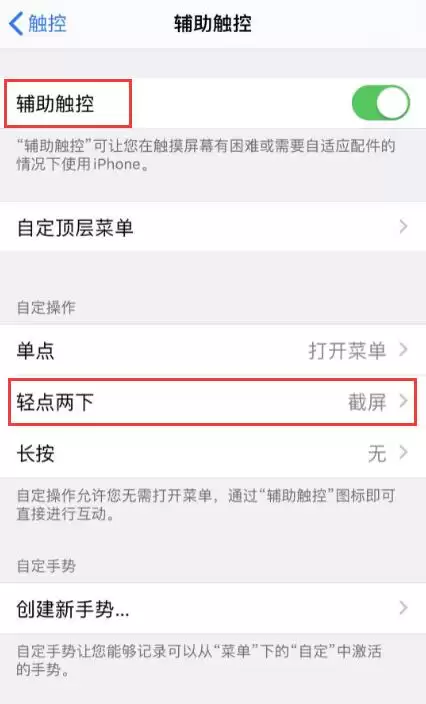
第二种方法是利用“小白点”辅助触控功能。在使用前需要先启用该功能:依次进入“设置”→“辅助功能”→“触控”→“辅助触控”,并开启开关。随后在“自定操作”中,可以将“轻点两下”设置为“截屏”(也可以根据个人偏好设为长按或自定义操作)。设置完成后,在任何界面轻点两下小白点,即可快速截图。
值得关注的是,iPhone 11还支持长截图功能。自从iOS 13系统更新后,苹果引入了长截屏能力。目前该功能仅适用于部分原生应用,例如Safari浏览器、备忘录等。
例如,打开Safari浏览器并加载任意网页,然后同时按下电源键和音量加键(或使用小白点)进行截图。截图后左下角会出现一个小缩略图,点击即可进入截图编辑界面。此时注意顶部有“屏幕”和“整页”两个选项。“屏幕”为普通截图,“整页”则是完整的长截图。

选择“整页”后,页面将以缩略图形式显示在右侧,用户可上下滑动浏览全部内容。如需对截图进行标注,下方还提供笔刷工具。编辑完成后,点击左上角的“完成”即可将其保存为PDF文件。随后可在“文件”App的“最近项目”中找到该文件。此外,也可以直接点击左上角的分享图标,通过邮件、微博或直接分享给好友,根据个人习惯选择最便捷的方式。


