
不少 iPhone 15 Pro 用户都在问:如何手动调节快门速度?遗憾的是,原生相机并未提供这一选项——系统采用自动曝光模式,不允许用户直接控制快门。不过别担心,通过变通方式依然可以实现。下面为大家梳理三种实用的方法,从自由度最高到最简便,按需选择即可。
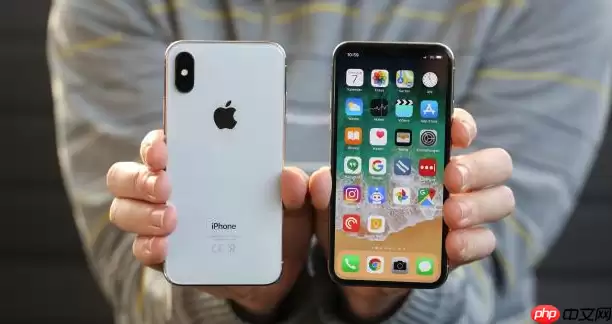
iPhone 15 Pro 在普通拍照模式下确实没有提供手动调节快门速度的入口,系统会根据光线自动设定。但如果你需要控制快门来拍摄运动凝固或夜景拖影效果,以下几种方案都能派上用场。
使用第三方专业相机 App
想要自由调整快门速度,最有效的方式还是下载支持手动模式的专业相机应用,比如 ProCamera、Halide 或 Moment Camera。
- 安装并打开这类 App 后,通常能看到“手动”(Manual)或“专业”(Pro)模式入口。
- 进入手动模式,找到代表快门速度的“S”或“Shutter”图标。
- 点击该图标,通过滑动条或转盘来设置具体的快门数值,比如 1/500 秒用来凝固运动瞬间,或者 2 秒用于夜景长曝光。
- 配合调整 ISO 和白平衡,能获得更精准的拍摄效果——这才是真正的手动控制。
利用电影模式间接控制
虽然电影模式主打视频背景虚化,但它的工作原理涉及光圈和快门的协同控制。尤其在低光环境下,相机会自动采用较慢的快门来保证进光量,这时就能“蹭”到慢速快门的效果。
- 打开原生相机 App,切换到“电影”模式。
- 选择合适的分辨率与帧率,例如 4K 30fps。
- 在光线较暗的场景下,相机会自动延长快门时间,此时画面中的动态物体会出现轻微拖影——这正是慢速快门带来的视觉感受。
- 需要注意:此方法不能自定义具体数值,适合希望系统自动处理复杂参数的用户。
辅助设置提升快门响应
在常规拍照中,还有一招:开启特定功能,让手机倾向于使用更快的快门速度,减少模糊。
- 进入“设置”>“相机”,打开“优先快速拍摄”选项。
- 启用后,相机会优先保证快门速度,即使在弱光下也会尽量缩短曝光时间,以捕捉清晰瞬间。
- 代价是:照片噪点可能增加或偏暗,因为牺牲了部分进光量。
总结一下:想完全掌控快门,推荐用第三方 App;如果只是日常抓拍,开启“优先快速拍摄”就能明显改善体验。没有复杂的操作,选适合自己场景的那个就好。


