
iPhone 14 Pro Max 的“屏幕常亮”功能,实际上是通过“全天候显示屏”技术实现的。当手机锁屏后,屏幕并不会完全熄灭,而是以较低的亮度持续显示时间、通知和小组件等信息,方便用户快速获取关键内容。需要注意的是,这一特性目前仅限 iPhone 14 Pro 与 iPhone 14 Pro Max 机型支持。
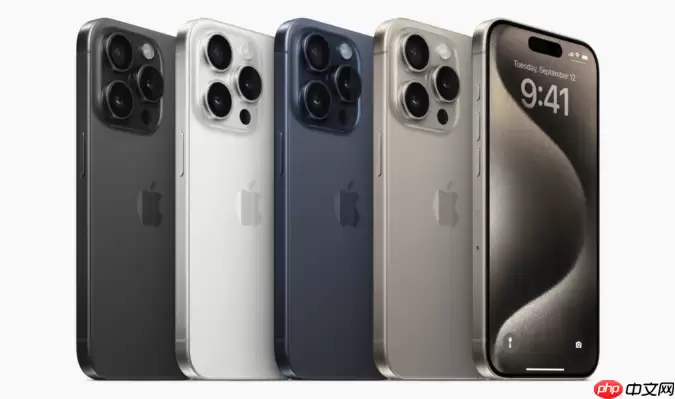
接下来直接进入核心环节,教你如何开启、自定义显示内容,并合理延长亮屏时长。
开启全天候显示屏
若希望锁屏后屏幕依然保持可见,第一步是激活该功能:
- 进入【设置】→【显示与亮度】
- 找到【全天候显示屏】选项
- 将开关拨至绿色(即开启状态)
开启后,手机锁定状态下,屏幕将以较低亮度持续显示主屏幕墙纸与锁定屏幕内容,既不会刺眼,又能一眼看清时间、通知等关键信息。
自定义息屏显示内容
在全天候显示模式下,你可以自主选择是否显示墙纸和通知预览。这直接影响耗电量和隐私保护,值得花几秒调整:
- 再次进入【设置】→【显示与亮度】→【全天候显示屏】
- 关闭【显示墙纸】——背景会进一步变暗,仅突出时间和通知,更省电
- 关闭【显示通知】——所有通知预览将被隐藏,他人无法看到你收到了什么消息,隐私性更强
这两个开关可根据不同使用场景灵活搭配。例如,夜间充电时关闭墙纸和通知,屏幕几乎不额外耗电;白天在办公室则可以保留墙纸,视觉感受更自然。
延长屏幕常亮时间(非息屏状态)
如果你希望手机在使用过程中保持更长时间不自动熄灭(比如查看菜谱或导航),可以调整自动锁定时间:
- 进入【设置】→【显示与亮度】→【自动锁定】
- 选择较长的时长,例如“5分钟”,或直接选“永不”
需要特别提醒:选择“永不”意味着屏幕将一直保持高亮度开启,耗电量和机身发热都会明显增加。建议仅在必要场景临时使用,日常还是根据实际需求设置一个合理的时长更为稳妥。
以上就是关于全天候显示屏的主要设置方法。根据具体使用场景灵活调整即可,尽量让功能服务于你,而不是成为负担。


