
想用上灵动岛这个功能,我们得先确认几件事。首先,手里得有台iPhone 14 Pro或14 Pro Max,系统得升级到iOS 16及以上版本。接着,在设置里把灵动岛的通知权限打开,为音乐、导航这类应用开启实时活动,再通过通知设置调整下横幅样式。最后,自定义实时活动显示的内容,再熟悉下轻点、滑动、长按这些手势,就能在不同状态间切换或者展开详细信息了。
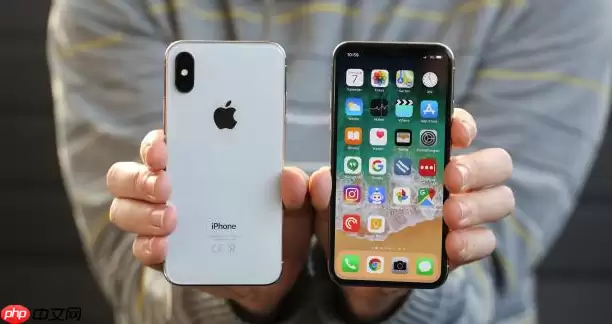
想在iPhone 14 Pro Max上,利用屏幕顶部的灵动岛实时查看各种应用状态和通知?没问题,通过系统设置就能搞定。灵动岛能把音乐播放、导航、计时这些信息,以一种动态交互的形式呈现出来。具体怎么设置,往下看。
一、确认设备与系统支持
想用灵动岛显示状态,硬件和软件都得达标才行。这个功能,可不是随便哪台苹果设备都能用的。
1、先确认你的设备是 iPhone 14 Pro 或 iPhone 14 Pro Max。
2、去【设置】→【通用】→【软件更新】里检查一下,务必升级到 iOS 16 或更高版本。系统更新是启用灵动岛的前提,没有这个基础,后面都白搭。
二、开启灵动岛通知权限
得让系统允许那些关键应用在灵动岛里显示实时活动和通知,这是基础设置。
1、打开【设置】,在搜索栏里输入“灵动岛”或者直接找相关选项。
2、进入【灵动岛】设置页面,确认【允许通知】开关是打开的状态(显示为绿色)。
3、在应用列表里,选一个你希望显示状态的应用,比如音乐、导航或者外卖类的App,勾选【显示在灵动岛】或者开启【实时活动】权限。
三、设置特定应用的通知样式
调整单个应用的通知设置,就能控制它的信息会不会以动画横幅的形式出现在灵动岛。
1、进到【设置】→【通知】,从应用列表里选目标应用(比如微信、地图或者音乐App)。
2、确保【允许通知】已经打开,并且把【显示预览】设为“始终”或者“解锁时”。
3、开启【横幅】显示样式,同时启用【历史记录】。这样新通知就会以动态效果推入灵动岛区域。
四、自定义灵动岛显示内容
可以根据自己的偏好,筛选哪些活动能在灵动岛里展示,省得信息太多反而乱。
1、去【设置】→【通知】→【实时活动】,这里能看到所有支持该功能的应用。
2、针对每个应用,决定要不要允许它在灵动岛里显示实时状态。比如,不常用的App,直接把它的实时活动关掉就行。
3、部分系统版本在【设置】→【显示与亮度】里也能找到【灵动岛】选项,可以进一步管理活动显示的优先级。
五、通过手势操作查看与切换状态
设置完毕,接下来就是动手环节了。了解几个手势,能让操作流畅不少。
1、有新通知或活动时,轻点灵动岛,可以直接跳转到对应的应用界面。
2、从灵动岛一侧向另一侧轻扫,可以在多个并行活动(比如音乐播放和导航)之间切换查看。
3、长按灵动岛,能展开当前活动的更多控制选项,比如调节音量、查看剩余距离或者暂停录音。


