
iPhone 16 Pro在人像拍摄和视频通话中实现美颜效果的方式,和市面上那些自带“一键磨皮”的安卓机不太一样——它走的是“自然优化派”路线。通过人像模式、滤镜调节以及后期编辑的精细配合,完全可以达到让皮肤状态更好、气色更通透的效果。下面就来拆解具体怎么操作。
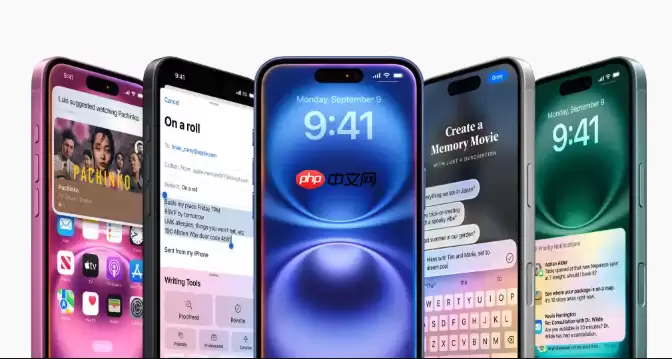
如果希望在自拍或视频通话时拥有更理想的皮肤质感与面部轮廓,iPhone 16 Pro的系统相机加上第三方应用联动就能搞定。关键是要用对方法。
一、人像模式+滤镜:原生相机的自然美颜
苹果一向追求真实影像风格,所以没有传统意义上的“一键美颜”滑块。但通过人像模式和滤镜的组合,完全可以实现细腻肤质、优化肤色的效果,而且非常自然。
1. 打开原生相机,切换到人像模式(屏幕会显示f/2.2光圈图标)。这个模式能精准识别人脸,自动背景虚化,同时优化面部光影。
2. 在取景界面长按屏幕锁定对焦,然后上下滑动出现的小太阳图标,把曝光补偿调高1-2档。这个操作可以快速提亮面部,改善暗沉问题。
3. 点击右上角的滤镜按钮(三个重叠圆圈),选择适合肤色的滤镜。推荐“鲜暖色”增强气色,或者“反差色”突出面部立体感。两个方向可以根据照片风格灵活切换。
二、后期编辑:精细调整肤质与色调
拍摄完成后的编辑环节,才是发挥高级感美颜的关键。iOS内置的照片编辑工具支持非破坏性调整,不用担心改坏了不能恢复。
1. 进入“照片”应用,选中刚拍的人像照片,点击右上角的“编辑”按钮。
2. 把“清晰度”参数微调至+15左右。注意不要调太高,否则皮肤会失去质感;这个数值刚好让纹理变得细腻又不失真。
3. 调整“色温”滑块至-10附近,可以有效去除面部黄气,呈现出更通透的冷白皮效果。
4. 如果想进一步提升眼神光,可以使用“标记”工具里的“画笔”功能——把不透明度调低,在眼周区域轻轻涂抹,模拟自然高光。这一步虽然小,但效果立竿见影。
三、微信视频通话实时美颜
视频通话中想要美颜效果,也可以通过控制中心快捷启用,不必依赖第三方App。
1. 与好友发起微信视频通话,保持连接状态。
2. 从屏幕右上角向下滑动,呼出控制中心面板。
3. 找到显示微信图标的视频通话控制模块,点击进入后选择“人像”模式。系统会自动应用背景虚化及面部美化算法,实时效果相当自然。
4. 如果想要每次通话都自动启用该设置,需要提前去“设置”>“相机”>“人像模式”中,打开“保留设置”下的“相机模式”开关。这样下次通话时,美颜效果就会持续生效,不用每次手动开启。
从实际体验来看,这套方案虽然多了一步操作,但好处是效果足够自然——不会出现“假面感”,尤其在后期编辑中,微调清晰度和色温的组合,基本能满足大多数人对皮肤质感的追求。如果需要更激进的美颜效果,配合第三方应用(如轻颜相机、美颜相机的HDR模式)也是可行的,但系统自带的这套逻辑,胜在稳定和原生融合。值得一试。


