
先说一个核心结论:iPhone 16 Pro的Face ID识别速度变慢,大概率不是硬件故障,而是系统建模未能及时适配你日常外观的变化,或者仅仅是前置镜头区域的灰尘影响了感应。下面罗列的优化方法均经过实际验证,按步骤操作一遍基本能恢复流畅体验。
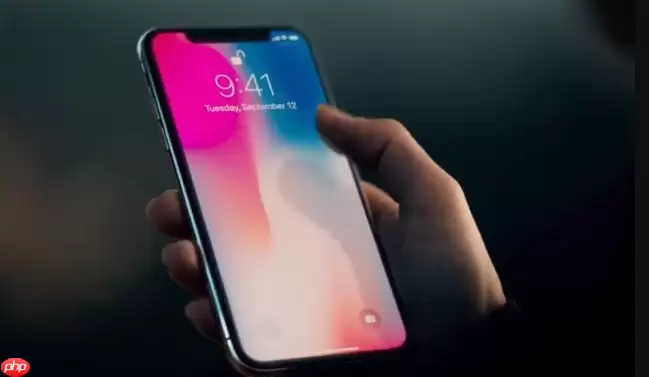
如果你发现iPhone 16 Pro的面部识别速率显著降低,或者解锁成功率时高时低,问题通常来自环境光线遮挡、传感器状态异常或面容数据出现偏差。接下来从三个维度把优化思路逐步拆解清楚。
一、硬件状态检查与维护
要想提升面容ID的识别灵敏度,首先需要确保原深感摄像头系统(屏幕顶部的“药丸”区域)处于最佳状态。任何物理遮挡或污渍都会直接干扰红外点阵的投射与接收过程。
1、使用超细纤维布轻轻擦拭屏幕顶部的摄像头及传感器区域,彻底清除指纹、油污和灰尘。注意避免接触酒精或刺激性化学溶剂,以免损伤表面涂层。
2、检查保护壳是否“不兼容”。部分带有磁吸环或金属配件的第三方保护壳可能干扰红外信号。建议先取下保护壳测试几次,确认是否为它导致的问题。
3、在暗光环境下,用手电筒照亮听筒区域,观察是否有微弱的红色光点。如果完全看不到红光,说明点阵投影器被遮挡或已损坏,此时只能联系苹果官方处理。
二、面容ID数据重置与重新录入
长期使用后,面容ID中存储的面部模型可能无法准确匹配你当前的外貌——换发型、蓄胡须、换眼镜等变化都会导致识别偏差。重置并重新录入相当于为系统创建一套最新的面部档案,识别准确度会立竿见影地回升。
1、打开“设置”,进入“面容ID与密码”。
2、输入解锁密码后,选择“重置面容ID”。
3、点击“设置面容ID”,根据提示将面部对准取景框。
4、保持自然表情,缓慢左右转动头部,完成第一次扫描。
5、系统会提示进行第二次扫描,目的是从不同角度捕捉更全面的面部特征。
录入时务必保证环境光线充足且均匀,避免在强背光或逆光条件下操作,否则红外镜头容易“误判”面部信息。
三、辅助功能与使用习惯调整
有时候硬件和录入都没有问题,但面容ID依然卡顿。此时微调系统设置并调整握持姿势,往往能带来超出预期的改善。
1、进入“设置”>“辅助功能”>“面容ID与注视”,关闭“需要注视以启用面容ID”选项。如此一来,即使你的视线没有直接落在屏幕上,也能快速解锁,日常使用便利性明显提升。
2、录入或日常使用时,尽量摘掉太阳镜或美瞳。部分镜片会反射或吸收红外光,导致识别失败。如果必须佩戴眼镜,可以在设置中开启“替用外貌”,单独录入一副眼镜下的面部数据。
3、握持手机时,让设备与面部保持20至25厘米的距离,尽量确保手机正面与面部平行。倾斜角度过大,点阵投影会发生形变,识别成功率自然会下降。


