
iPhone 16 Pro完成屏幕录制后,后期调整完全无需借助第三方软件——直接使用系统自带的“照片”App即可轻松实现。修剪时长、调整播放速度、裁剪旋转画面、添加滤镜和调色,甚至想快速标注后再分享,也能在“信息”App里一步搞定。而且所有编辑操作都支持原画质保存或另存为新版本,不会对视频质量造成任何损伤。
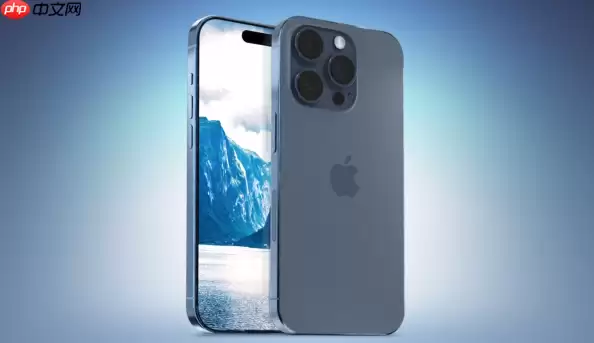
如果你刚在 iPhone 16 Pro 上完成一段屏幕录制,接下来想对视频做一些基础调整,那么下面的步骤就是最直接、最省事的操作方法。
一、修剪视频长度
修剪操作本质上是剪掉开头或结尾那些多余的部分,只保留你真正需要的片段。画质和编码格式都不会因此改变。
1、在“照片”App中找到刚录好的屏幕录像,点开它。
2、轻点右上角的编辑按钮(系统版本不同,图标可能是三个圆点或者铅笔形状)。
3、底部会显示帧检视器,这时拖动左侧滑块设定起始点,右侧滑块设定结束点,区间内的内容就是你要保留下来的部分。
4、点击右上角的完成,然后选择保存视频(覆盖原文件)或将视频保存为新剪辑(保留原始版本,另外保存一份修剪后的版本)。
二、调整播放速度
变速功能可以制作慢动作或快进效果,非常适合突出某个关键操作,或者把冗长的等待过程压缩一下。需要注意的是,该功能仅支持部分录屏格式,例如H.264或HEVC编码的视频。
1、在“照片”App中打开目标录屏视频,进入编辑界面。
2、轻点屏幕下方的速度按钮(图标类似时钟或显示“0.5×/1×/2×”的字样)。
3、从弹出的选项中选择一个预设速度:0.5×(慢放)、0.8×、1×(正常)、1.2×、1.5×、2×(快放)。
4、确认后点击完成,再选择保存方式即可。
三、裁剪与旋转画面
裁剪可以修正构图偏差,或者让视频适配特定平台的尺寸要求;旋转则用来纠正横竖屏错位,尤其是录屏时没有锁定屏幕方向的情况,非常实用。
1、在编辑界面中点击裁剪按钮(图标是一个方框带对角线)。
2、拖动画面四角的控制点,手动框出你想要保留的区域。如果想要自由缩放而不受限制,可以首先点击右上角的锁形图标解锁宽高比。
3、如果需要旋转,点击左上角的旋转按钮(循环箭头图标),每次点击顺时针旋转90度。
4、调整满意后点击完成并保存。
四、添加滤镜与调整色彩
滤镜可以快速统一视频的视觉风格,色彩调节则用来修正过曝、偏色或者对比度不足的问题。对于演示类的录屏而言,这一步能让效果看起来更加专业。
1、在编辑界面中轻点滤镜按钮(图标是彩色圆点)。
2、左右滑动浏览预设滤镜,例如“鲜明”“银色”“暖色”等,点击任意一个即可即时预览效果。
3、如果想进行精细调节,轻点调整按钮(滑杆图标),然后分别拖动“亮度”“对比度”“高光”“阴影”“饱和度”“色温”“色调”这些滑块。
4、所有参数调整完毕后,点击完成并保存。
五、在“信息”中快速编辑并发送
有时候你只想给某人发送一个简短的录屏片段,顺便添加一些标注,这时完全不需要跳出“信息”App去照片里折腾——直接在信息里就能搞定。
1、打开“信息”App,进入任意对话,轻点输入框旁边的+号。
2、选择照片,从相册中选中那条录屏视频。
3、轻点编辑,即可进行裁剪、添加滤镜、绘制标记或者插入文字说明。
4、编辑完成后点击完成,再点击发送按钮,处理好的版本就会直接发送出去。


