
苹果随航功能深度解析:iPad秒变Mac第二屏幕的实用教程
首先,一个关键结论:苹果在macOS 10.15 Catalina和iPadOS 13.1系统中同步推出的“随航”(Sidecar)功能,堪称这两个系统中最具实用性的生产力提升之一。它彻底打破了Mac与iPad之间的屏幕壁垒——过去需要依靠第三方应用才能实现的屏幕扩展,现在苹果已经原生内置支持。
具体操作如何?设备升级至对应系统版本后,有两种操作路径。第一种:从Mac顶部的AirPlay菜单进入,选择“打开Sidecar偏好设置”,随后可以看到“扩展”和“镜像”两种显示模式。简单来说,扩展模式将iPad变为Mac的额外工作区,镜像模式则让两个屏幕显示完全相同的内容。这类似于外接显示器的逻辑,但关键在于,iPad不仅能接收Mac的图像信号,还能反向作为Mac的输入设备——这才是这项功能的精髓。
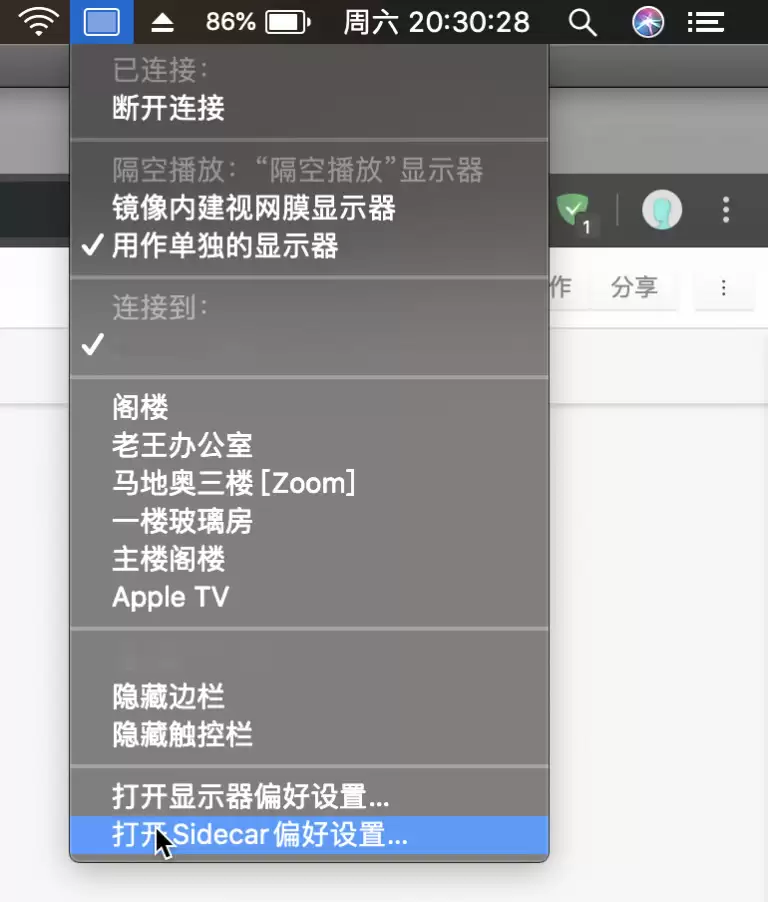
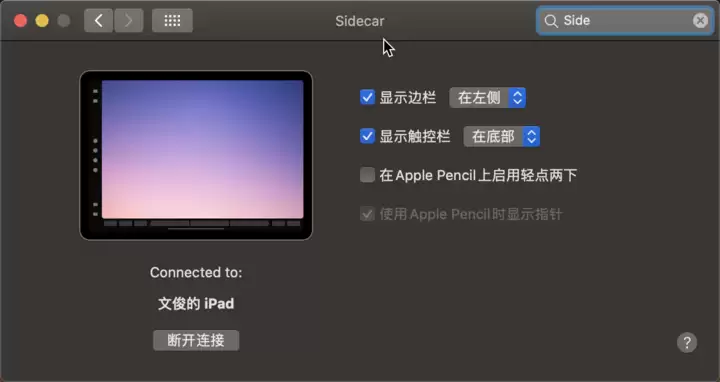
如果偏好更传统的设置方式,可以直接打开系统偏好设置,找到“随航”选项,同样可以完成启用。两种方法本质相同,根据个人习惯选择入口即可。
连接方式与稳定性
连接方面,苹果提供了两种选择。无线连接时,Mac与iPad之间通过AirPlay协议直接通信,无需经过路由器中转,因此它们甚至不需要在同一个Wi-Fi网络下。不过苹果官方建议无线使用距离控制在10米以内,以确保低延迟——在流畅性上,苹果依然有所保留。
如果对稳定性有更高要求,或者担心无线信号干扰,还有更可靠的有线连接方案。iPad无论是Lightning接口还是USB-C接口,都可以通过标准数据线直接连接Mac。实际使用中,有线连接的效果明显比无线更稳定,延迟几乎难以察觉。
Apple Pencil与触控体验
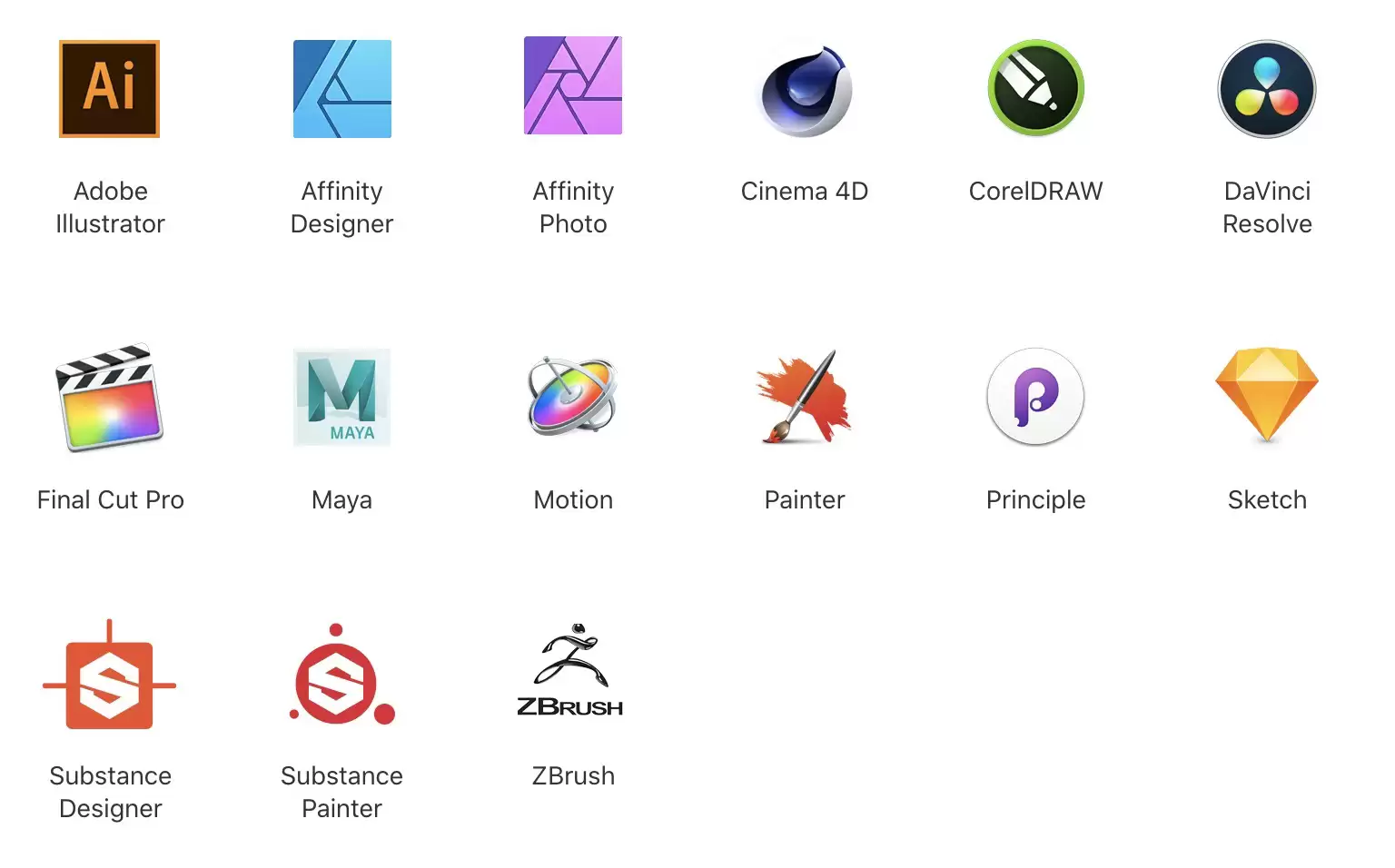
这里有一个值得注意的细节:在随航连接后,iPad并不能直接用手指触摸代替鼠标操作。这不是触摸屏替代鼠标的方案——手指在iPad上滑动时,系统不会将其映射为鼠标指针,手势主要用于复制、粘贴、后退等快捷键操作。但真正的惊喜来自Apple Pencil。iPadOS 13.1将Apple Pencil的延迟从20毫秒降至9毫秒,这意味着在随航模式下,所有专业软件都能通过Pencil获得接近原生级别的书写和绘画体验。
手势操作与快捷键映射
在随航状态下,iPad本身内置的手势操作依然有效。例如常见的复制、粘贴、剪切、后退等手势,系统会自动识别并转换为对应的Mac快捷键指令。这对于习惯全触控操作的用户来说,是一个实用的补充。
Touch Bar模拟功能
对于MacBook Pro用户,还有一个隐藏福利:如果笔记本本身支持Touch Bar,随航连接后iPad屏幕底部会自动模拟出一块Touch Bar触控区域。这意味着即使是MacBook Air用户,也能通过iPad体验传说中的Touch Bar功能。虽然不一定每个人都用得着,但聊胜于无。