
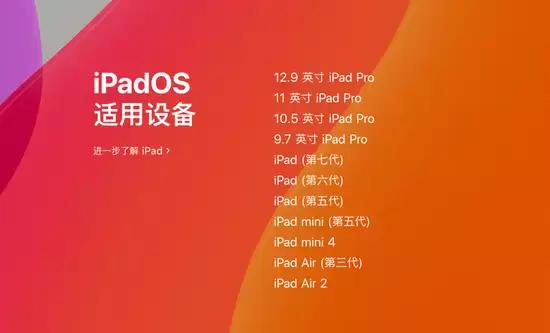
苹果将于本周五(9月20日)正式推送iOS 13,但iPad用户还需耐心等待——iPadOS正式版定于10月1日发布。如果你还在犹豫是否升级,不妨先看看iPadOS带来了哪些值得关注的新功能。
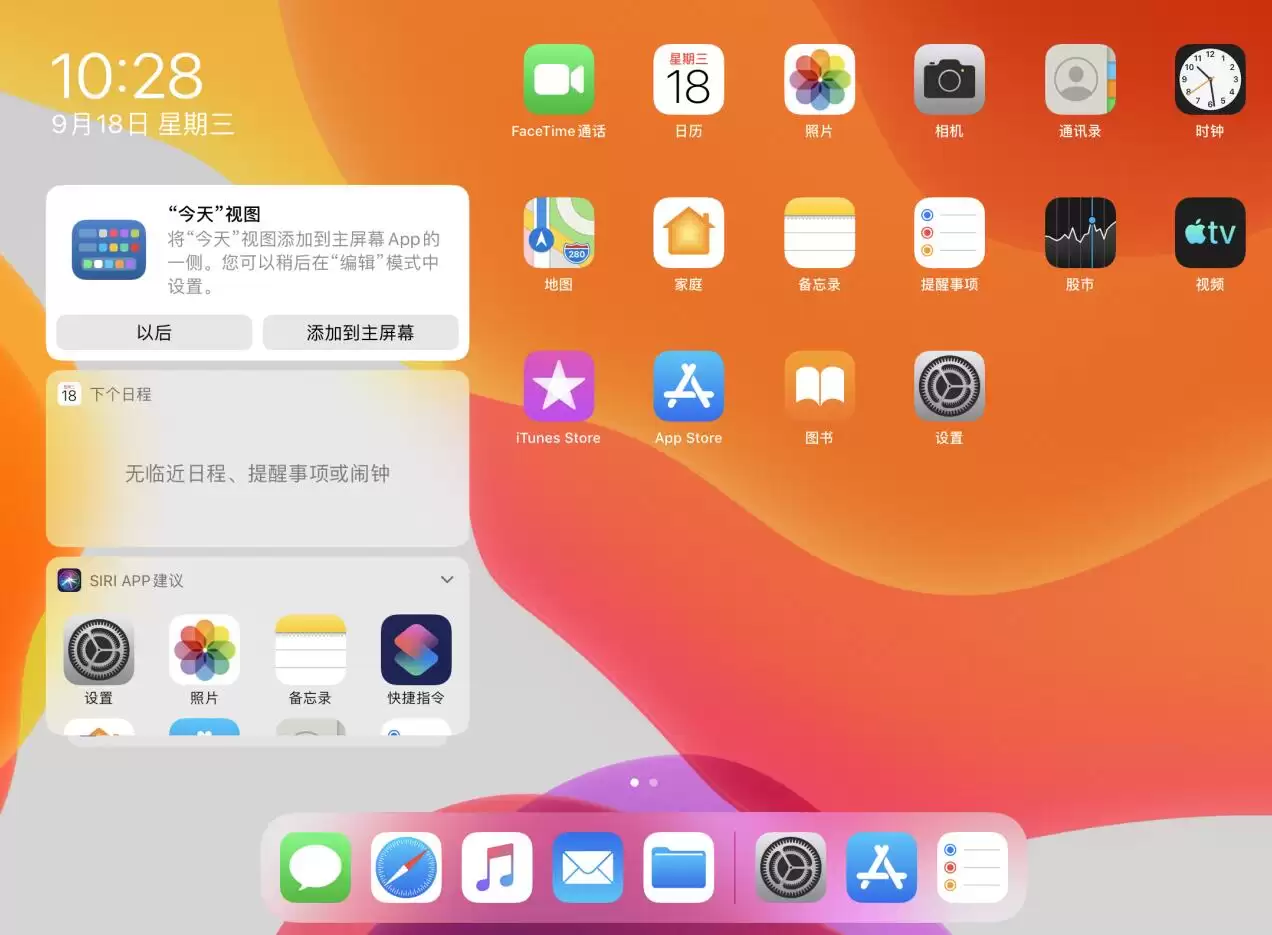
全新的主屏幕和深色模式
iPadOS最直观的变化在于主屏幕布局——它被分为左右两个区域,左侧固定显示“今天”视图,小组件随时可见,无需再滑动到负一屏查看。此外,在iPadOS beta 5及之后的版本中,你可以在“设置”-“显示与亮度”-“App 图标与大小”中调整图标尺寸,共有“更多”和“放大”两种模式可选。
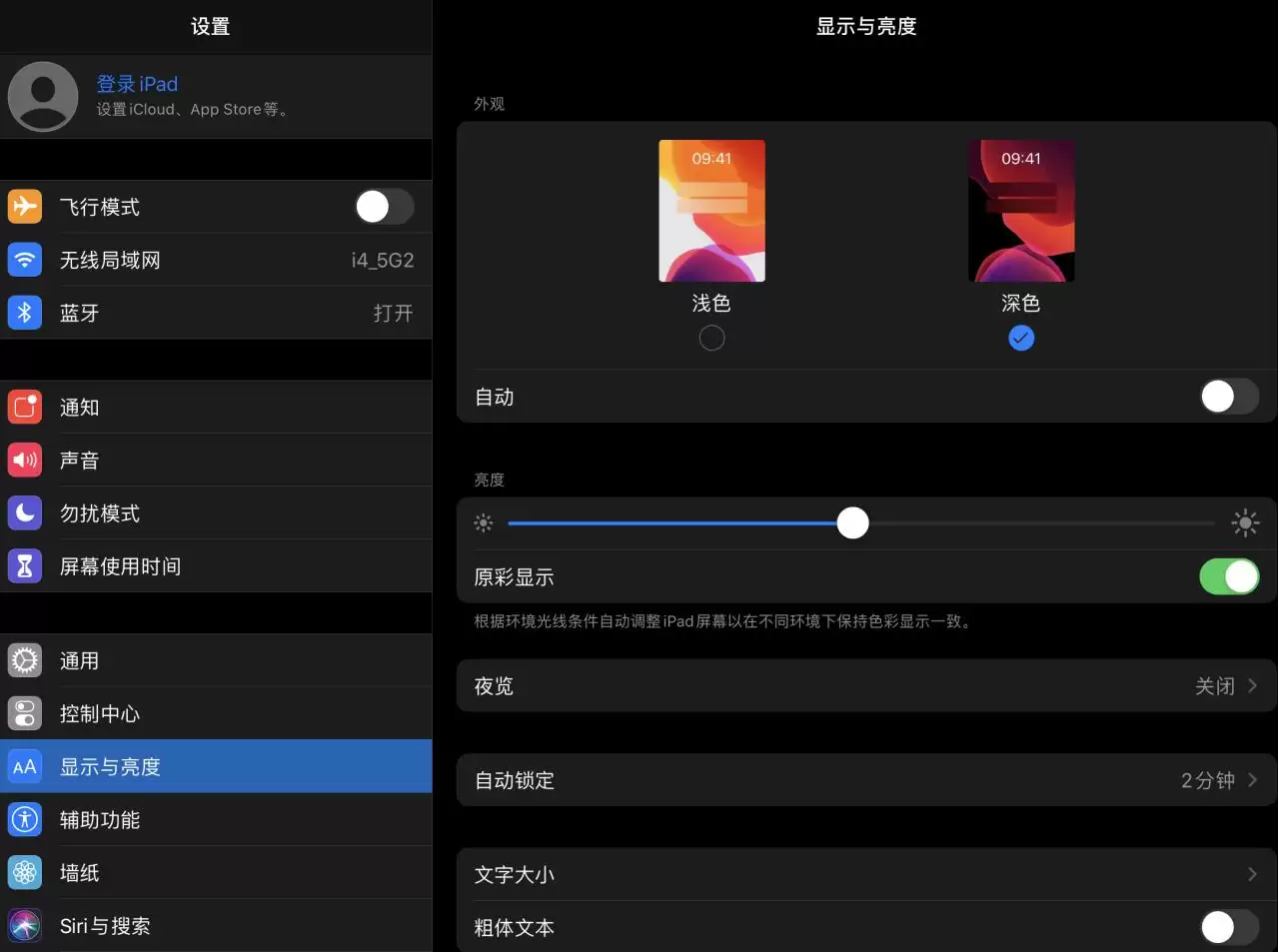
深色模式自然也没有缺席,与iOS 13类似,你可以在“设置”-“显示与亮度”中手动开启,或者长按控制中心的亮度滑块快速切换。
更强大的多任务管理和分屏功能
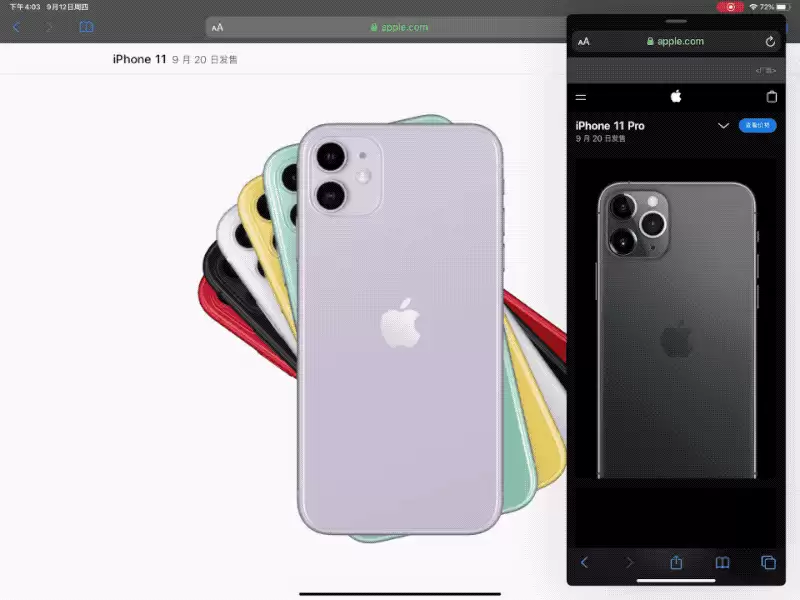
1. 侧拉功能也能进行多任务管理
在iPadOS中,侧拉窗口可以打开多个页面,类似iPhone上的多任务卡片,底部左右滑动即可快速切换。当你从底部向上拉并稍作停顿,还会呼出侧拉的多任务管理界面。
2. 同一个 App也可以分屏
此前iPad分屏只能在不同应用间切换,如今同一应用也能实现分屏。例如,你可以同时打开两个备忘录页面,对照查看十分便捷。
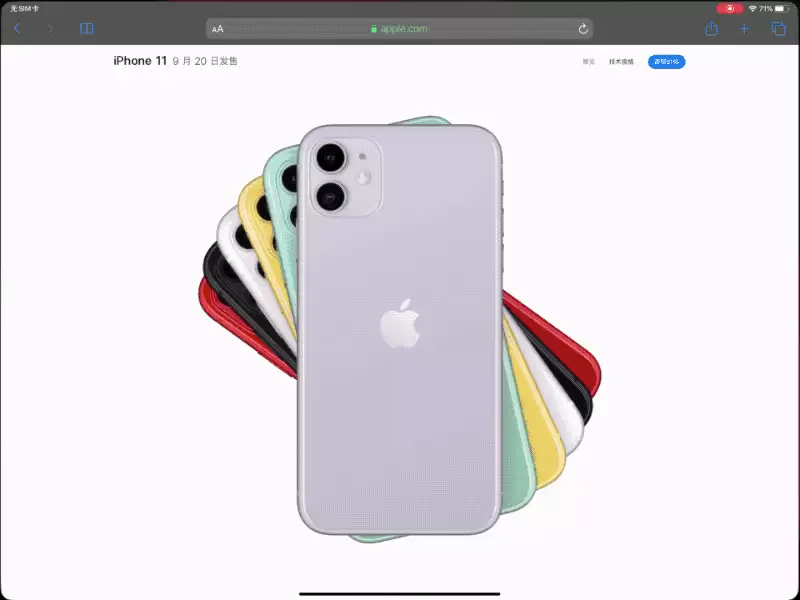
3. App Exposé 功能
在分屏模式下,上滑拉出Dock,再点击某个App图标,即可看到该应用打开的所有页面。即使窗口再多,也能轻松找到目标。
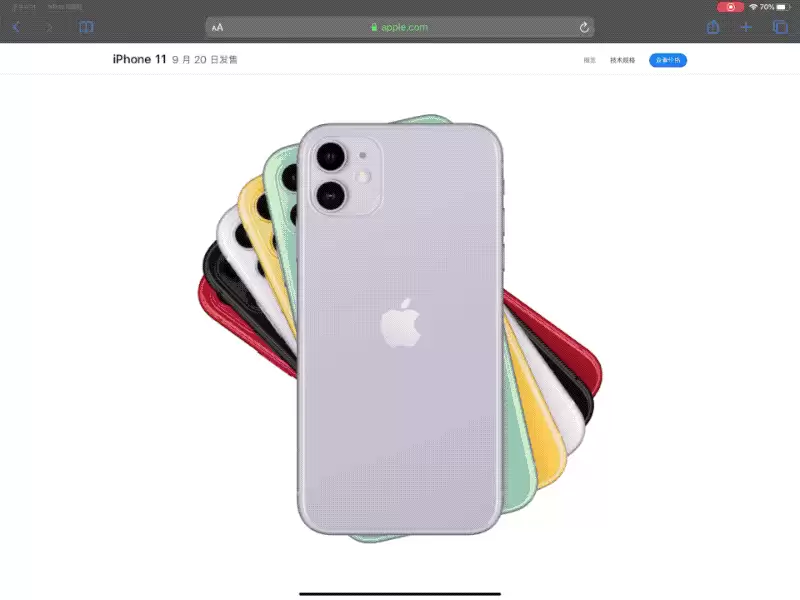
手势操作升级
iPadOS新增了一批手势,熟练运用后操作效率将显著提升:
- 文本选取:轻点并轻扫即可选取文本,快速选中语句或段落只需轻点三下或四下。
- 智能选取:双击可快速选中地址、电话号码、电子邮件等特定内容。
- 剪切、拷贝和粘贴:三指捏合拷贝,连续三指捏合两次剪切,三指放下粘贴。
- 撤销和重做:三指向左轻扫撤销,三指向右轻扫重做。
- 多项选择:双指轻点并拖动,可以快速选择多个邮件、文件或文件夹。
Apple Pencil 使用体验优化,支持鼠标连接
1. 长图标记
用Apple Pencil从屏幕左下角向中间滑动,即可截取整个页面生成一张长截图,并直接进行标记。
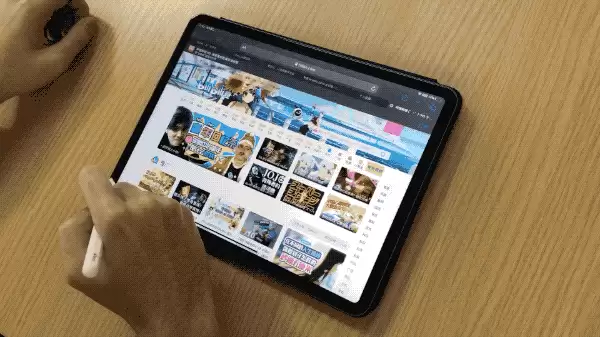
2. 笔刷、调色板设计更新
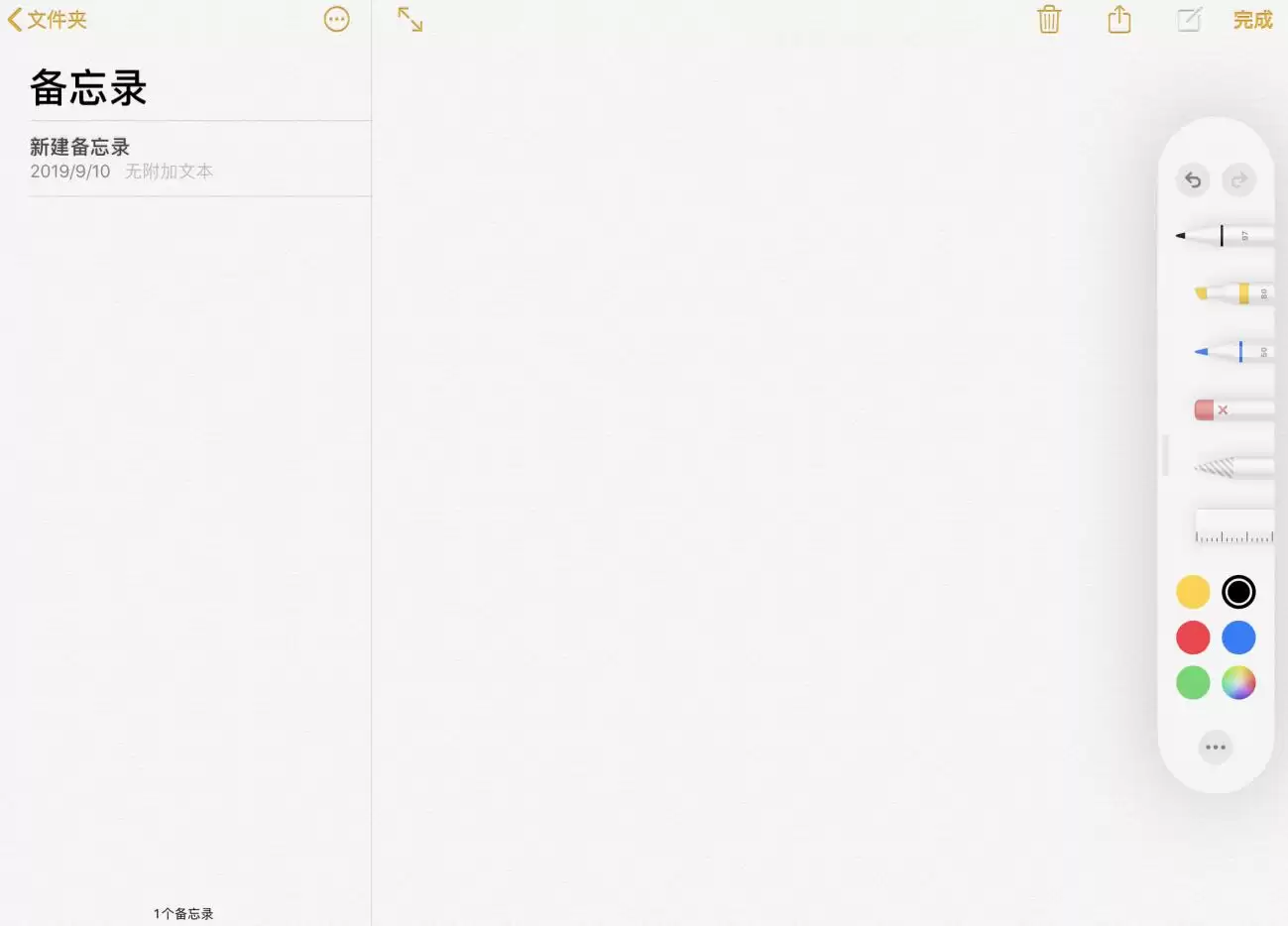
整体设计更加拟物化,调色板也可以像侧拉页面一样左右放置,使用起来更加顺手。
3. 支持鼠标
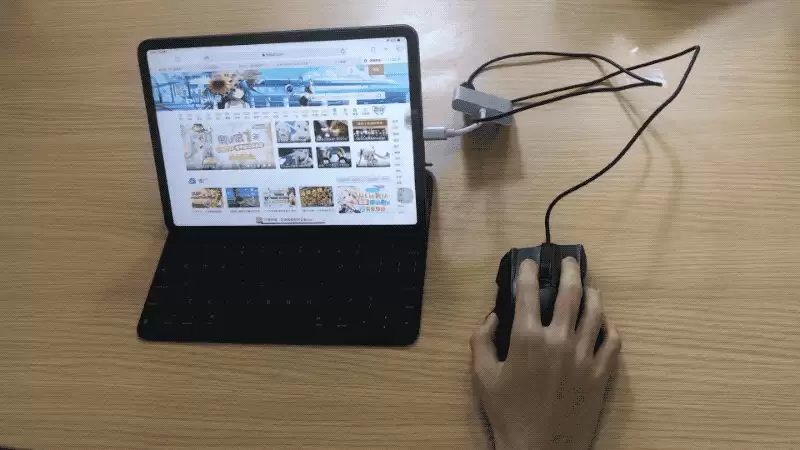
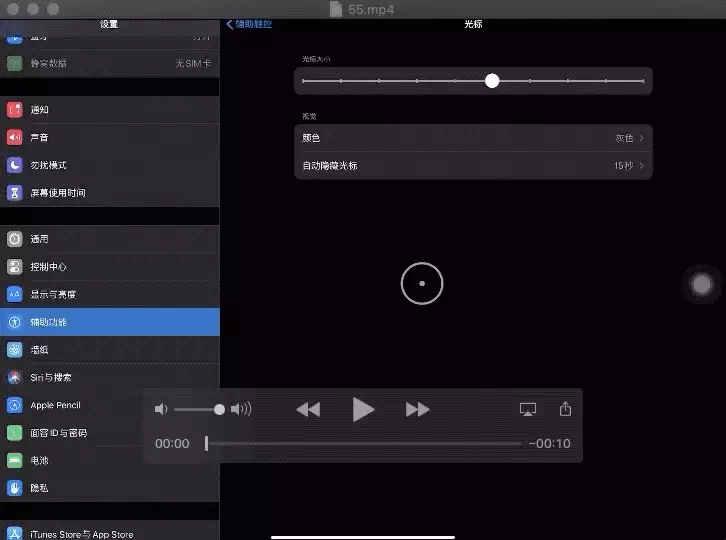
在“设置”-“辅助功能”-“辅助触控”中开启开关,然后在“指针设备”下点击“设备”-“蓝牙设备”,配对蓝牙鼠标即可。有线鼠标也能直接连接。iPad上会出现一个圆形小白点作为指针。在iPadOS Beta 3及之后版本中,还可以在“指针设备”-“指针样式”里调整大小和速度。
桌面级的 Safari 浏览器
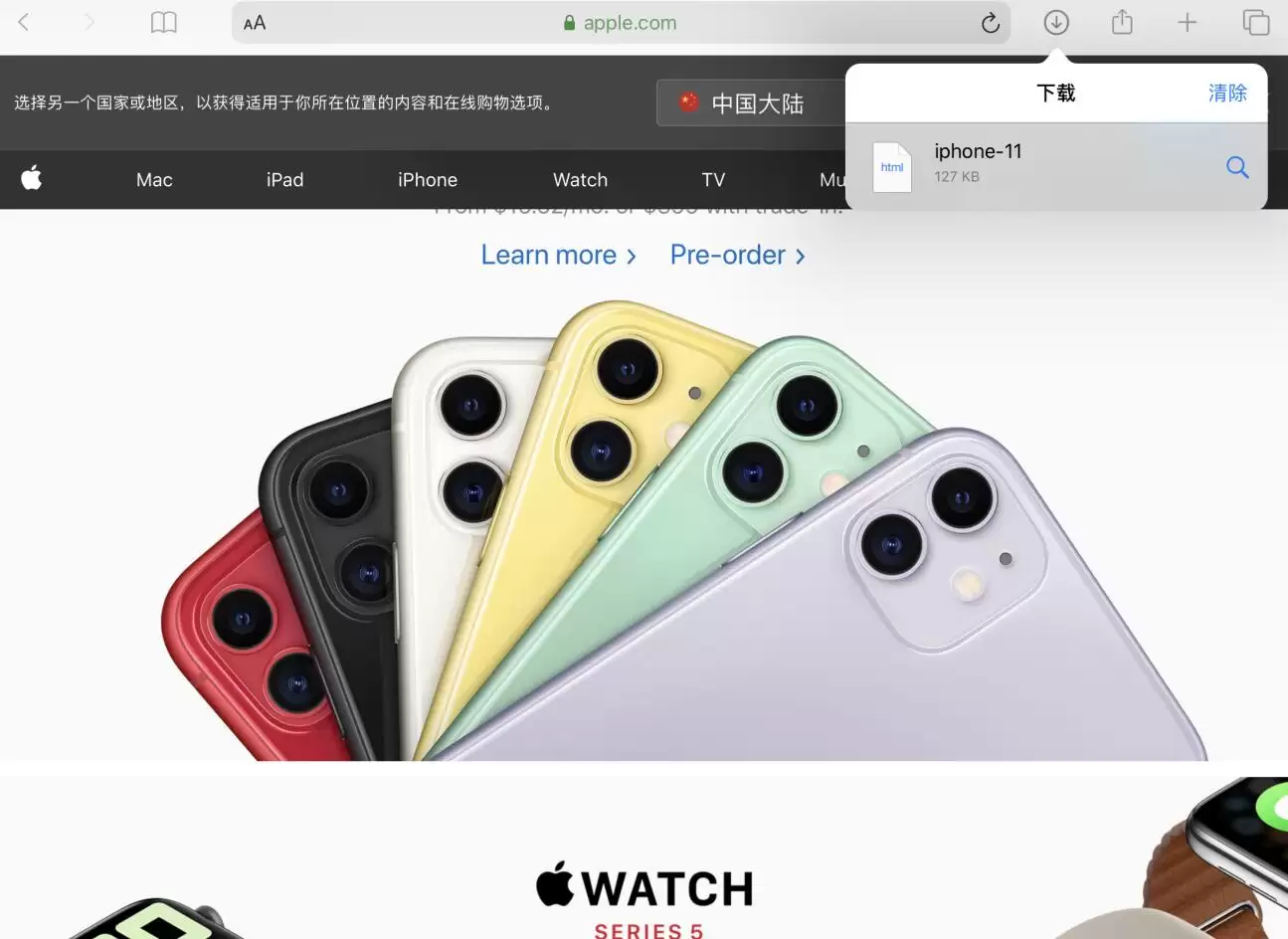
Safari在iPadOS中变得更加强大——打开网站默认显示PC版网页,配合鼠标键盘使用,操作感与电脑相差无几。浏览器右上角还新增了下载管理器,方便管理下载的文件。
文件管理系统更完善
更新后的“文件”应用越来越像Mac上的Finder,最实用的一点是终于支持压缩和解压文件了。此外,还能直接访问服务器或家中PC上的文件,也支持读取U盘、相机、外接硬盘等第三方存储设备。
可自定义字体
在iPadOS中,你可以通过App Store安装和管理自定义字体,并在支持的应用中使用。不过需要注意的是,目前主要限于文档类应用,并非全局替换。
看完这些新特性,是不是已经心动了?升级之前,请务必确认自己记得设备锁屏密码和Apple ID。如果忘记了Apple ID,可以前往苹果官方账户管理页面尝试找回。另外,升级前别忘了提前备份好重要数据。