
iPhone之间互传应用,或者把旧手机上的应用搬到新手机上,其实是不少人会遇到的场景。今天就来聊聊三个实用的小技巧,覆盖了从身边分享到完整迁移的多种情况。
一、通过隔空投送分享
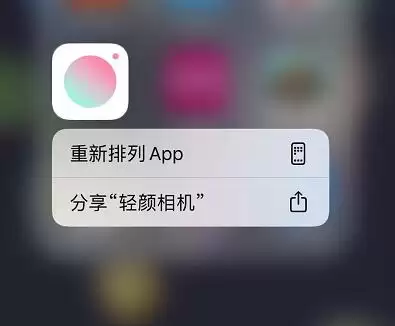
这个方法最适合跟身边的好友分享应用。长按桌面上的应用图标,弹出菜单后选择“分享 App”,如果对方就在旁边,直接点隔空投送,几秒就能传过去。对方接收后,iPhone 会自动跳转到 App Store 开始下载——等于给了个“快捷入口”,省去搜索的麻烦。
要是好友不在身边呢?也可以通过微信、QQ 这些聊天工具发送,一样能起到分享链接的效果。
二、登录相同 Apple ID,查看已购项目
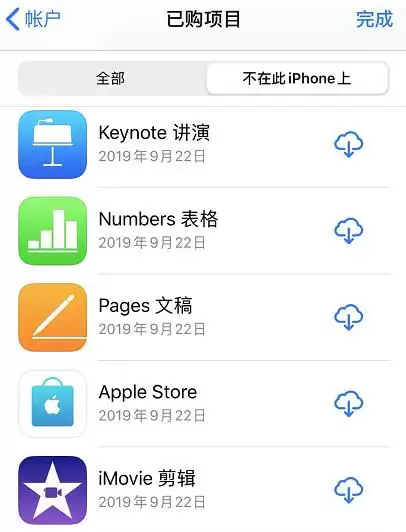
如果你有多部 iOS 设备,或者换了新手机,这个方法特别省事。只要用同一个 Apple ID 登录到另一部 iPhone 上,打开 App Store,点进你的头像,就能看到“已购项目”。这里面记录了你所有下载过的应用(包括免费和付费的)。点击“不在此 iPhone 上”的标签,就能看到那些还没装的应用,选一个点下载就行。唯一的要求就是两台设备共用同一个 Apple ID,而且下载时用的是同一个账号。
三、备份应用后恢复到新设备
这个方法适合大迁移——比如买了新 iPhone,想把旧手机的全部应用、数据、甚至聊天记录、照片、设置都原封不动搬过去。注意:当恢复备份到新 iPhone 时,会覆盖新手机里原本的所有数据,所以最好是在新手机刚开机、还没怎么用的时候操作。
方法1:使用 iTunes 备份恢复
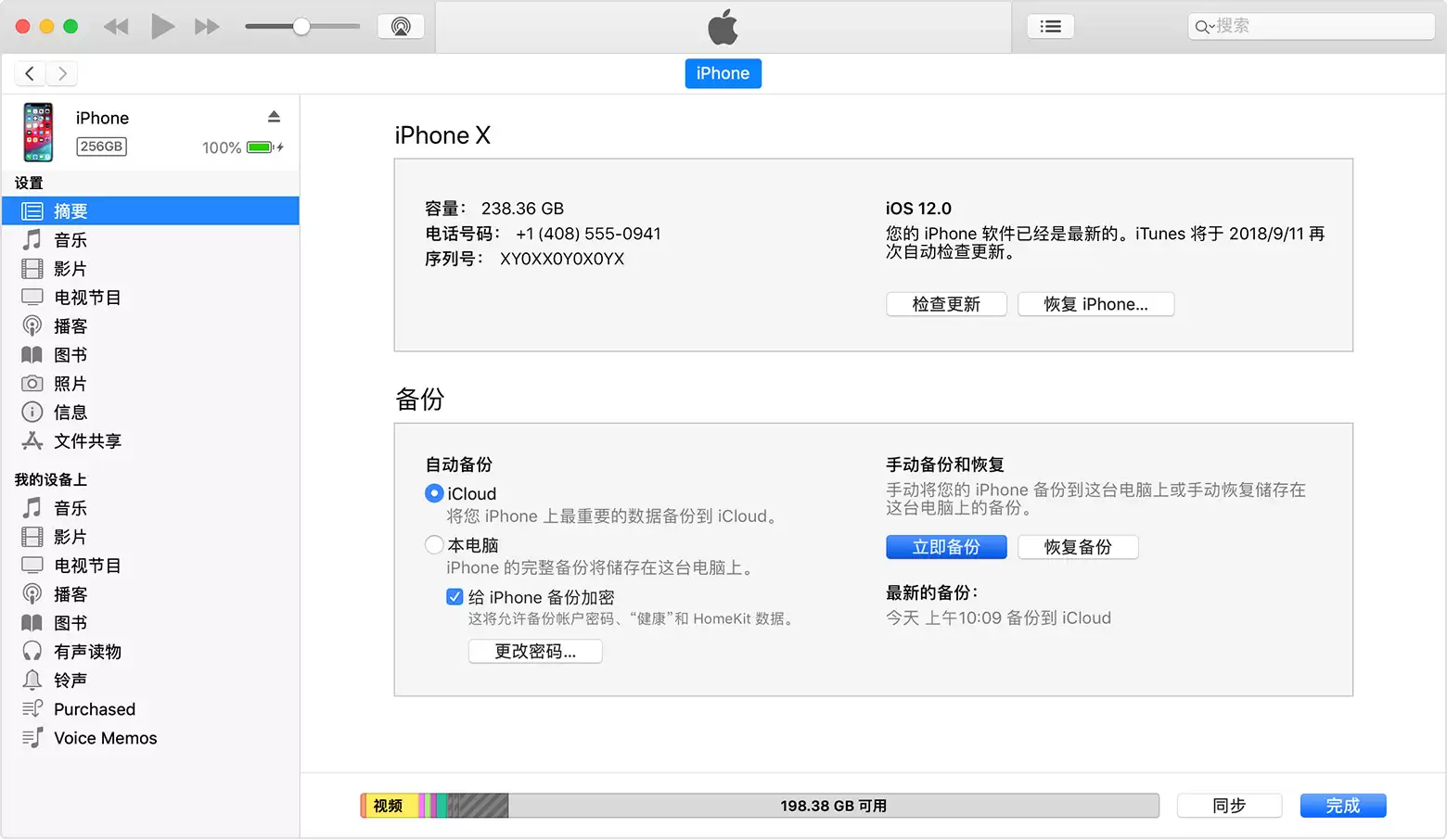
打开 iTunes,把旧设备连上电脑。连接成功后 iTunes 一般会自动开始备份,你也可以在“摘要”页面手动点“立即备份”,确认备份完成。然后换上新 iPhone,同样连接电脑,在“摘要”页面点击“恢复备份”,选择刚才的备份文件,耐心等进度条走完就行。
方法2:使用爱思助手备份恢复
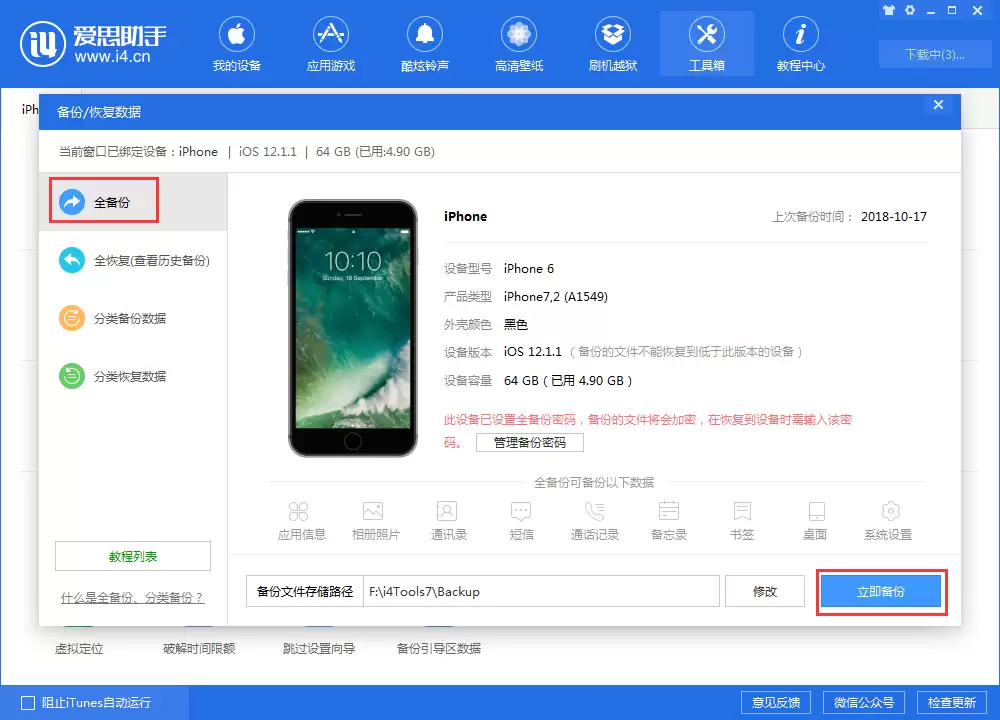
如果你习惯用第三方工具,爱思助手也是一个选择。把旧 iPhone 连到电脑,打开爱思助手 PC 端,点击“工具箱”里的“备份/恢复数据”,选“全备份”,把整个设备的数据存下来。备份成功后,换上新 iPhone,连接电脑,再进入同一个界面,点“全恢复”,就能把刚才的备份还原到新设备上。
以上就是三种常用的方法:身边快速分享用隔空投送,账号统一用已购项目下载,彻底搬迁用备份恢复。根据你的场景挑一个就行。