
自 iPhone X 起,面容 ID 便成为苹果设备主流的生物识别解锁方式。对于刚拿到新款 iPhone 的用户,了解如何快速完成面容 ID 设置十分必要。其实整个流程非常简便,只需几分钟即可搞定。下面我们一步步来操作。
设置面容 ID
开始设置前,请确保原深感摄像头及面部无任何遮挡。佩戴眼镜或隐形眼镜不影响识别,面容 ID 依然能准确识别。最佳识别距离约为手臂长度,即 25 至 50 厘米(10-20 英寸),过远或过近可能导致识别失败。
开始设置面容 ID
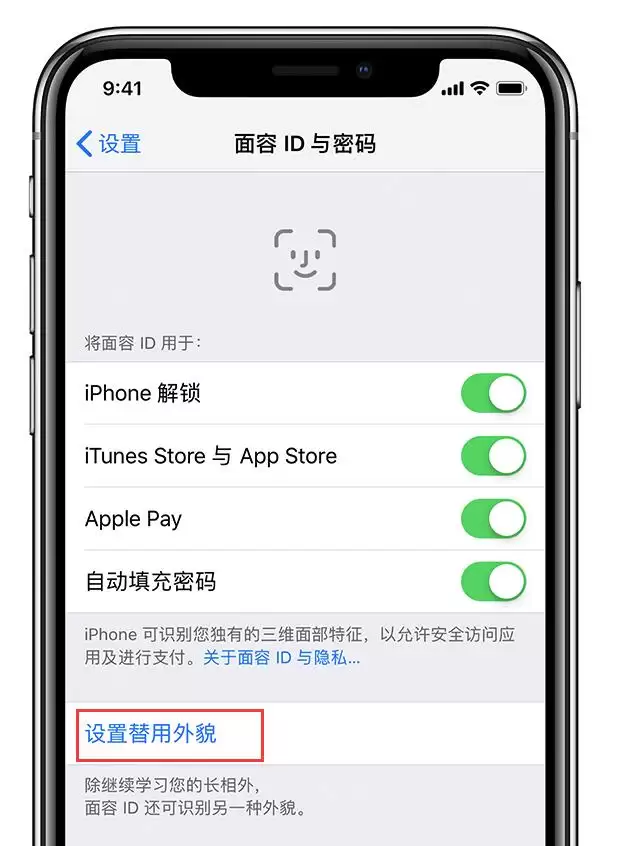
- 打开 iPhone 的“设置”应用,进入“面容 ID 与密码”,若提示输入密码,按提示操作即可。
- 轻点“设置面容 ID”。请保持设备纵向握持,面部正对屏幕,然后点击“开始使用”。
- 将面部置于取景框内,缓慢转动头部,以便设备从多角度采集面部数据。若转动头部不便,可轻点“辅助功能选项”,选择其他方式完成。
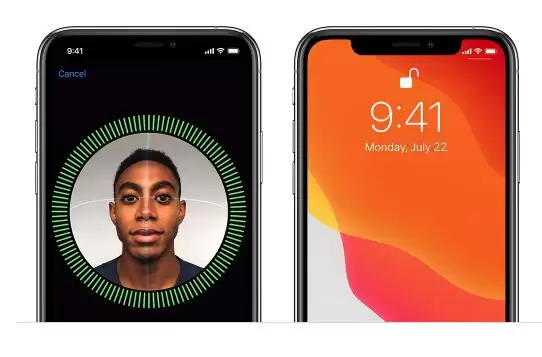
- 首次扫描结束后,点击“继续”,再次缓慢转动头部进行第二次全方位采集,完成后点击“完成”。
如果尚未设置锁屏密码,系统会要求创建,这是备用验证方式,请务必完成。
设置额外的面容 ID
想为家人添加另一个面容 ID?或者为自己录制一个不同外貌(如改变妆容或不戴眼镜)?操作如下:
- 进入“设置” → “面容 ID 与密码”,输入密码后,点击“设置替用外貌”。
- 直视屏幕,将面部放入取景框。
- 缓慢转动头部完成全方位采集。若无法转头,同样点击“辅助功能选项”。
- 首次扫描完成后,点击“继续”,再次缓慢转头完成第二次采集,最后点击“完成”。
面容 ID 无法正常使用?
设置好了却老是解锁失败?别着急,先排查几个常见原因:
- 检查手机壳或屏幕贴膜是否遮挡了原深感摄像头,同时查看摄像头上是否有灰尘或污渍。
- 若在 iPad 横屏使用时遇到问题,注意手指或手掌是否无意间遮挡了摄像头。若屏幕顶部弹出“相机被遮住”警告并带有箭头,通常就是此原因。
- 确保原深感摄像头能完整看到你的眼睛、鼻子和嘴巴。太阳镜可能阻挡红外线,建议摘下太阳镜再试。
- 如果以上方法无效,可以尝试重新设置面容 ID——有时重新录入即可解决问题。
- 若弹出“检测到原深感摄像头出现问题,面容 ID 已停用”的提示,则可能是硬件故障,需携带设备前往苹果官方售后进行检修。


