
苹果官方已正式宣布:iOS 13 正式版将于 9 月 20 日推送,而 iPadOS 则要等到 10 月 1 日。许多用户已经迫不及待,但在点击“更新”按钮之前,有几个关键准备事项值得提前了解——避免到时手忙脚乱。
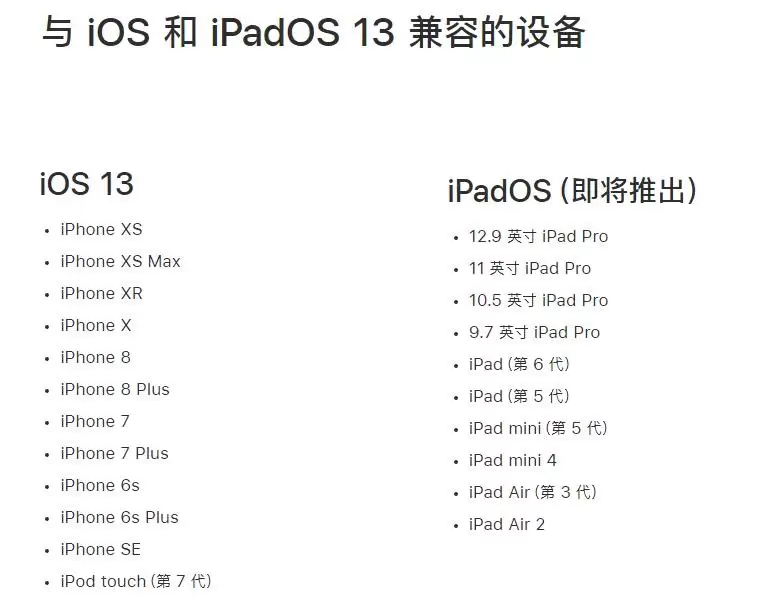
检查设备兼容性:确认是否在支持列表中
升级前,请先核对自己的设备是否在苹果官方支持名单中。下方图片清晰列出了兼容机型:
创建备份:确保数据安全
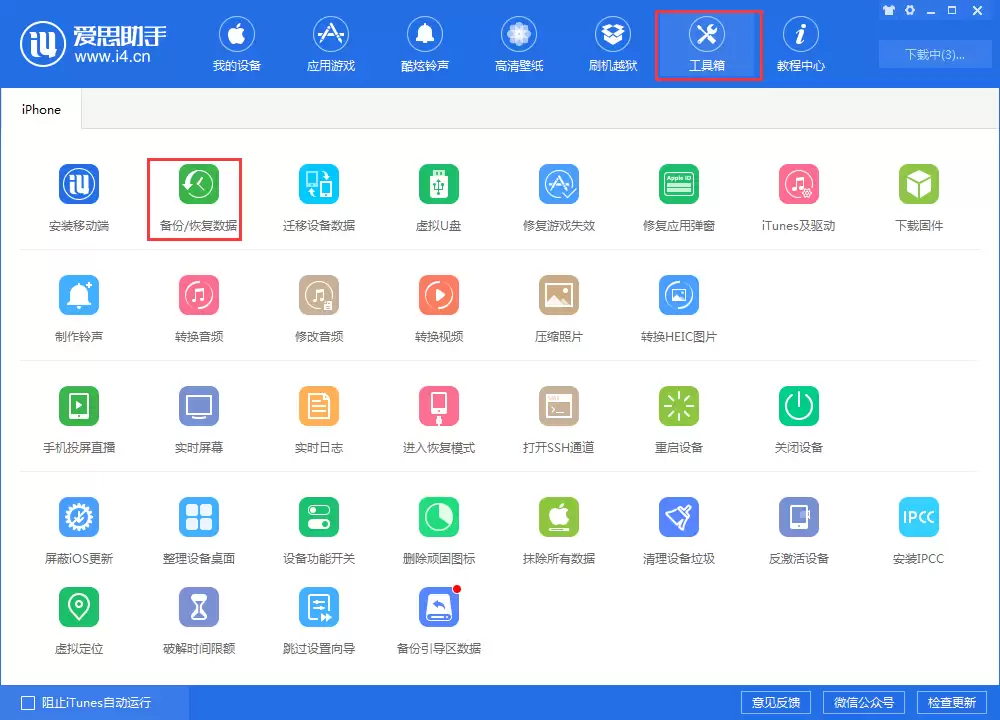
虽然使用爱思助手保资料刷机可以升级到 iOS 13,但升级过程仍存在不可预见的风险。因此,最稳妥的方式是在升级前将重要数据完整备份。您可以选择 iCloud、iTunes 或爱思助手等工具,根据个人习惯操作即可。
使用爱思助手备份的详细步骤:将设备连接电脑,启动爱思助手 PC 端,在工具箱中选择“备份/恢复数据”功能,按照提示完成操作。备份结束后,建议再次检查以确保关键数据已成功保存。
设备密码与 Apple ID:提前确认
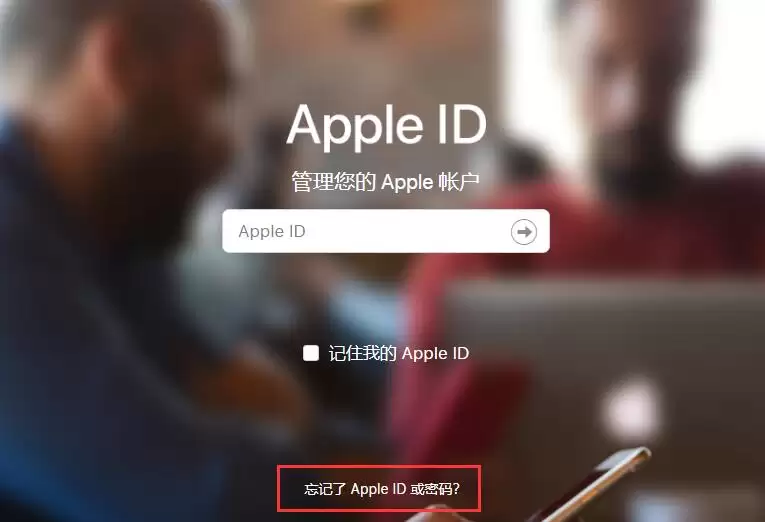
升级前还有一个常被忽略的细节:务必牢记设备的锁屏密码以及 Apple ID 密码。若不慎忘记 Apple ID,可前往苹果官网账户管理页面尝试找回。避免刷机中途被激活锁拦截,造成不必要的麻烦。
常见问题汇总
1. iOS 12.4.1 能否通过爱思助手保资料刷机升级至 iOS 13?
可以。刷机时勾选“保留用户资料刷机”,升级后数据不会丢失。但需要强调的是,任何保险措施都不如提前备份可靠——万一刷机过程出现异常,至少数据依然安全。
2. 已升级 iOS 13 测试版的用户,如何更新到正式版?
有两种方法:第一种,删除测试版描述文件(路径:设置-通用-描述文件与设备管理),重启设备后前往“设置”检查更新;第二种,待正式版发布后,直接使用爱思助手进行刷机升级。
3. 已经升级到 iOS 13.1 测试版,能否在手机上直接更新至 iOS 13 正式版?
通常情况下不可以——因为 iOS 13.1 版本号更高,系统不会检测到更新。需要使用刷机工具才能升级到 iOS 13 正式版。此外,有用户反映 iOS 13.1 测试版可以保资料刷机降级到 iOS 13 测试版,但正式版是否能保资料降级尚不确定(降级操作保资料通常容易出现异常)。因此,再次提醒:先备份再操作,永远最稳妥。


