
iPhone 自带的备忘录功能,其实远比很多人想象中要强大。除了随手记点文字,还能做简易表格、收藏照片,甚至可以把一些私密信息锁起来——没错,它支持设置独立密码,保护那些不希望被别人看到的笔记。如果你在多台 Apple 设备上同步 iCloud 备忘录,那密码也是统一的,一台设备上锁,其他设备都得用同一个密码才能解开。
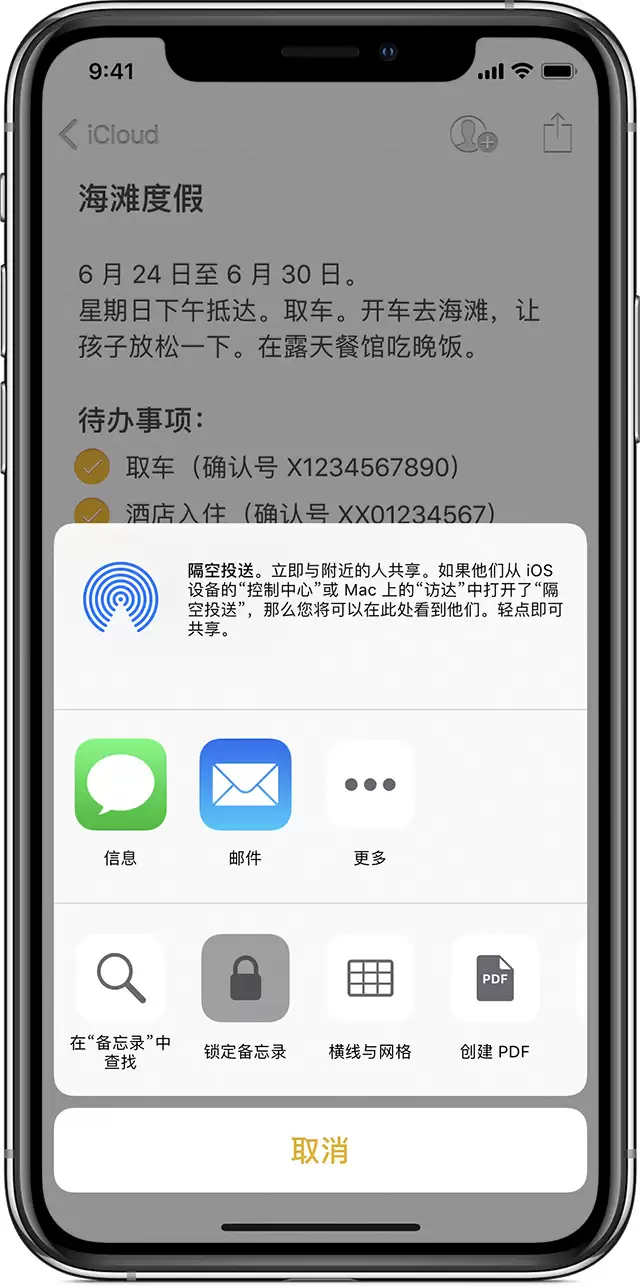
但是,密码这东西,一设就容易忘。尤其是那种临时起意设的密码,过段时间完全想不起来——那问题就大了。因为一旦你忘记了备忘录密码,被锁定的内容就彻底没法看、没法编辑了。哪怕后来你重置了密码,以前锁定的那些旧笔记也照样打不开。换句话说,除了硬着头皮使劲回想,没有其他捷径可走。
所以,与其事后抓狂,不如一开始就做好预防。这里有几个靠谱的办法:
第一,设密码时一定要留个提示。别图省事跳过这个步骤,哪怕写一句只有你自己能懂的话,关键时刻可能就是救星。
第二,如果设备支持,记得同时开启触控 ID 或面容 ID。这样每次解锁备忘录只要刷个脸或按个指纹就行,既方便又不用反复输入密码,也能间接降低遗忘的概率。
万一你还是忘了密码,那处境确实比较棘手。真相是:只有输入正确的备忘录锁定密码,才能解开那些被锁定的笔记。如果彻底想不起来,那些旧备忘录就永远跟你无缘了。你倒是可以创建一个新密码,但新密码只对之后新建的备忘录有效——旧笔记依然锁在老密码里。结果手头就会出现多套密码,管理起来相当混乱。更麻烦的是,在备忘录列表里你根本看不出哪个笔记对应哪个密码。当你尝试用新密码去打开一个旧密码锁定的备忘录时,系统会提示密码错误,同时弹出旧密码的提示。如果你后来想起了旧密码,可以手动把这个备忘录的密码更新成新密码。
如果真的想不起来旧密码,又不想一直干耗着,可以考虑重设密码:
1. 进入 iPhone 的“设置” → “备忘录” → “密码”。
2. 轻点“重设密码”。
3. 输入你的 Apple ID 密码,再点一次“重设密码”。
4. 然后设定一个新密码,并写好密码提示。
需要特别注意的是:重设密码并不会解锁旧备忘录,只会让你用新密码锁定未来的新笔记。
如果你某天突然记起了旧密码,又希望以后不再被锁定烦扰,可以移除锁定:
1. 轻点那个被锁定的备忘录,输入正确的密码(或用触控 ID / 面容 ID)。
2. 点击右上角的 按钮,选择“移除锁定”。
这样一来,这篇备忘录就恢复成普通笔记了,再也不用担心密码问题。说到底,密码工具是为了保护隐私,但千万别让它反过来成了自己的绊脚石——留好提示、多用生物识别,才是长久之道。


