
游乐游手机版
首页/手机教程/文章详情

iOS新手日记应用推荐

时间:2026-06-29 07:48
DayMore是一款适合手机日记新手的应用,界面清爽,每日一格降低写作门槛。支持纯日记、待办、打卡和配图,提供照片、杂志、地图、人物四种布局,地图可显示位置距离,并可自定义主题和高亮色,操作简单且富有私密感。

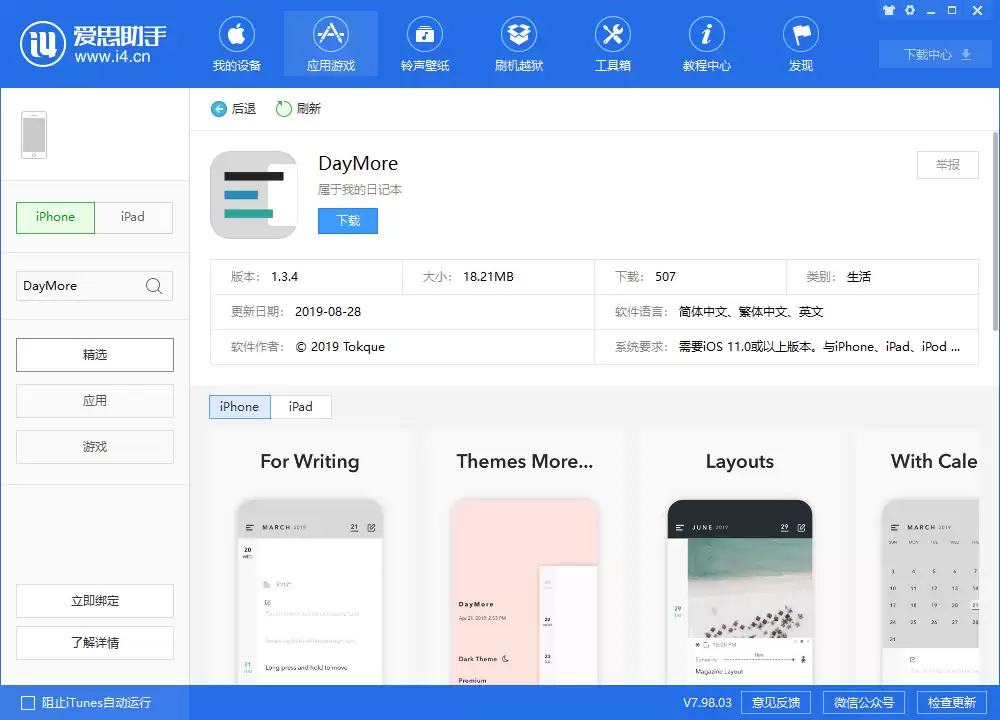
最近,App Store 推荐了一款名为 DayMore 的新应用,第一眼就被它简约精致的界面吸引。对于刚想用手机写日记的新手来说,这几乎是一个完美的入门选择——无需繁琐设置,启动即可使用,清爽的交互界面让人忍不住想记录点什么。
iOS 平台中有哪些应用适合首次使用手机记录日记的用户?

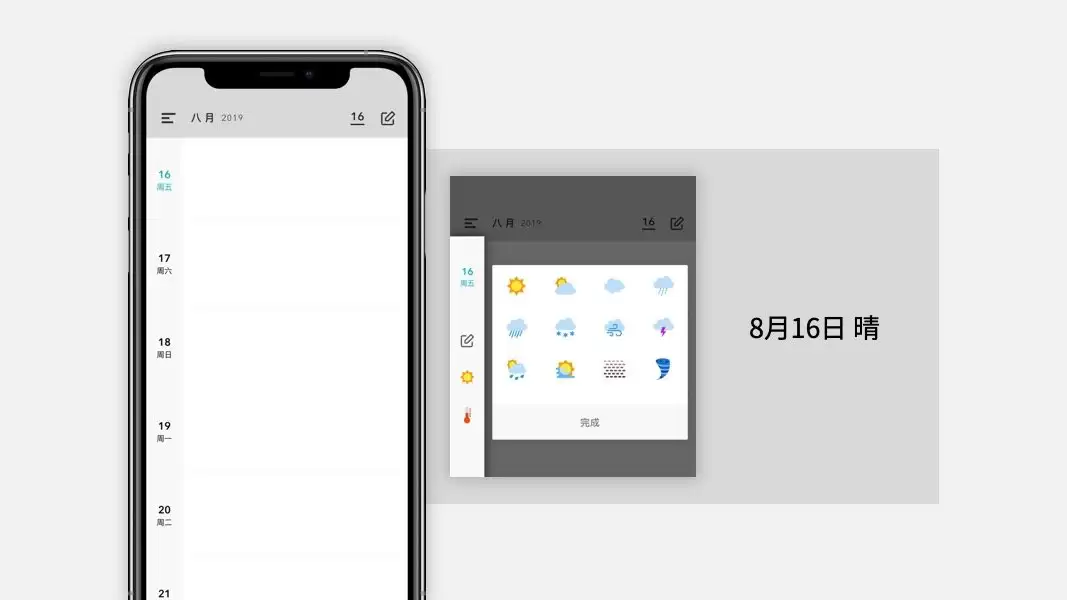
打开 DayMore,主界面就像一本每周一册的周记笔记本,每天只留一个格子。这种设计非常巧妙——对于日记新手而言,“每天只写几句话”的门槛极低,简单描述今天做了什么、感觉如何,记录这件事一下子就变得轻松愉快。
iOS 平台中有哪些应用适合首次使用手机记录日记的用户?

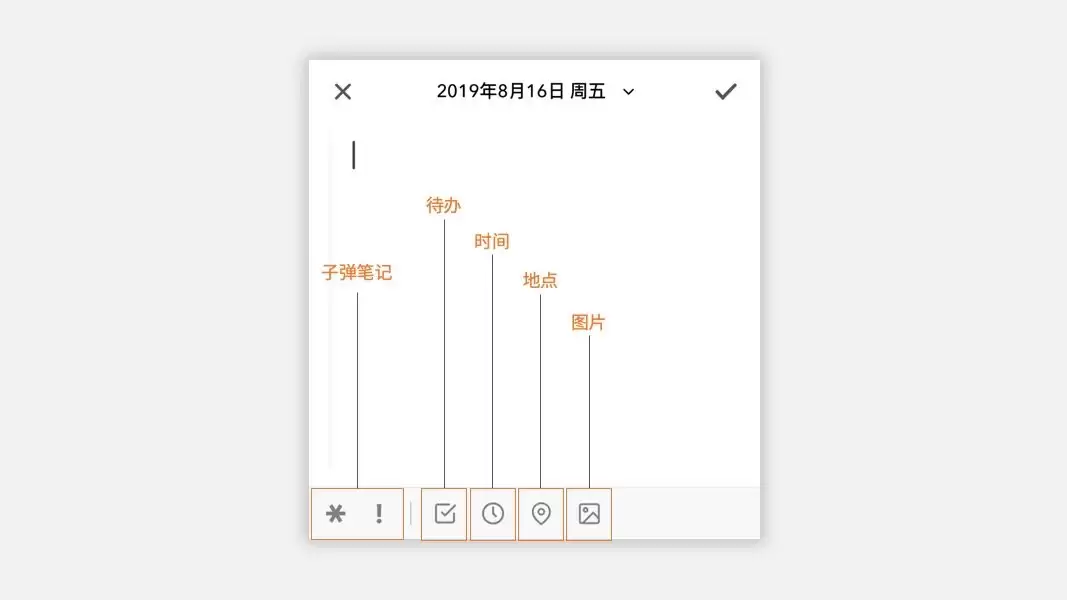
点击主界面右上角的「写作」按钮,便会打开功能更完善的编辑器。在这里,可以书写纯粹的日记,也可以添加待办事项,或者记录今天的打卡地点,再搭配几张精心挑选的配图——每一项操作都十分自然。
iOS 平台中有哪些应用适合首次使用手机记录日记的用户?

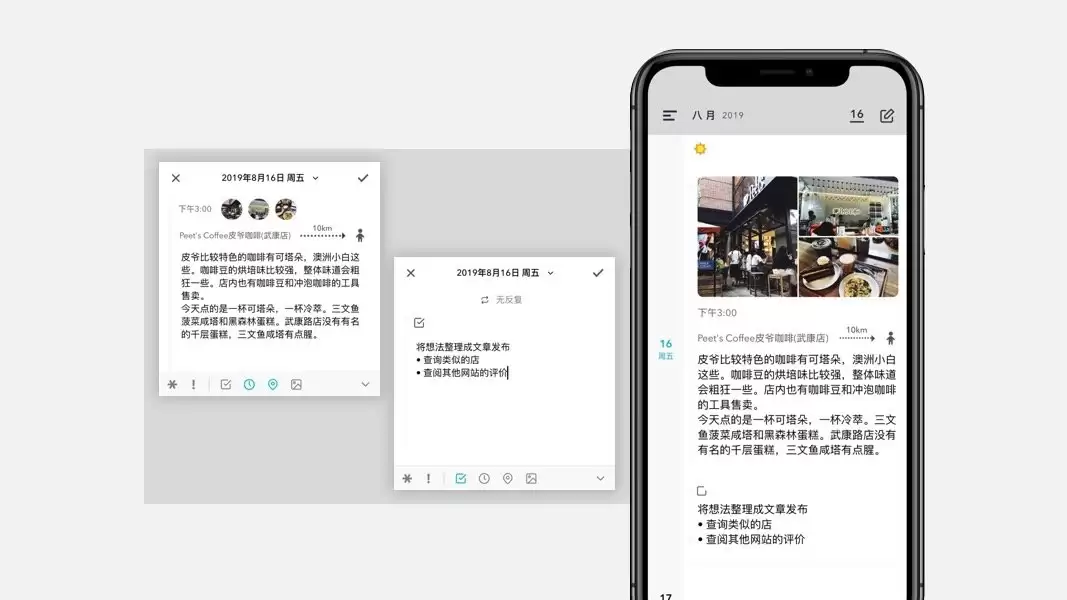
在路途中随时打开 DayMore 记录灵感,顺手添加一个「将想法整理成文章发布」的待办事项。到了晚上编辑日记时,再回头细化填写,添加拍摄的照片和具体感受——这样白天随手抓,晚上认真理,既方便回顾,又能把待办事项一条条理顺,整个流程非常顺畅。
iOS 平台中有哪些应用适合首次使用手机记录日记的用户?

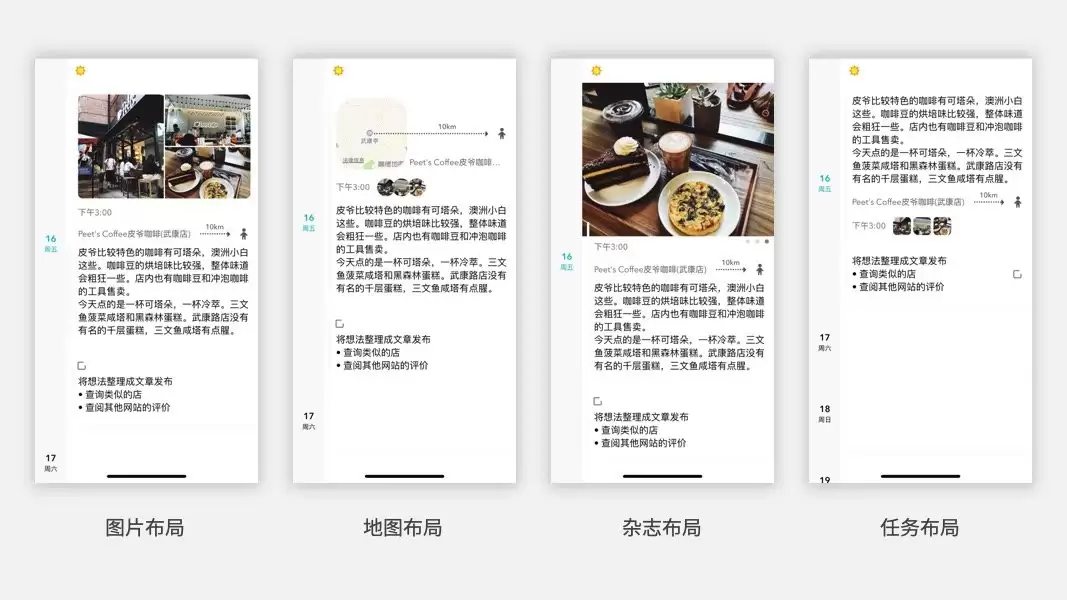
值得留意的是,DayMore 的日记布局功能成为它的一大亮点。原本单调的文字,通过照片、杂志、地图、人物四种布局样式,瞬间变得文艺又美观。特别是地图布局,会自动显示添加位置与当前所在地的距离,那种空间感让回忆更加立体。
iOS 平台中有哪些应用适合首次使用手机记录日记的用户?

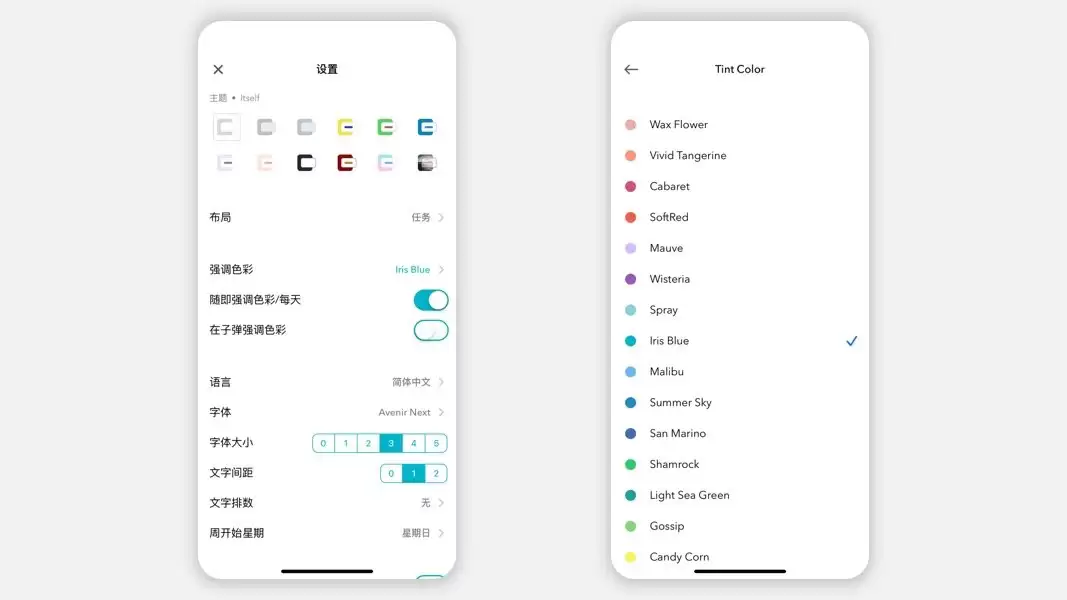
DayMore 还支持主题设置,并且允许自定义高亮色。挑选一个喜欢的颜色简单设置一下,整个应用就有了属于自己的印记——这种细节上的自由度,正是让日记应用变得“私人化”的关键所在。
iOS 平台中有哪些应用适合首次使用手机记录日记的用户?

总的来说,DayMore 非常适合刚接触手机记录日记的用户。功能几乎没有学习难度,引导也很贴心——打开就能写,写起来就不想停。如果你正想找一个既能轻松上手、又具备一定品味的日记应用,它值得一试。

来源:https://www.i4.cn/news_detail_34259.html
上一篇iPhone锁定备忘录忘记密码如何解锁 下一篇M浏览器下载视频教程,网页资源轻松获取
本站内容用于信息整理与展示,如有侵权或内容问题请及时联系处理。

相关推荐

补充同频道和同主题内容,方便继续浏览更多相关内容。

同类最新

继续查看同栏目最近更新的文章。

更多
百度地图商户入驻与位置标注添加指南
手机教程 · 2026-06-29

百度地图商户入驻与位置标注添加指南

百度地图添加商户定位免费,审核需3-7个工作日。操作需从商户中心进入,填写与营业执照一致的名称及精确门牌号,上传实拍门头照和彩色营业执照,定位点需放大后拖至店铺主入口,信息准确即可通过。

苹果发布iPhone 11系列,Pro与Max如何选择
手机教程 · 2026-06-29

苹果发布iPhone 11系列,Pro与Max如何选择

苹果公司于今日正式发布三款新iPhone,其中iPhone11起售价为5499元,搭载双摄像头与LCD屏幕,续航时间可达17小时;iPhone11Pro起售价为8699元,搭载三摄像头与OLED屏幕,续航时间达18小时;iPhone11ProMax起售价为9599元,续航时间长达20小时。此外,Pro系列均标配快速充电功能,抗水深度达到4米。

iPhone 11系列港版国行价格对比购机指南
手机教程 · 2026-06-29

iPhone 11系列港版国行价格对比购机指南

先说最核心的结论:对于9月13日即将开启预订的iPhone 11系列,港版和国行的价差确实存在,但远没有前几年那么夸张。苹果官网已经更新完毕,新一代iPhone正式上架,咱们可以拿数据来算笔账。 iPhone 11:差价聊胜于无 先从走量款说起。iPhone 11 64GB版,国行价格定在了5499

苹果iPhone 11原生主题壁纸高清下载
手机教程 · 2026-06-29

苹果iPhone 11原生主题壁纸高清下载

今天凌晨的苹果发布会结束后,不少用户的目光立刻锁定在新款iPhone的原生壁纸上。不得不说,苹果在壁纸设计领域始终独具匠心,这一次同样没有让人失望。iPhone 11、iPhone 11 Pro、iPhone 11 Pro Max三款机型悉数登场,壁纸风格也各有鲜明的个性特征。 先来聊聊iPhone

CapCut定格画面教程 捕捉精彩瞬间方法
手机教程 · 2026-06-29

CapCut定格画面教程 捕捉精彩瞬间方法

CapCut中实现视频定格有四种方法:底部工具栏【剪辑→定格】适合新手,默认1秒需手动延长;PC端右键视频片段选【定格】稳定可控;快捷键Ctrl D配合时间码可批量精准定格;截图PNG再导入可保留画质,用于监控或教学。