
调整 iPhone 屏幕亮度其实并不复杂,掌握几种核心方法就可轻松搞定。最顺手、最常用的方式是借助控制中心——在 iPhone X 及后续机型上,从屏幕右上角向下滑动;在 iPhone 8 及更早机型上,则从屏幕底部向上滑动,找到形似太阳的亮度图标,上下拖动滑块即可实时改变屏幕亮度。这套操作极为直观,即使是盲操也能顺利完成,属于日常使用频率最高的亮度调节方式。
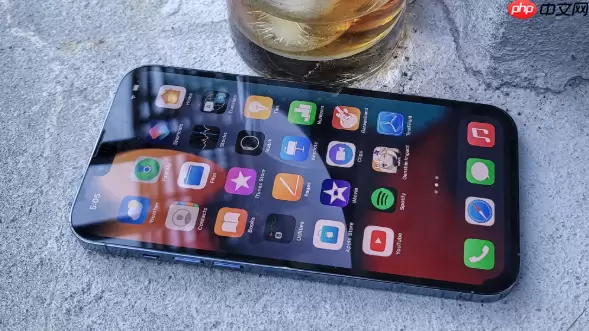
若您需要更精细的亮度控制,或希望顺带调整其他显示参数,不妨进入「设置」应用手动配置。
使用控制中心快速调节屏幕亮度
这是最常用且最快捷的亮度调节方法,适合日常随时调整:
- iPhone X 及后续机型:从屏幕右上角向下滑动,进入控制中心。
- iPhone 8 及更早机型:从屏幕底部边缘向上滑动,开启控制中心。
- 找到亮度调节滑块(太阳图标),上下拖动即可提升或降低屏幕亮度。
进入设置应用手动精确调节亮度
如需更细致地控制亮度,可按照以下步骤进入设置应用调整:
- 点击「设置」图标,进入「显示与亮度」选项。
- 在「亮度」栏内,左右拖动滑块调节:向右增加亮度,向左降低亮度。
- 在此界面还可开启「深色模式」,使整体界面变暗,有助于减轻夜间用眼疲劳。
开启自动亮度调节功能
iPhone 系统默认根据环境光线自动调整亮度,此功能称为「自动亮度调节」:
- 进入「设置」→「辅助功能」→「显示与文字大小」。
- 找到「自动亮度调节」开关,确保其为开启状态(绿色)。
- 开启后,手机通过光线传感器动态调节屏幕亮度,既省电又护眼。
启用夜览与深色模式缓解视疲劳
除了调节亮度,更改屏幕色温也能有效减轻视觉压力:
- 「夜览」功能可在指定时间段将屏幕色温调为暖色调,前往「设置」→「显示与亮度」→「夜览」即可设定定时。
- 「深色模式」使系统界面及多数 App 呈现黑底白字,适合夜间使用,同样可在「显示与亮度」中开启。
- 如需深色模式自动切换,可设置为「日落到日出」或自定义时间段。
以上便是几个实用的 iPhone 亮度调节方法:日常场景使用控制中心即可;追求省心可保持自动亮度开启;夜间用机记得启用夜览或深色模式,更好地呵护双眼。


