
先打开设置,点到电池那一栏,再点“显示活动”,就能看到后台耗电的详细情况。重点盯住那些后台耗电占比超过30%的应用——它们通常是耗电大户。常见原因无非三个:后台刷新、定位服务、自动同步。把对应权限关掉,待机掉电的问题基本能缓解。如果你发现待机时电量走得特别快,或者刚用了一个高耗电App,尤其值得留心。
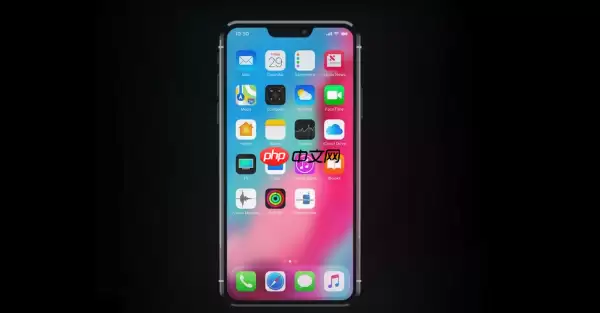
说句题外话,目前市面上还没有iPhone 17,苹果最新机型是iPhone 16系列。不过查后台耗电的方法在近几年的iOS系统里大同小异,下面这套操作,适用于当前所有iPhone机型。
如何查看应用的后台耗电情况
想知道哪些App在你没碰手机的时候偷偷耗电?很简单,三步走:
- 打开iPhone的「设置」App(就是那个齿轮图标)。
- 往下滑,找到「电池」点进去。
- 你会看到一个电池用量图表,下面列着各个App的耗电排行。点击「显示活动」,就能看到过去24小时或过去10天里,每个App在「前台」(你主动使用时)和「后台」(没打开但仍在运行)的耗电明细。
关键来了——优先关注那些「后台」耗电比例特别高的应用,比如超过总耗电量的30%。这类App基本上就是导致掉电快的“罪魁祸首”。
后台耗电高的常见原因
有些功能默认允许App在后台持续活跃,一不小心就成了电老虎:
- 后台App刷新:新闻、社交类App会定时联网更新内容,哪怕你不打开它也在偷跑。解决办法:去「设置」>「通用」>「后台App刷新」,把不必要App的权限关掉。
- 定位服务:地图、外卖、天气这些App如果设成了「始终允许」定位,后台会一直获取你的位置,电量哗哗地掉。建议改成「使用期间」或干脆「永不」。
- 自动同步与下载:iCloud云盘、照片备份、微信文件自动下载……这些后台数据传输同样是耗电大户,而且还会消耗流量。
快速识别耗电异常的技巧
除了看数据,日常使用中也能察觉到不对劲:
- 手机待机时电量持续下降,尤其屏幕关闭状态下每小时掉电超过5%,大概率有App在后台频繁活动。
- 某个App你只用了1小时,耗电就超过20%,说明它本身功耗偏高,尽量减少连续使用时间。
- 系统更新后突然耗电变快——这种情况多半是临时Bug,可以等后续补丁修复,或者先重启设备试一试。
基本上,定期查一下电池用量,把不必要的后台活动关掉,续航就能明显改善。别小看这几个设置,效果往往立竿见影。


