
iPhone 16 Pro的屏幕截图方法,其实提供了多种选择。最直观的自然是物理按键组合,但如果你追求单手操作或特定场景下的便捷使用,还有许多隐藏技巧值得掌握。接下来,我们将逐一解析这些方式,看看哪一种更适合你的日常使用习惯。
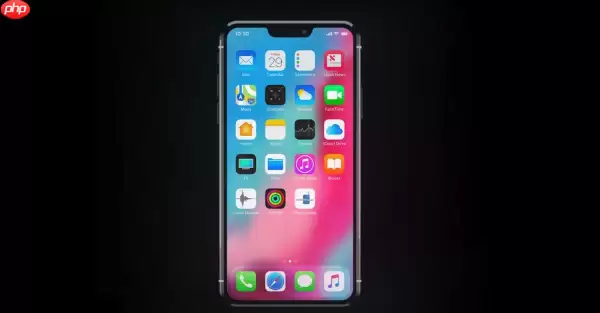
无论是日常快速截屏,还是需要及时记录屏幕上的内容,iPhone 16 Pro都准备了不止一套方案。物理按键作为基础操作,几乎人人都会;而其他几种方式,则在不同场景下帮你节省时间、提升效率。
物理按键:最直接的截屏方法
这是iPhone上最经典、最通用的操作方式,没有之一。操作步骤非常简单:同时按住机身右侧的侧边按钮(即电源键)和左侧的音量加号(+)键,然后迅速松开。屏幕会闪烁一次,同时伴随一声清脆的快门音,截屏随即完成。截屏后,左下角会弹出缩略图预览:
- 点击缩略图即可直接进入编辑界面,进行裁剪、标注、添加文字等操作,非常顺手。
- 如果无需编辑,向左滑动即可关闭预览,截图会自动保存到“照片”App中的“截屏”相簿,完全不影响后续操作。
轻点背面:单手操作的便捷方案
这项功能在双手不方便时特别实用——比如你正端着咖啡,或者手机平放在桌面上。它允许你通过轻敲手机背壳来触发截屏,完全摆脱了对物理按键的依赖。
首次使用需要进行简单设置:进入“设置”>“辅助功能”>“触控”>“轻点背面”,然后选择“轻点两下”或“轻点三下”,并将对应动作设定为“截屏”。设置完成后,用手指轻敲手机背面相应次数即可截图——即使是戴着保护壳,同样灵敏可用。
操作按钮:专为Pro机型设计的快捷方式
iPhone 16 Pro专属的“操作按钮”完全可以自定义为截屏快捷键,这对追求效率的用户来说,堪称杀手级用法。
具体操作是创建一个快捷指令:打开“快捷指令”App,点击右上角“+”号新建指令,搜索并添加“截屏”动作,再添加一个“存储到照片”动作,最后命名并保存。然后进入“设置”>“操作按钮”,将按钮的默认功能(如静音)改为“快捷指令”,并选择刚才创建的截屏指令。之后只需长按操作按钮,就能快速完成截屏——位置顺手,速度飞快,比物理按键更利落。
辅助触控与Siri:满足特殊需求
还有一些备用方案,适合有特定需求的用户。例如开启“辅助触控”(俗称“小白点”),在菜单中将某个手势(如轻点两下)设置为“截屏”——当物理按键失灵或操作不便时,这是一个可靠的替代方案。另外,直接唤醒Siri说一句“嘿 Siri,截屏”或“帮我截一张屏幕”,系统就会自动执行,特别适合做饭、健身、双手被占用等场景。
大致就是这些实用方法。根据你的日常习惯,选择最顺手的一两种组合使用,就能让截屏操作变得毫不费力。


