
想要将iPhone 16的桌面布局一键恢复为出厂默认状态?无需借助任何第三方工具,苹果在系统深处内置了专门的还原功能。操作步骤很直观:依次进入设置-通用-传输或还原iPhone-还原-还原主屏幕布局,确认后即可完成。关键在于这一操作完全不影响个人数据,照片、通讯录以及App均会毫发无损。
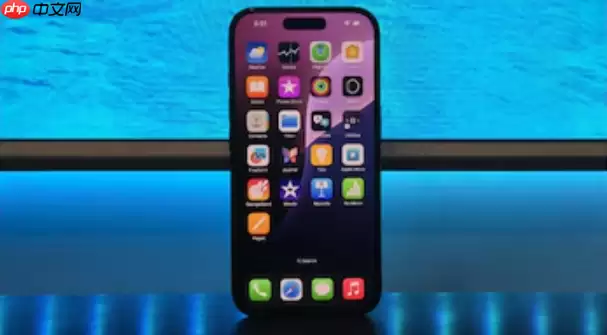
假如你已经对iPhone 16的主屏幕进行了各种个性化调整,但兜了一圈后还是觉得原厂布局最顺眼,那么通过系统自带的还原能力就能轻松复位。以下提供几种行之有效的解决方法。
一、通过“设置”还原主屏幕布局
此方法直接调用iOS系统内置的“还原”机制,专门负责将系统自带应用挪回苹果预设的初始位置。无需担心数据丢失,它仅调整布局,不动内容。
具体如何实施?先解锁手机,在桌面上找到设置应用并点开。接着向下滑动列表,找到通用选项。进入通用页面后继续下滑,点击传输或还原 iPhone。在这一步进入后,你会看到一个名为还原的选项,点击它。然后在弹出的菜单中选中还原主屏幕布局。系统会弹出确认提示,点按“还原”后设备便会自动执行。等待过程结束,所有内置应用就会整齐地回到出厂时的默认位置。
二、重启设备尝试恢复
有时候桌面图标排列混乱,只是临时系统缓存出现异常。此时进行一次完整的重启,往往能刷新状态,让布局恢复正常。
对于iPhone 16,操作非常简便:同时按住侧边电源键和音量上(或下)键(具体组合以你机型为准),持续按住直到屏幕上出现关机滑块,拖动滑块彻底关机。等待大约30秒后,再长按侧边电源键,看到苹果Logo出现即表示重启完成。
三、还原所有设置
如果仅还原主屏幕布局无法解决问题,或者你希望将网络、隐私等系统设置一并重置回默认,可以尝试此方法。需要提醒的是:它会清除所有个性化设置,但不会动你的照片、App等个人数据——请放心。
进入设置 > 通用 > 传输或还原 iPhone,点击还原选项,然后在列表中选择还原所有设置。输入设备密码进行验证,确认操作后手机将自动重启,重启后所有设置——包括主屏幕布局——均会恢复至出厂状态。


