
iPhone 13的存储空间,用着用着就见底了?系统动不动就弹“存储已满”的提示,这种状况大概率不是硬件问题,而是系统在临时文件和缓存回收上“卡了壳”。别急,下面这套清理流程,从定位问题到释放空间,一步步拆开讲清楚。
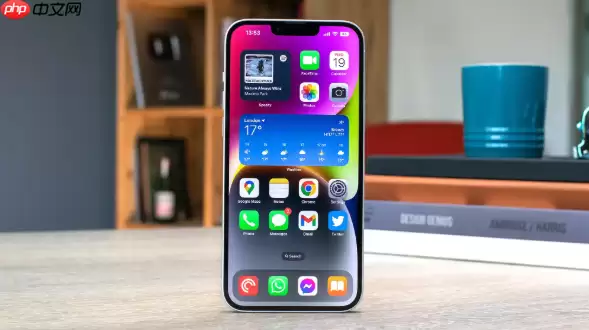
如果您发现iPhone 13的可用存储空间持续减少,甚至频繁收到“存储已满”的提示,这通常是由于系统无法有效回收临时文件和应用缓存所致。以下是排查与清理的具体步骤:
本文运行环境:iPhone 13,iOS 18。
一、识别高占用应用
清理的第一步,先搞清楚谁在“吃”空间。系统自带的存储管理工具,能直接告诉你每个应用的“文稿与数据”占比——这个数字越高,说明缓存越离谱。
1、打开「设置」,点「通用」,再进「iPhone储存空间」。等系统加载完,列表会按占用大小排好序。
2、重点关注微信、抖音、微博这类社交或视频应用——它们往往是缓存大户。
3、点开任意应用,留意“应用大小”和“文稿与数据”的比例。如果后者远超前者,恭喜你,找到可清理的缓存了。
二、清理应用内缓存
很多应用在正常使用中会自动缓存图片、视频缩略图和临时文件,系统不会自动清掉。手动操作一下,几GB空间就能回来,核心功能丝毫不受影响。
1、微信用户:进入应用点右下角「我」→「设置」→「通用」→「存储空间」。
2、等系统算完,点「清理」缓存数据,此操作不会删除聊天记录。
3、想再深挖一点,点「管理聊天记录」,按大小排序,把那些群聊里的大文件或过期内容选择性删掉。
4、Safari浏览器也是缓存重灾区:回「设置」→「Safari浏览器」,点「清除历史记录与网站数据」,网页缓存立马消失。
三、启用自动卸载功能
这个功能的设计挺聪明:对于长期不用的应用,系统会把应用本体删掉,但保留所有文档和数据。等你下次需要用,点一下图标,应用自动重装,数据原封不动回来。特别适合那些下载完就吃灰的大型游戏或低频工具。
1、进「设置」→「通用」→「iPhone储存空间」。
2、找到「卸载未使用的App」开关,打开它。
3、系统会自动识别超过一个月没启动的应用,只保留文档与数据。
4、需要重新使用时,点击桌面图标触发自动重装,所有个人数据均会被完整恢复。
四、优化照片存储策略
照片和视频永远是存储空间的最大杀手。与其手动一张张删,不如让iCloud帮你分担——本地保留压缩版,原片存云端,想看原图随时下载。
1、打开「设置」→「照片」,开启「iCloud照片」。
2、勾选「优化iPhone储存空间」选项,本地将保留较小的版本,原片存储于iCloud。
3、进「照片」应用,切到「相簿」标签,打开「重复项目」把重复的照片合并清理。
4、别忘了清空「最近删除」相册——里面的文件还会占用30天空间,手动删除才算真正腾地方。
五、强制刷新系统数据
“系统数据”这个类别,看不见摸不着,却经常因为日志文件和临时缓存堆积而异常膨胀。有一个小技巧:改系统时间,可以触发内部的清理机制。
1、进「设置」→「通用」→「日期与时间」,关掉「自动设置」。
2、手动把日期调到当前日期之后一个月(比如从5月1日改成6月1日)。
3、等大约一分钟,再把日期改回正确时间,重新开启「自动设置」。
4、回到「iPhone储存空间」刷新一下,看看“系统数据”那栏有没有明显降下来。
这么一套操作下来,iPhone 13的空间基本能恢复到一个比较舒服的状态。后面养成定期清理的习惯,就不会再被“存储已满”的弹窗打断节奏了。


