
想在 iPhone 16 Pro 上调整屏幕显示内容的大小与布局,使其更贴合个人使用习惯,其实操作并不复杂。虽然无法直接修改物理屏幕比例,但通过系统内置的设置,就能灵活改变图标、文字等元素的显示效果。最核心的方法是切换“显示缩放”模式——这是见效最快、同时不影响画质的手段。
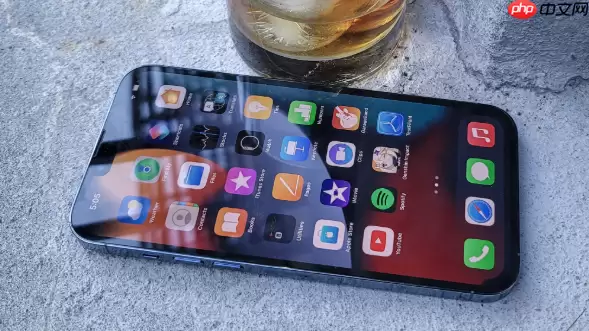
下面详细介绍几种实用操作,你可以根据自己的需求组合使用,实现 iPhone 16 Pro 屏幕显示的个性化优化。
通过显示缩放切换视图
这个设置能够调整主屏幕和应用图标的排列密度,相当于对整体视觉比例进行一次微调,适合希望改变图标大小或屏幕内容密度的用户。
- 打开设置 > 显示与亮度
- 点击进入显示 Zoom(显示缩放)
- 你会看到两个选项:标准 和 放大
- 选择标准:图标和文字较小,一屏能显示更多内容,接近全面屏的视觉效果,适合追求信息密度
- 选择放大:图标和文字变大,间距更宽松,更适合单手操作或视力需求较高的场景
- 更改后需要重启才能生效,根据提示确认即可
用辅助功能放大局部区域
如果只是临时需要放大屏幕某部分内容——比如查看小字或精细细节,系统自带的缩放功能非常实用,无需下载第三方应用。
- 前往设置 > 辅助功能 > 缩放
- 开启缩放功能
- 开启后,连续按三次侧边按钮就能快速启动放大镜
- 使用双指滑动画面,可自由调节放大倍数,方便查看屏幕细节
- 再次连按三下侧边按钮即可退出
调整字体大小和粗细
除了整体布局,文字本身的大小也可以独立调节,让阅读体验更舒适,尤其适合长时间看屏幕或对字体清晰度有较高要求的用户。
- 进入设置 > 辅助功能 > 显示与文字大小
- 拖动文字大小滑块,实时预览效果,找到最适合自己的字号
- 如果觉得默认字体太细,可以开启粗体文本,让所有文字显示得更清晰有力
- 开启后同样需要重启设备才能生效
基本上就是这些方法。切换“显示缩放”是最根本的调整,而辅助缩放和字体设置则是精细补充,根据你的实际需求灵活搭配即可,轻松实现 iPhone 16 Pro 屏幕显示效果的个性化定制。


