
在iPhone 14 Plus上给文档添加手写签名,看似复杂,实则借助备忘录自带的扫描功能即可轻松完成。全程无需任何第三方应用,系统原生支持,操作流畅且数据安全。下面直接进入正题,详细讲解具体步骤。
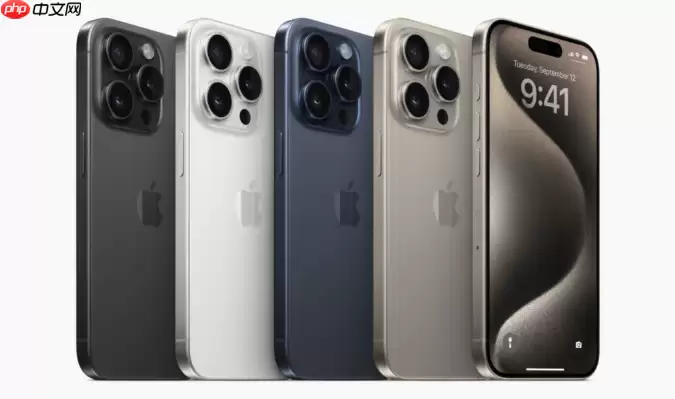
如果您需要在iPhone 14 Plus上为文档添加手写签名,只需使用备忘录的扫描功能即可——先扫描文档,再直接书写签名,一气呵成,高效便捷。
一、使用备忘录扫描并插入签名
本方案的核心思路是:利用备忘录先将纸质文档扫描进去,随后在标记模式下手写签名,所有操作均在同一应用内完成,无需频繁切换。
1、打开“备忘录”应用,新建一条或选择已有的备忘录。
2、点击屏幕下方的“相机”图标(或“附件”图标中的“扫描文稿”选项),进入扫描界面。
3、将需要签名的纸质文档平放在光线充足的桌面上,保持手机稳定,对准文档边缘。系统会自动识别并完成拍摄;若未自动拍摄,可手动点击快门按钮或按音量键触发。
4、拍摄完成后,拖动四个角调整扫描范围,确认无误后点击“继续扫描”。
5、若有多页内容,可继续扫描其他页面。全部扫描完毕点击“存储”,文档即插入当前备忘录。
6、轻点已插入的扫描文档图片,在弹出的菜单中选择“标记”,进入编辑模式。
7、在标记工具栏中,选择合适的画笔样式和颜色,然后直接在屏幕上用手指书写签名。签名位置可随意调整,非常灵活。
8、签名完成后,点击右上角的“完成”,再点“存储”即可保存带有签名的扫描件。
二、预先扫描签名再插入文档
如果签名需要反复使用,每次手写效率较低。更聪明的做法是提前将签名制作成图片素材,后续直接插入,省时省力。
1、在白纸上用深色笔清晰书写签名,四周留足空白区域。
2、打开“备忘录”,新建一条备忘录,使用“扫描文稿”功能单独扫描该签名。
3、进入“标记”模式,将签名部分裁剪出来,关闭背景网格线,点击“完成”保存。
4、长按这条备忘录中的签名图片,复制出来,或通过“共享”按钮导出到相册备用。
5、需要签署新文档时,先扫描主文档内容,插入后长按文档图片选择“标记”。
6、在标记界面点击“插入图片”按钮,从相册中选中之前保存的签名图片。
7、使用双指缩放和拖动调整签名大小与位置,确保其自然融入文档。
8、确认布局无误后,点击“完成”并保存最终版本。
三、优化签名效果的实用技巧
电子签名最怕模糊、失真或显得突兀。掌握以下要点,可让签名看起来更清晰专业。
1、书写签名时务必使用黑色签字笔,纸张选择纯白色、无折痕的类型,避免使用铅笔或浅色墨水。
2、扫描时确保环境光照均匀,不要逆光拍摄,否则阴影会遮挡文字细节。
3、在“标记”编辑器中,可启用“智能选取”功能自动分离签名与背景,减少噪点干扰。
4、如果签名边缘不够锐利,在标记模式下用“荧光笔”外框勾一下,能增强轮廓可见度。
5、完成后的带签名文档直接分享为PDF格式,推荐通过iCloud同步备份以防丢失。


