
如果你是iPhone用户,习惯用iMessage发送消息,并希望所有苹果设备上的聊天记录都能实时保持一致——即便更换新手机也能直接恢复全部对话内容,那么iCloud云端信息功能绝对值得开启。它能让你的iMessage历史在每一台苹果设备上同步更新,在设置新设备时也无需手动备份和迁移。
在正式启用iCloud云端信息之前,请先完成以下几个必要的前置步骤:
1. 确保所有苹果设备都登录同一个 Apple ID。这是最基本的前提条件,如果账号不统一,后续所有同步设置都将无法进行。
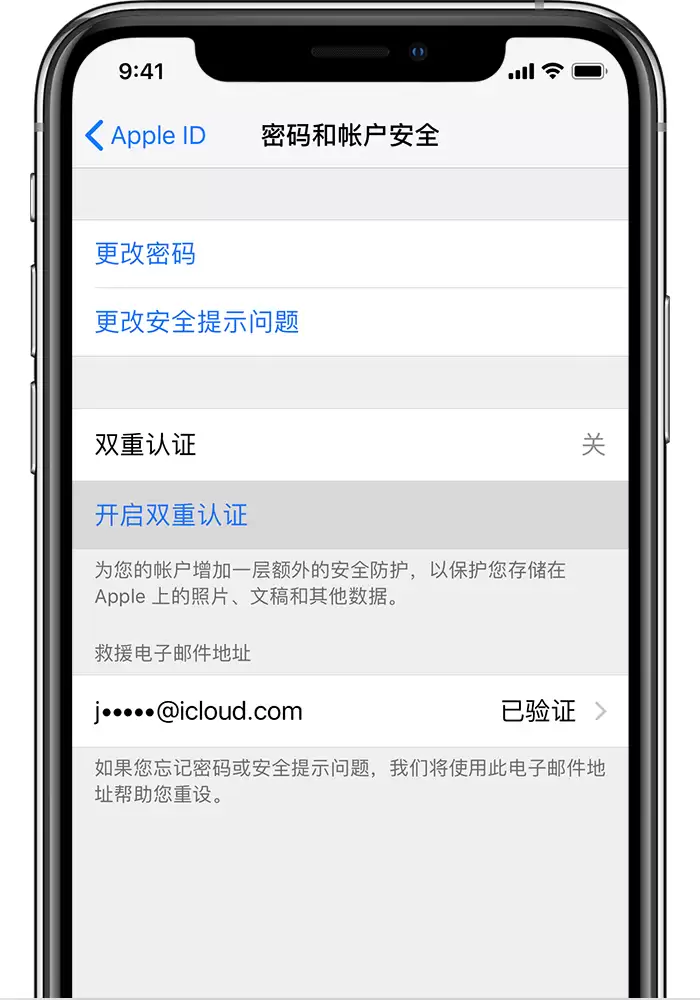
2. 为你的Apple ID开启双重认证。这不仅关乎iMessage的同步功能,更是保护整个苹果生态账号安全的重要措施。在iPhone上,依次进入“设置” → “[你的姓名]” → “密码与安全性”即可开启。
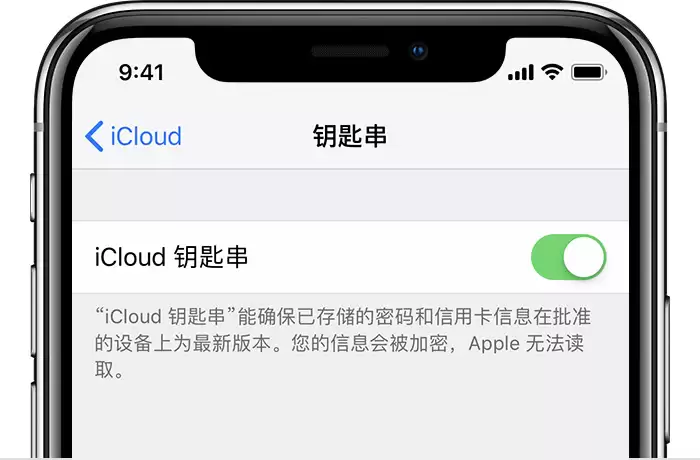
3. 配置iCloud钥匙串。该功能可使你的密码和其他安全凭据在所有设备间保持最新,同时也是iCloud云端信息能正常运作的核心组件之一。
操作步骤非常直观:依次点击“设置” → “[你的姓名]” → “iCloud”,然后滑动开关开启“iCloud钥匙串”即可。
完成上述准备工作后,即可正式启用iCloud云端信息功能。具体路径为:进入“设置” → “[你的姓名]” → 点击“iCloud”,然后打开“信息”右侧的开关。
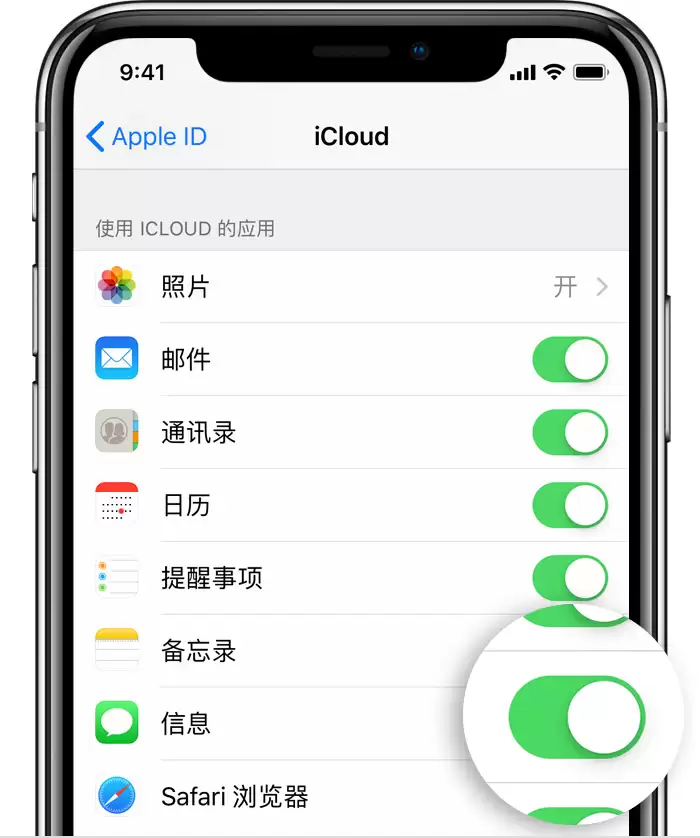
开启后,iCloud云端信息会自动同步更新,确保所有苹果设备上的iMessage内容完全一致。例如,你在iPhone上删除某条信息或整个对话,其他设备上的对应内容也会同步移除。此外,由于所有附件都存储在iCloud云端,你的设备本地存储空间也能释放出大量容量。
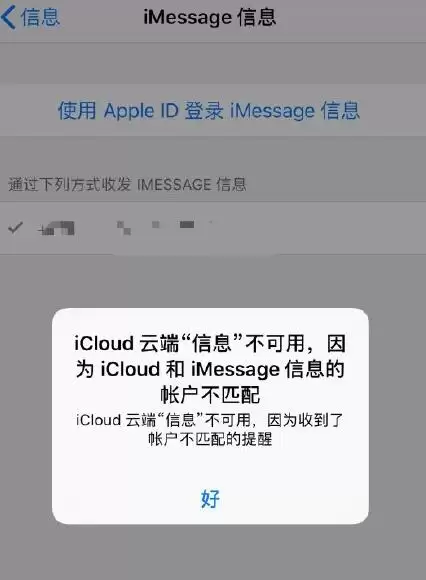
然而,部分用户可能会遇到提示“云端信息不可用”。根据实际使用反馈,该问题最常见的原因是iCloud账号与iMessage使用的账号不一致。请务必核实:所有苹果设备是否登录了同一个 Apple ID,并且该账号所绑定的电子邮件地址或手机号码为最新状态。
总而言之,iCloud云端信息的设置门槛并不高,只要确保账号统一并配置好基础安全组件,后续你就能轻松享受iMessage在苹果设备间无缝同步带来的便利。


