
许多苹果设备用户或许都遇到过这样的场景:某个网站的密码怎么也记不起来,但iPhone或iPad却自动帮你填好了登录信息。这背后正是iCloud钥匙串在默默发挥作用——它相当于一个加密的密码管理器,储存着你所有网站和应用的登录凭证,并能在你不同的苹果设备间自动同步。当你更换新设备或重新登录时,完全无需手动输入密码,省时又省心。
那么问题来了:如果想查看或修改iCloud钥匙串中保存的某个密码,具体该怎么操作?别着急,下面把步骤拆解清楚,方便你快速上手。
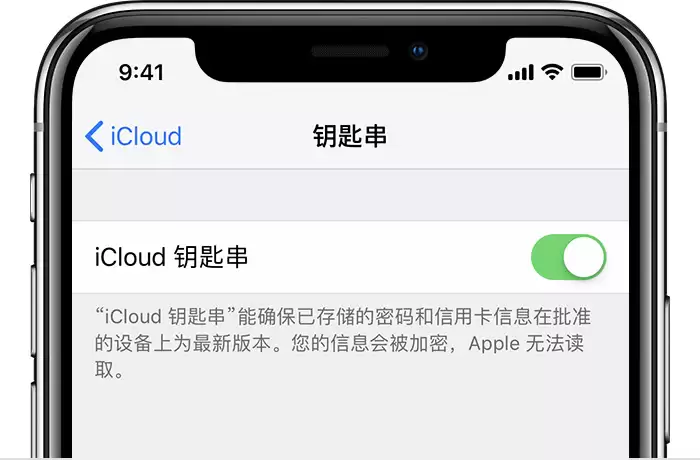
在开始操作之前,请先确认iCloud钥匙串功能是否已经开启。操作路径很简单:打开「设置」,点击顶部的你的姓名(Apple ID),进入「iCloud」,找到「钥匙串」并确保开关处于开启状态。如果没有开启,请先打开它,否则后续的所有操作都无法进行。
接下来,查看和修改密码的具体步骤整理如下:
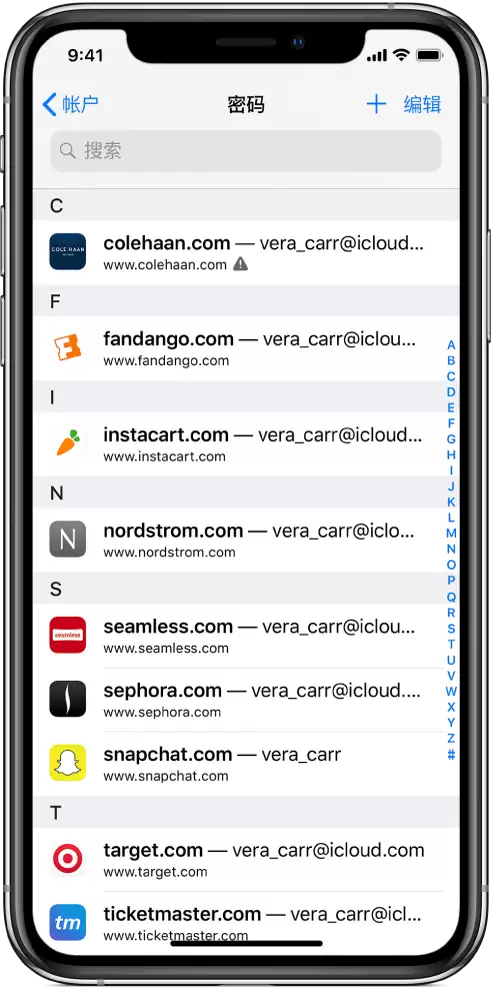
首先,进入「设置」→「密码与帐户」→「网站与应用密码」。此时系统会要求你通过面容ID或触控ID验证身份,这是为了保护你的密码不被他人窥探。验证通过后,你会看到所有已存储的账号列表,按网站名称排列,一目了然。
找到你想要修改的条目,点击进入。然后点击右上角的「编辑」按钮,就可以直接修改用户名或密码了。修改完成后记得点击「完成」保存更改。
另外,还有一个更便捷的方法:如果你已经开启了Siri,直接对它说一句“显示我的密码”,Siri便会调出密码列表,接着你手动找到并编辑即可。不过这个方法本质上与手动操作相差不大,适合懒得翻菜单时使用。
有时会遇到这样的情况:明明已经修改了密码,但登录时仍然提示“请更新密码”,导致无法正常登录。此时不必慌张,多半是网络问题所致。请确保你的设备已连接到互联网,如果当前Wi-Fi信号不稳定,可以尝试切换为蜂窝数据,或者更换一个网络环境后再试。因为钥匙串的修改内容需要同步到云端,网络不畅就会导致更新卡住。
最后,有一个很容易被忽略的重要提醒。如果你在关闭iCloud钥匙串时,选择了“从设备中删除钥匙串项目”,那么该设备上的所有密码都会被清除,同时iCloud云端对应的记录也会被移除。更糟糕的是,如果你在所有设备上都关闭了钥匙串,并选择了删除所有设备上的本地钥匙串,那这些密码就彻底找不回来了,没有任何恢复的办法。因此,在关闭钥匙串之前,一定要想清楚——尤其是那些自己已经忘记的密码,一旦删除就真的永远丢失了。


