
在 iPhone 和其他苹果设备上管理照片时,你常会看到“iCloud 照片”与“我的照片流”两个功能。虽然它们都能实现跨设备照片访问,但工作原理和应用场景存在显著差异。掌握这两者的区别,有助于更高效地规划存储空间与照片流同步策略。
什么是“我的照片流”?它与“iCloud照片”有何不同?
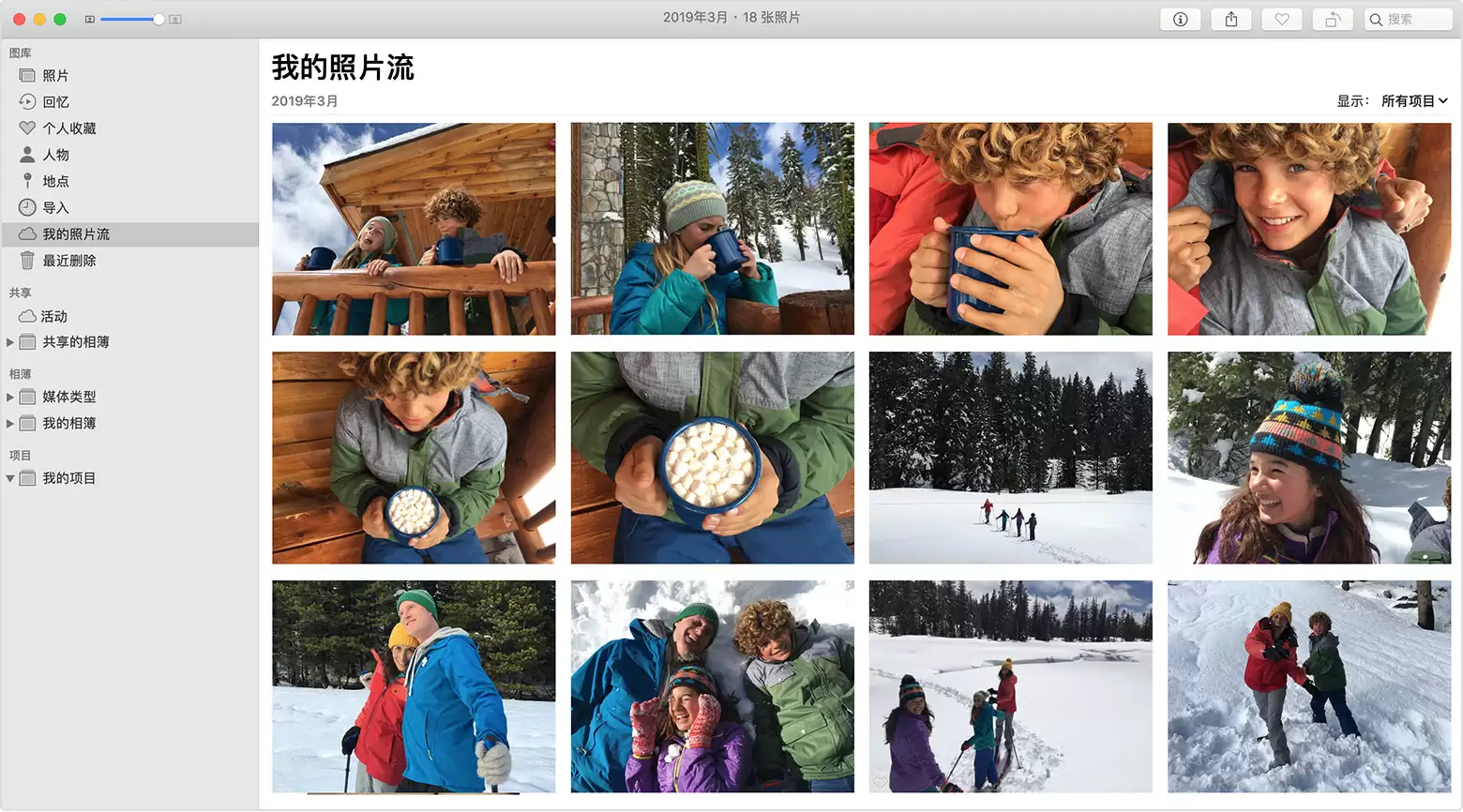
简而言之,“我的照片流”是一项临时性的自动照片同步服务。它能够将你近期使用 iPhone、iPad 或 iPod touch 拍摄的图片,或是从 Mac 及 PC 上传的照片,自动分发至所有登录相同 Apple ID 的设备中。
需要注意的是,若你的 Apple ID 为新注册账户,“我的照片流”功能可能已不再可用。此时应直接启用“iCloud 照片”来存储照片和视频内容。
如果同时启用“我的照片流”与“iCloud 照片”,拍摄的照片将同时进入两个通道。也就是说,用 iPhone 拍摄一张照片后,它既会完整上传至 iCloud,又会经由“我的照片流”迅速出现在其他设备上。但需注意,若某台设备仅开启了“我的照片流”,那么该设备拍摄的照片不会出现在仅启用“iCloud 照片”的设备中——这是一个容易忽视的细节。
如何在iPhone和Mac上查看“我的照片流”?
在运行 iOS 8 及以上系统的 iPhone 或 iPad 上,查看路径为:点击“照片” → “相簿” → “我的照片流”。
在 Mac 电脑上,操作方式为:打开“照片”应用 → 左侧边栏的“相簿” → “我的照片流”。
iCloud照片与我的照片流的核心区别有哪些?
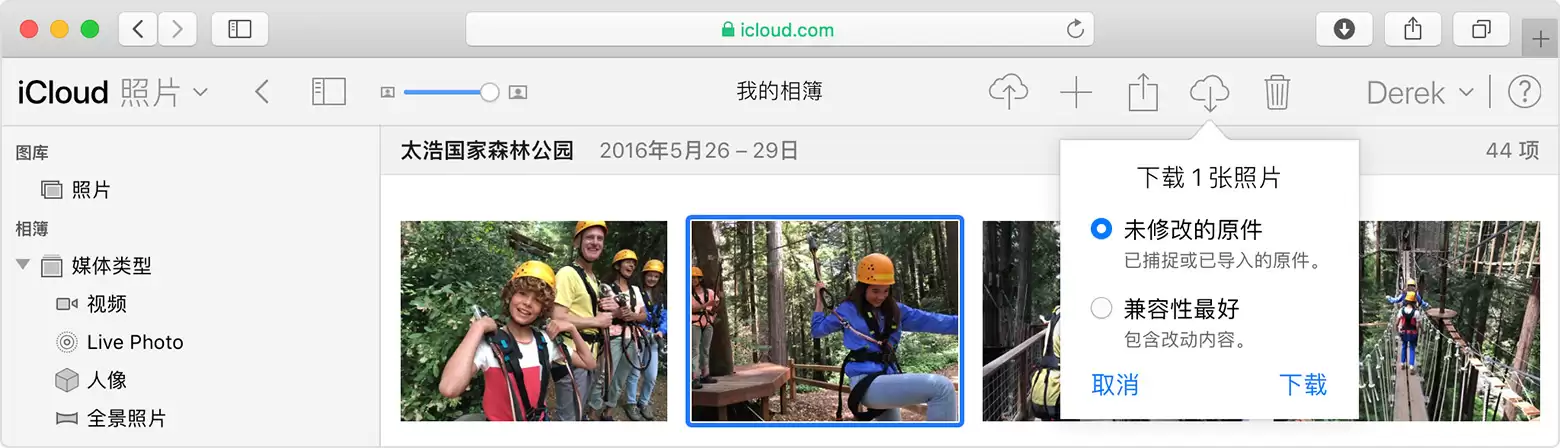
1. 支持的文件格式
“iCloud 照片”兼容性出色,支持 GIF、JPEG、HEIF、HEVC、MP4 等主流图片和视频格式。相比之下,“我的照片流”较为局限,仅支持 JPEG、PNG、TIFF 以及大部分 RAW 格式文件。这意味着,你拍摄的视频或特殊格式图片可能无法通过“我的照片流”实现同步。
2. iCloud 存储空间影响
这是两者最核心的分水岭。
启用“iCloud 照片”会消耗你的 iCloud 存储空间。只要容量足够,你可以存储任意数量的照片和视频,它们将以原始格式和全分辨率保留在云端。当你在某一设备上编辑照片后,编辑结果会自动同步至所有设备,保持始终一致。
而“我的照片流”完全不占用 iCloud 存储空间,但限制非常明确:仅保留最近 30 天的照片,且总数不超过 1000 张。在 iPhone、iPad 上,照片会以较低分辨率下载以节约本地空间,而在 Mac 或 PC 上则会下载全分辨率版本。此外,若你在某台设备上编辑了“我的照片流”中的照片,编辑结果不会同步到其他设备——它本质上是单向推送,而非双向同步。
“我的照片流”常见问题与注意事项
1. 可以用“我的照片流”备份照片吗?
不能。这是一个普遍存在的误解。实际上,“我的照片流”仅作为一个临时中转通道,照片在 iCloud 服务器上的存储期限为 30 天。期满后会自动删除。若照片至关重要,请务必及时从 iPhone 或其他设备中导出,保存至电脑或移动硬盘。
2. 连拍模式照片如何出现在“我的照片流”中?
在连拍模式下,默认仅有你手动标记为“收藏”的照片会被推送至“我的照片流”。如需保留所有连拍照片,可手动开启相应功能:进入“设置” → “[你的姓名]” → “iCloud” → “照片”,然后启用“上传连拍照片”。
3. 关闭“我的照片流”后照片会怎样?
关闭前请务必留意:所有希望保留在本设备上的照片,需提前手动存储。一旦在 iPhone、iPad 或 iPod touch 上关闭“我的照片流”,或退出 iCloud 登录,该设备上“我的照片流”相簿中的所有照片将被移除。不过,其他设备上“我的照片流”中的照片不会受影响。而且,这些照片在 iCloud 服务器上仍会保留最多 30 天(从上传日期起算)。若你使用同一 Apple ID 在其他设备上登录并重新开启“我的照片流”,这些照片会自动下载回来。


