
在 iOS 13 中,苹果悄悄给屏幕截图功能来了一次升级,其中最实用的一点,就是可以把 Safari 里的网页直接保存为 PDF。没错,这功能虽然藏得有点深,但用熟了确实方便,尤其适合需要保存长文章、报告或教程的场景。不过得先说清楚:这项福利目前仅限于 Safari 浏览器,其他浏览器暂时还享受不到。
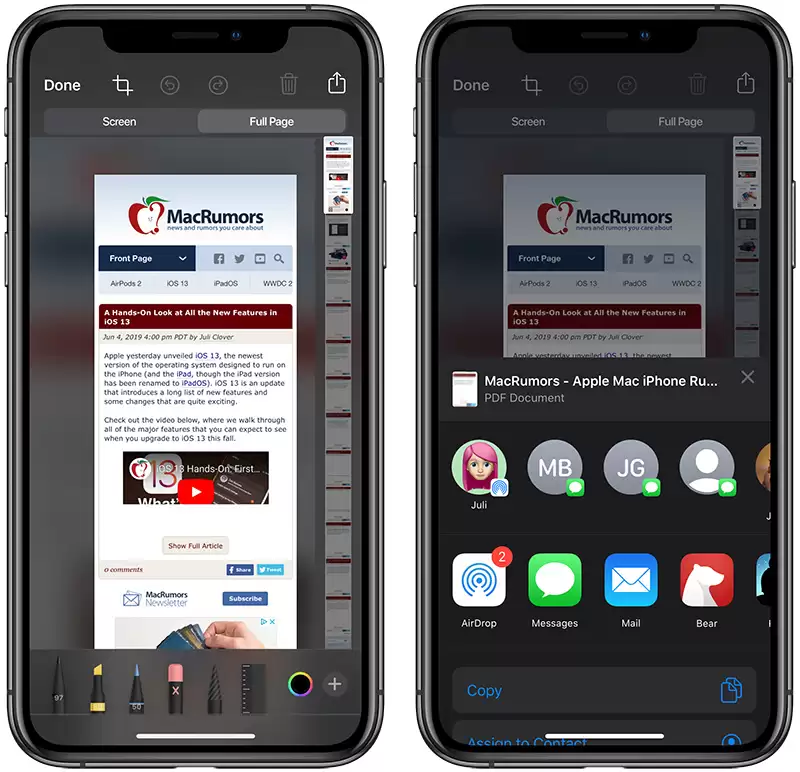
那么,具体怎么操作呢?跟着这几个步骤走就行:
● 首先,打开 Safari 浏览器,找到你想保存的那张多页网页(比如长篇连载文章、产品说明、合同条款等)。
● 接下来就是关键一步:截图。如果是带主屏幕按钮的机型(iPhone 8 及更早),同时按下主屏幕按钮和侧边按钮;如果是 iPhone X 及以上的全面屏机型,则同时按下侧边按钮和音量增加键。咔嚓一声,截图完成。
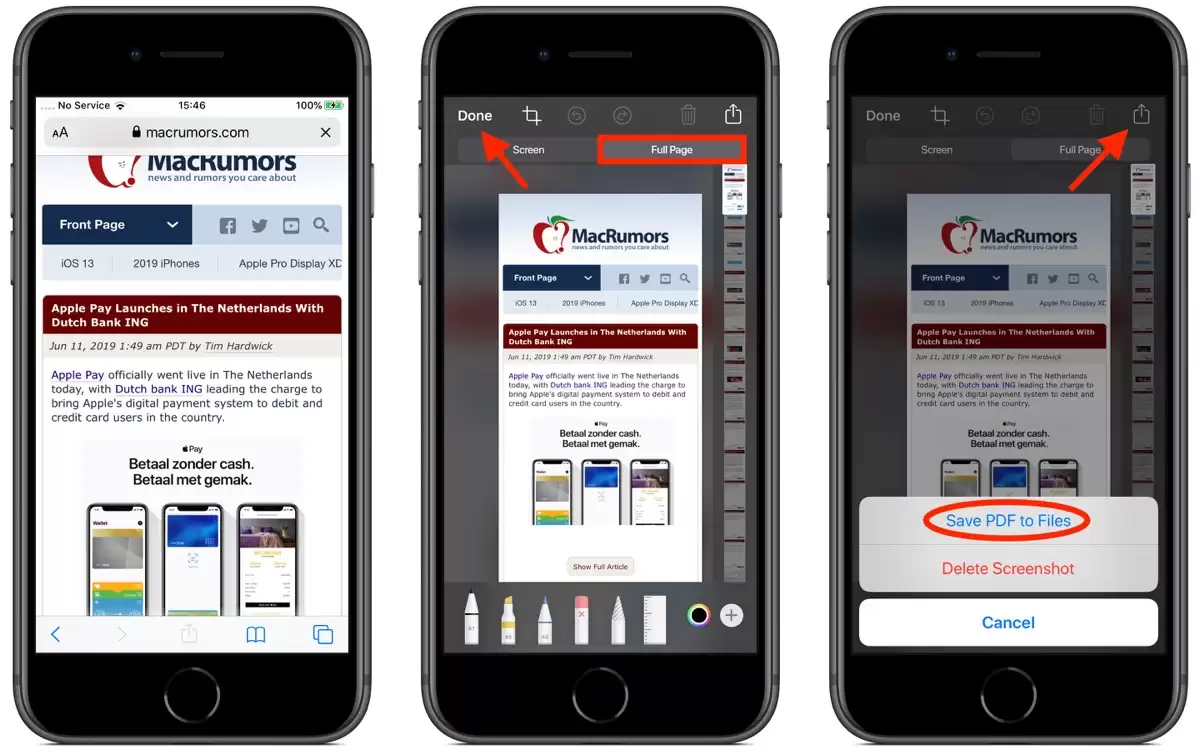
● 截图后,屏幕左下角会短暂出现一个缩略图预览,轻触它就能进入编辑页面。注意别等太久,几秒后预览就会消失——不过你也能在相册里找到截图再操作,只是步骤会多一步。
● 进入编辑页面后,顶部有两个标签页:一个是默认的「屏幕」截图,另一个就是我们要找的「整页」。轻触「整页」选项卡,你会看到整个网页被完整地预览出来,滚动即可查看全部内容。
● 最后一步:点按右上角的「完成」,会弹出一个菜单,选择「将 PDF 保存到文件」即可存储到 iCloud Drive 或本地文件夹。当然,你也可以直接点按左下角的分享按钮,把 PDF 通过邮件、微信等方式发给别人。
整个过程一气呵成。和传统地逐张截图再拼接相比,这个方法简直省心太多。关键在于记住「截图→点预览→选整页→保存」这条链路,多用几次就会形成肌肉记忆。如果你经常需要在手机上整理资料,这个功能值得好好利用起来。


