
iPhone 上有一项非常实用的辅助功能叫做“引导式访问”。启用后,手机屏幕会被锁定在单一 App 内,只能操作该应用,并且你可以自定义控制哪些按钮或区域可用。例如,把手机交给小朋友看动画片时,开启此功能能有效防止小手误触导致操作混乱;在游戏关键时刻,也能用它屏蔽来电和通知,避免中断游戏体验。这项功能位于“设置”→“通用”→“辅助功能”→“引导式访问”中。
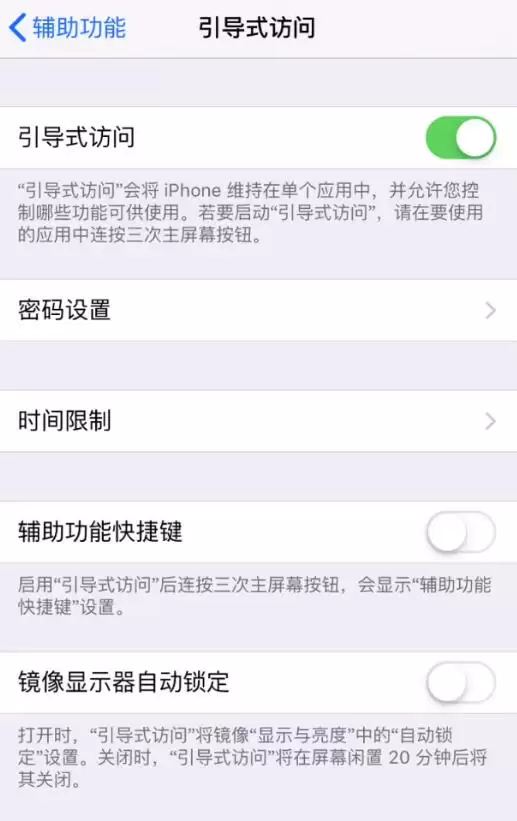
不过,使用此功能有一个容易忽略的细节:你必须牢记自己设置的密码。更稳妥的做法,是在“密码设置”中提前开启“触控 ID”或“面容 ID”来结束引导式访问,这样无需每次都回忆数字密码,操作也更高效。
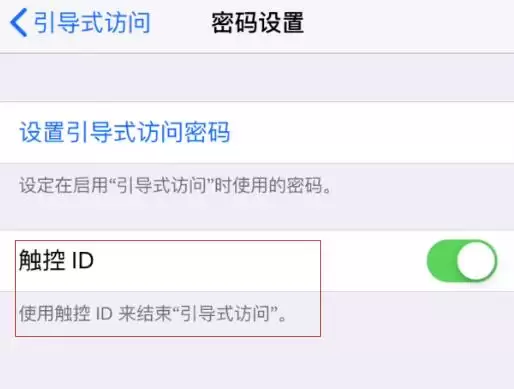
万一真的忘记了引导式访问密码,也别着急——前提是你之前已经开启了通过指纹或人脸识别结束该功能的选项。只要有这一设置,就能轻松解决:
- 如果你使用的是带 Home 键的 iPhone,连续按两次主屏幕按钮,通过触控 ID 即可退出引导式访问。
- 如果你使用的是 iPhone X 及更新机型,连续按两次侧边电源键,通过面容 ID 即可结束引导式访问。
退出后,直接进入“辅助功能”关闭“引导式访问”,密码就会被自动重置,下次需要时重新设置即可。
但如果你既忘记了密码,又从未开启过触控 ID 或面容 ID 结束功能,处理起来就比较棘手了。此时,你可以尝试在另一台苹果设备上登录自己的 Apple ID,将该 iPhone 设为“丢失模式”并远程擦除数据;或者直接进入 DFU 模式刷机。如果设备中存有重要资料,不建议盲目自行操作,最好联系苹果官方客服或售后寻求专业帮助。


