
如果你手头拥有不止一台苹果设备,那么你大概率会爱上这个功能——而且一旦用上,就再也回不去了。
不妨想象这样一个场景:你的 iPhone 正在床头柜上充电,而你本人坐在书房的 Mac 前,或者正拿着 iPad 在沙发上追剧。这时电话铃声响起——你是匆忙跑过去接,还是……直接拿起眼前的设备接听?没错,你的 iPad 或 Mac 完全能够胜任。这不仅仅带来了极大的便捷,更是苹果打通生态壁垒后呈现出的自然无缝体验。
想要实现这个“通话接力”功能,需要满足几个硬性条件。门槛其实并不高,但少了任何一条都无法正常使用:
首先,系统版本必须达标。你的 iPhone、iPad 或 iPod touch 需要运行 iOS 8 或更高版本,而 Mac 则需搭载 OS X Yosemite 或更新系统。其次,所有设备必须使用同一个 Apple ID 登录 iCloud。这一点很好理解——毕竟苹果需要确认这些设备都属于“你”。同样地,所有设备也必须在 FaceTime 通话中登录同一个 Apple ID。最后,所有设备都需要开启 Wi-Fi,并且连接到同一个网络(Mac 通过以太网连接同样可行)。
条件满足之后,接下来就是动手设置了。别担心,整个过程非常简单,走一遍就能轻松搞定。
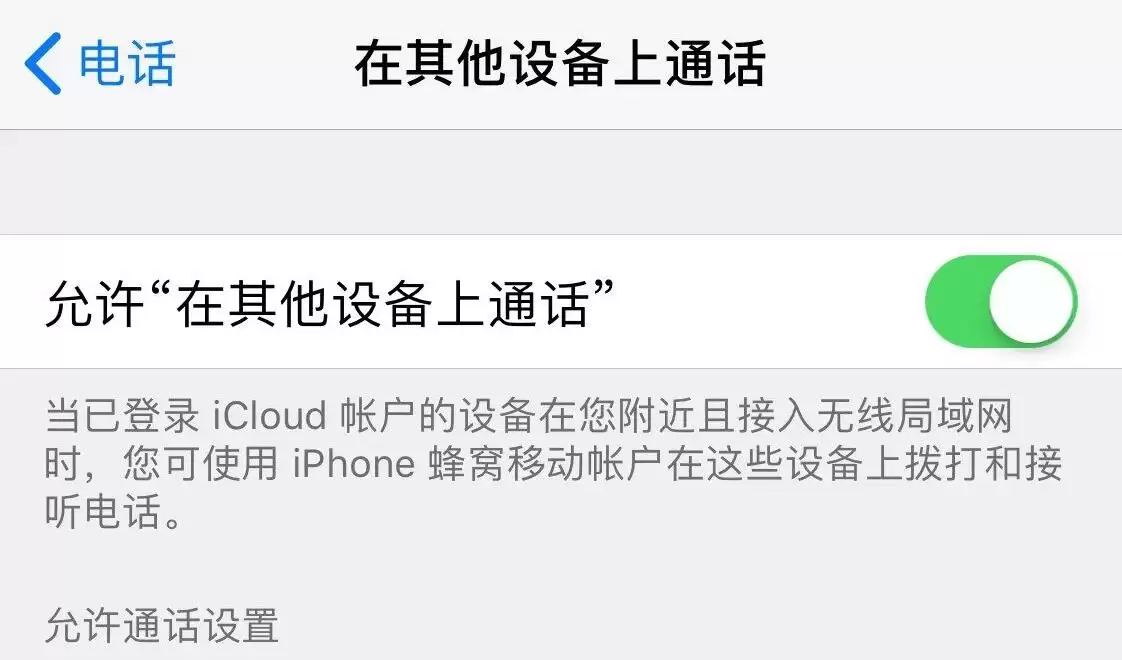
关键设置位于 iPhone 上:依次进入“设置”>“电话”>“在其他设备上通话”,然后打开“允许‘在其他设备上通话’”这个总开关。
之后,拿起你的 iPad 或 iPod touch,进入“设置”>“FaceTime 通话”,你会看到一个名为“来自 iPhone 的通话”的选项,将其开启即可。对于 Mac 用户来说,操作稍有不同:打开 FaceTime 通话应用,在菜单栏选择“FaceTime 通话”>“偏好设置”,点按“设置”标签,然后勾选“来自 iPhone 的呼叫”。
话说回来,如果你的运营商支持“在其他设备上进行 Wi-Fi 通话”,那么体验还能更进一步。在这种情况下,即使你的 iPhone 已经关机或者不在身边,你依然可以在 iPad 或 Mac 上拨打和接听电话。这才是真正的苹果“全家桶”体验。
设置完毕后,接听电话就变得异常流畅丝滑。当有来电时,iPad 或 iPod touch 上会弹出接听界面,和手机一样滑动即可接听。Mac 上则会显示一个通知,你可以选择接听、转到语音信箱,或者快速回复一条信息告知对方。
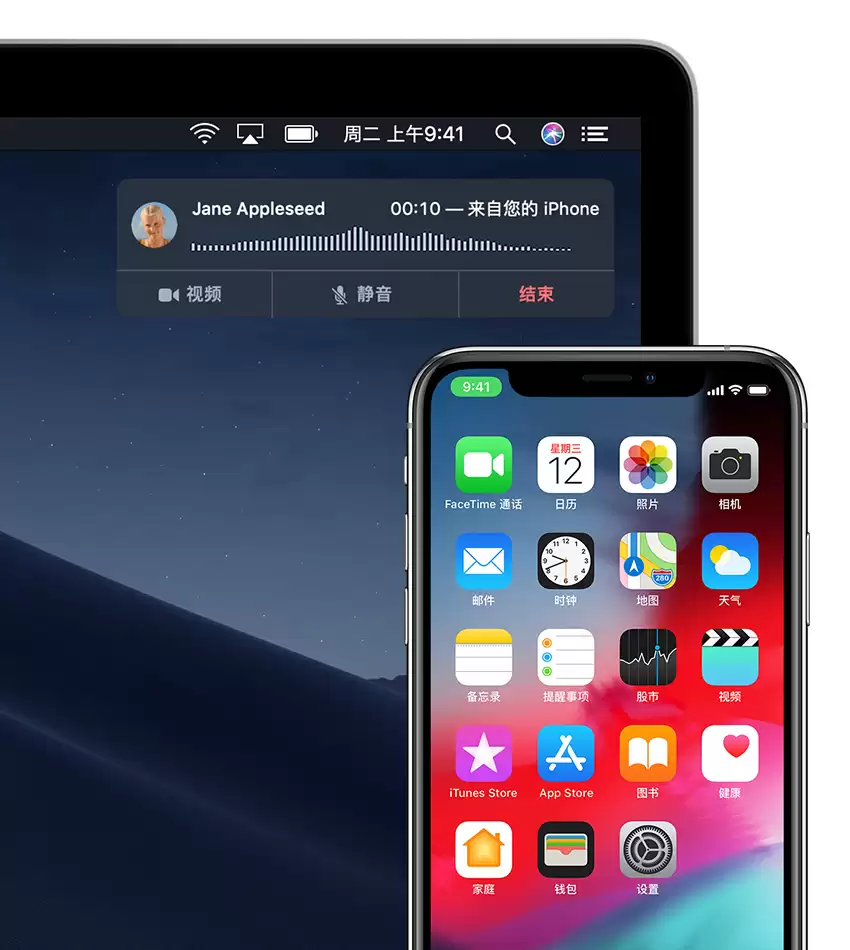
这项功能不仅用来接听电话,同样可以让你主动拨打电话。在 iPad 或 iPod touch 上,你可以直接点击“通讯录”、“日历”或 Safari 浏览器里自动检测到的电话号码。或者,打开 FaceTime 通话应用,在搜索栏输入号码,然后点击那个熟悉的电话图标,选择“音频”即可。在 Mac 上拨打电话同样非常方便。你可以将鼠标指针悬停在任何能识别的电话号码上(比如在通讯录或日历里),点按出现的下拉箭头,选择“使用 iPhone 呼叫”。当然,你也可以直接打开 FaceTime 应用,在搜索栏输入号码,点按电话图标并选择“音频”。整个过程如行云流水般顺畅。


