iOS 13 带来的升级远不止暗黑模式那么简单。除了那些一眼可见的界面变化,苹果还在系统中加入了大量“隐藏”的小功能,实际使用体验非常顺手。下面就来逐一盘点这些容易被忽略却极为实用的细节。
控制中心快速切换网络
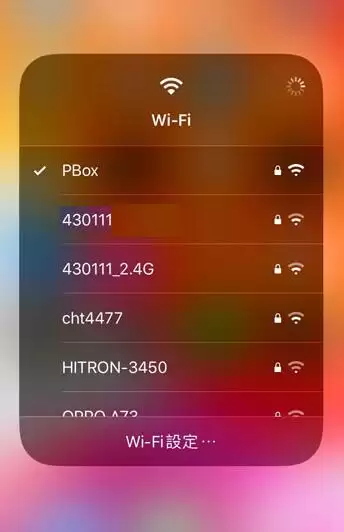
以前在控制中心想切换 Wi-Fi 或蓝牙设备,通常得先关闭当前连接,再进入设置里手动查找,操作十分繁琐。现在只需长按控制中心的网络模块,就能直接弹出可用网络列表,蓝牙配件也同样支持。无需在设置中层层翻找,一个长按即可完成,效率显著提升。
分享照片时保护隐私
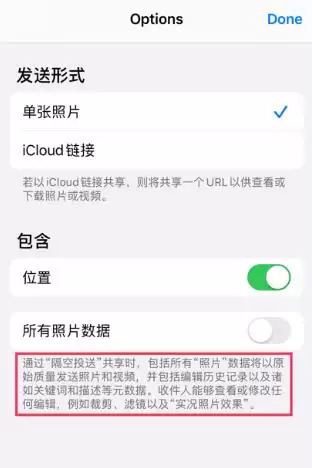
将照片发送给他人时,通常我们只希望对方看到画面本身,但照片中可能包含定位信息、编辑记录,甚至实况照片的动作和深度数据,这些都会随照片一同传出。iOS 13 在分享菜单中新增了一个选项,可以单独关闭“位置”或“所有照片数据”。这样一来,用户可以自定义哪些信息随照片分享,隐私保护更加灵活。
低数据模式拯救流量
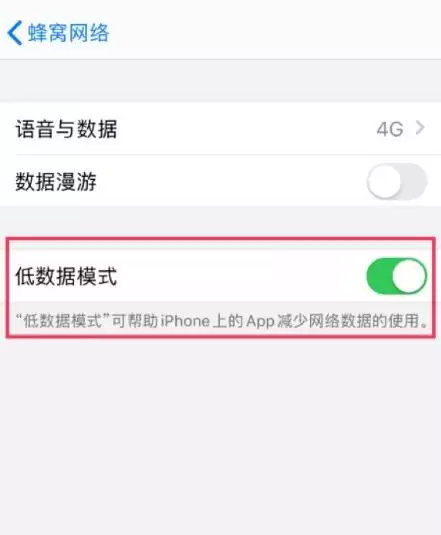
月底流量告急是常见情况,iOS 13 终于加入了系统级的省流量开关。在“设置”>“蜂窝网络”>“蜂窝数据选项”中打开“低数据模式”,系统会自动降低 App 的联网频率和数据用量。不仅 Safari 浏览器,第三方应用同样受此模式控制,实测可以节省不少流量费用。
为每个 App 单独设置语言
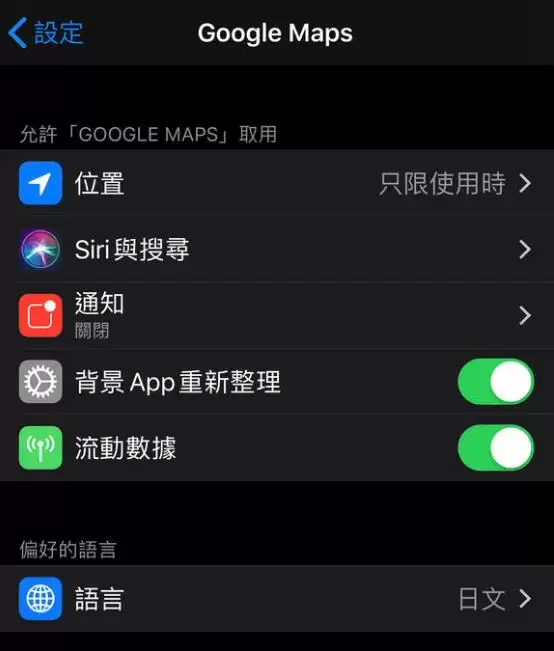
系统语言设置为中文,但某个 App 想使用英文界面?以前需要全局切换语言,现在不必了。iOS 13 允许为每个应用单独指定语言,在“设置”中找到对应 App,进入后即可看到“语言”选项。出差、学习外语或单纯想体验原生界面时,这一功能非常实用。
取消蜂窝网络下载大小限制
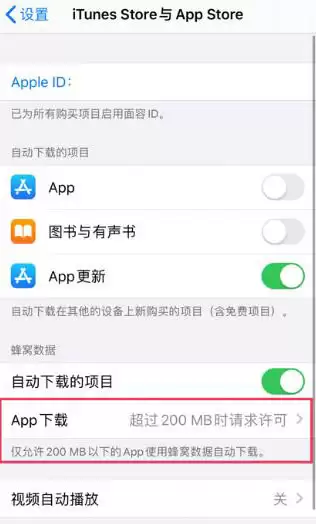
以前使用流量下载 App 超过 150MB 就会弹出警告,迫使你寻找 Wi-Fi。iOS 13 彻底移除了这个限制,只要流量充足,在“设置”>“iTunes Store 与 App Store”>“蜂窝数据”中打开“App 下载”下的“始终允许”,数百兆的应用也能直接通过流量下载。当然,流量紧张的话请谨慎开启。
双指手势批量选中
在邮件、信息或文件管理器中需要一次性选取多条项目时,以前只能一条一条手动勾选,非常费时。iOS 13 加入了“双指多选”手势:用两根手指轻点屏幕,然后横向或纵向拖动,就能像在列表上画线一样快速选中多个项目。备忘录中也同样适用,效率提升非常明显。
智能选中关键信息
在一大段文字中提取电话号码、地址或邮箱时,通常需要手动拖动选择范围,操作精度要求较高。iOS 13 采用了一种智能方式:在文字上双击或长按,系统会自动识别附近的“关键信息”,并帮你完整框选出来。例如一串数字,系统知道它是手机号,就会自动选中整串号码,无需手动微调。
拖动滚动条快速定位
浏览长文档或网页时,想要回到之前查看的位置,除了用手指慢慢滑动,还有更直接的方法。iOS 13 让滚动条变得“可拖动”:长按滚动条(如果设备配备 Taptic Engine 会感到震动反馈),然后直接上下拖动,即可瞬间跳转到任意位置。想回到顶部?不再需要双击状态栏,直接把滚动条拖到最上方即可。
删除 App 时管理订阅
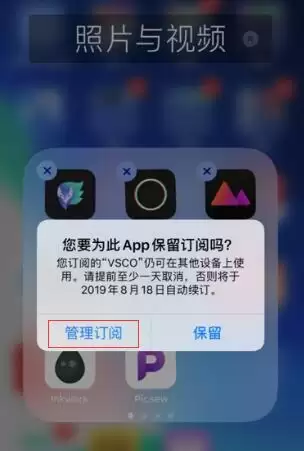
很多时候删除一个 App 会忘记其中含有的自动续费订阅。iOS 13 贴心增加了一个提醒:当要删除的应用包含有效订阅时,系统会弹出提示“是否保留订阅服务”。点击“管理订阅”即可直接进入订阅页面进行取消或更改,避免白白扣费。这个细节对经常试用付费应用的用户来说非常友好。
优化电池充电延长寿命
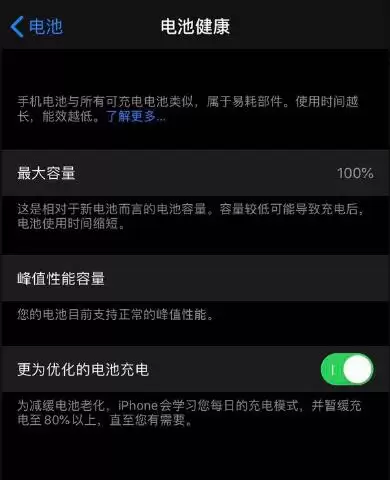
锂电池最怕长期处于满电状态,但夜间插着充电到天亮是多数用户的习惯。iOS 13 的“优化电池充电”功能会学习你的充电规律:比如你习惯早上 7 点起床拔插头,它会先将电量充到 80% 左右,等到接近起床时间再完成最后的 20% 充电,从而减少电池处于满电状态的时间。该功能默认开启,可在“设置”>“电池”>“电池健康”中进行管理。