
Apple ID 对于 iPhone 用户来说,几乎等同于设备的“数字身份”——重要性不言而喻。无论是出于安全防护考虑,还是不小心忘记密码,掌握修改方法都非常实用。下面整理了两种最直接的途径,按步骤操作即可轻松完成。
在 iOS 设备上更改 Apple ID 密码
如果你的 iPhone、iPad 或 iPod touch 运行的是 iOS 10.3 或更高版本,直接在设备上就能完成设置,无需额外借助电脑:
打开“设置” → 点击顶部的“Apple ID” → 进入“密码与账户安全” → 轻点“更改密码”。
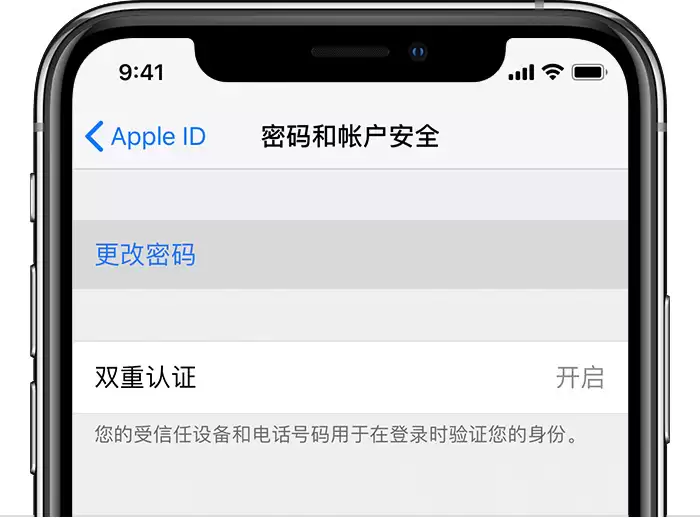
修改时,系统会要求你输入当前密码或设备密码。验证通过后,输入新密码并确认一次即可完成更新。
在苹果官方网站更改 Apple ID 密码
如果手边没有 iOS 设备,或者你更习惯使用网页操作,可以直接登录 Apple ID 账户页面:
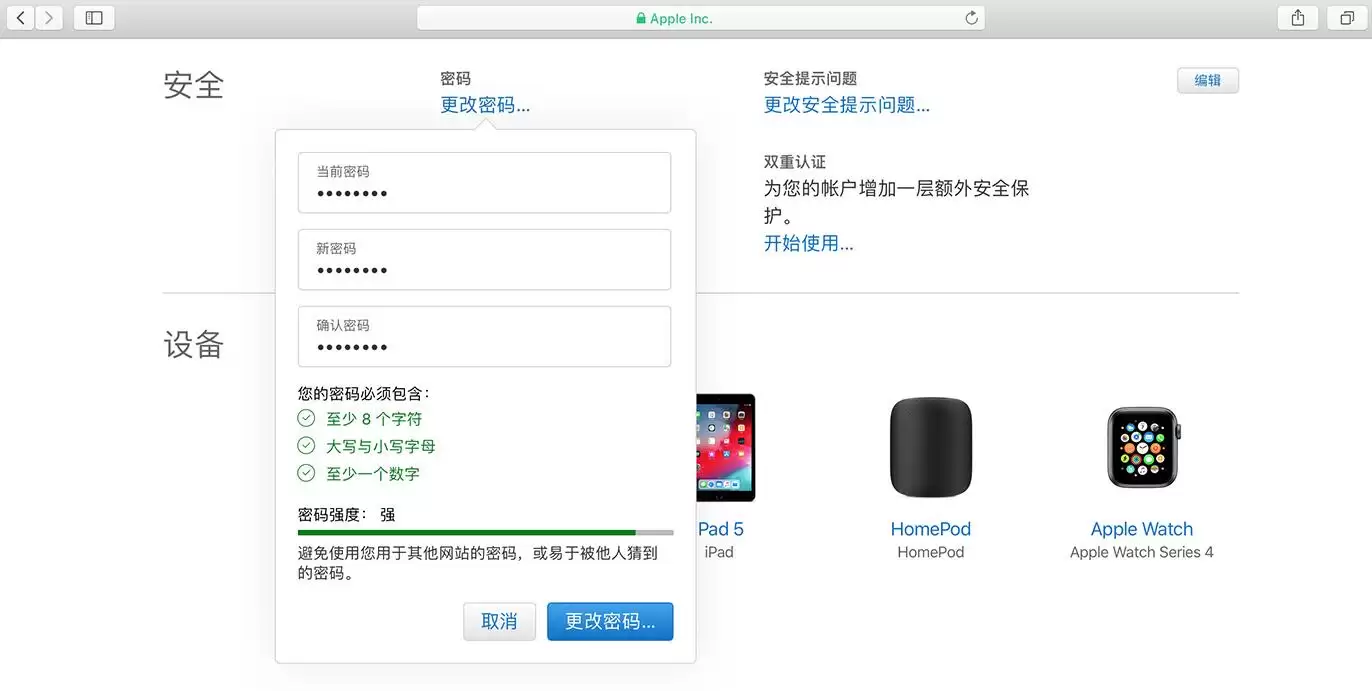
访问 appleid.apple.com 并登录 → 向下滚动找到“安全”区域 → 点击“更改密码”。
同样需要先输入当前密码,再填写新密码并确认,最后点击“更改密码”按钮即可生效。
忘记 Apple ID 密码怎么办
如果你连密码甚至 Apple ID 账号都记不清了,上面的方法自然行不通。这时可以直接前往苹果官方账户管理页面:
点击“忘记了 Apple ID 或密码” → 根据页面提示,通过绑定的手机号或邮箱验证身份,就能逐步找回或重置密码。

两个关键提醒:
1. 密码修改或找回成功后,记得用新密码重新登录 iCloud、App Store 以及所有关联的苹果服务,否则部分功能可能暂时无法正常使用。
2. 如果你的设备开启了“查找我的 iPhone”,那么无论是刷机还是抹掉所有数据,都无法绕过 Apple ID(即激活锁)。没有密码,设备基本等于无法使用。如果遇到这种情况,唯一正规的解决办法是联系苹果官方客服寻求协助。


