
你是否曾遇到过这样的情景:早晨到达公司,按下电脑电源键后,只能无奈地盯着屏幕上不断转圈的加载图标发呆?如果电脑能像闹钟一样,在你抵达工位前就自动开机,无疑能节省不少等待时间。其实这项功能并不神秘,只需进入BIOS完成简单配置即可实现。今天我们就来详细讲解,如何通过BIOS设置让电脑实现定时自动开机。
BIOS设置电脑定时自动开机/关机的具体方法
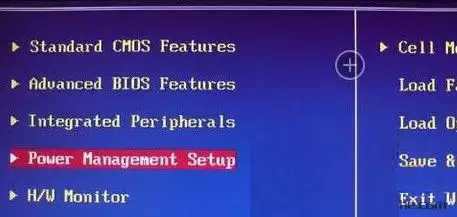
第一步,启动电脑时迅速按下键盘上的DEL键(部分品牌机可能为F2、F10等),进入BIOS设置界面。使用键盘的上下方向键找到“Power Management Setup”(电源管理)这一选项,按回车键进入该菜单。
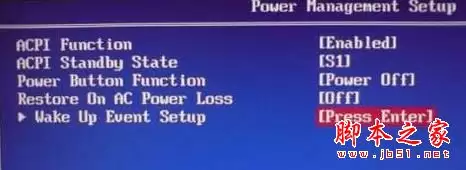
第二步,进入电源管理界面后,你会看到一系列英文配置项。找到“Wake Up Event Setup”(唤醒事件设置),按回车选择“Press Enter”以进入下级菜单。
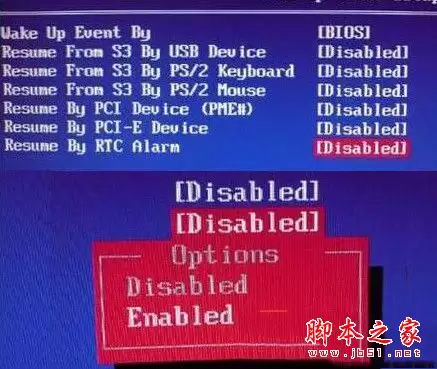
第三步,在此界面中,使用上下方向键定位到“Resume By RTC Alarm”(通过RTC闹钟唤醒)选项,按回车将其值修改为“Enabled”(启用)。修改完成后不要急于退出,继续按回车进入更详细的设置界面。
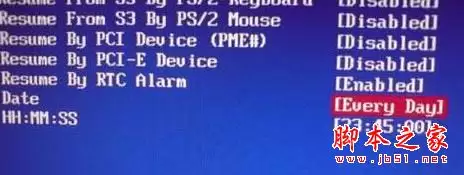
第四步,最后一步是关键环节。在接下来的设置页面中,将光标移动到“Date”(日期)选项,选择“Every Day”(每天),这样电脑便会按照你指定的时间每天自动开机。接着在“HH:MM:SS”(时:分:秒)位置输入你想要的开机时间,例如早上8点30分。全部设置完成后,按F10键保存并退出,电脑将自动重启。
至此,整个设置流程便大功告成。今后只要电脑保持接通电源,它就会在预设的时间自动启动。操作方法并不复杂,关键在于找到对应的选项名称。当然,不同品牌的主板BIOS界面可能略有差异,但基本原理与选项名称大同小异。只要记住上述几个关键词,稍加摸索便能轻松完成配置。


