
安装不同的操作系统,对BIOS硬盘模式的要求确实存在差异。例如,XP系统与Win10系统正常运行时所支持的硬盘模式就有明显不同。那么,BIOS里的硬盘模式该如何设置呢?下面直接以最常见的Phoenix版BIOS为例,一步步演示操作方法。
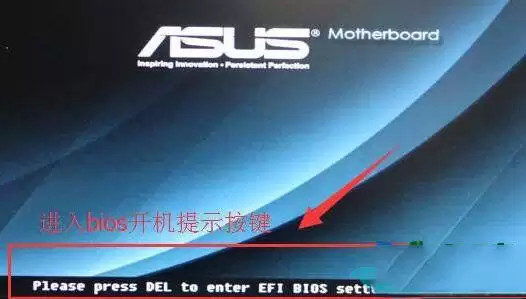
1、开机时请留意屏幕上的提示信息。不同主板进入BIOS的快捷键各不相同,根据提示按下对应的按键即可。如下图所示:
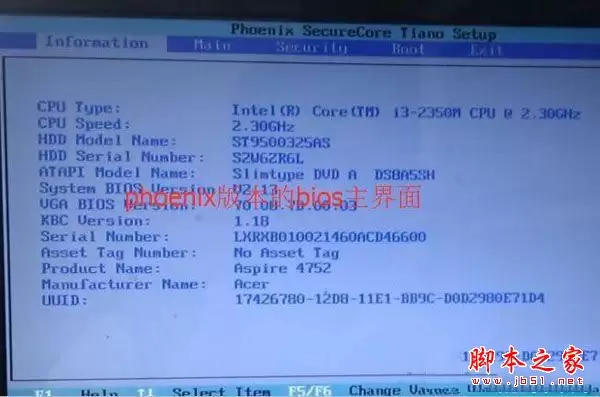
2、成功进入BIOS设置界面后,首先找到“Main”选项。需要说明的是,这里以Phoenix版本的BIOS界面作为示范,其他版本的布局会略有差异,但整体思路完全一致。如图:
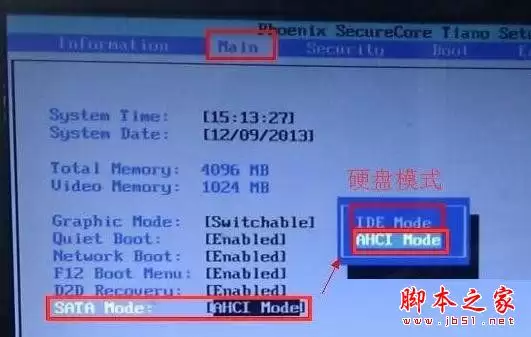
3、将光标移动到“Main”选项卡上,然后使用方向键↓向下移动,找到“SATA Mode:[AHCI Mode]”这一行,按下回车键。此时即可看到该主板支持的两种硬盘模式:“IDE Mode”和“AHCI Mode”。根据你的实际需要选择对应的模式即可。如图:
4、修改完成后,使用方向键→移动到“Exit”选项卡,找到“Exit Saving Changes”并按下回车键。如图:
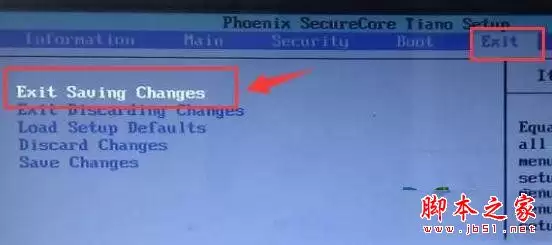
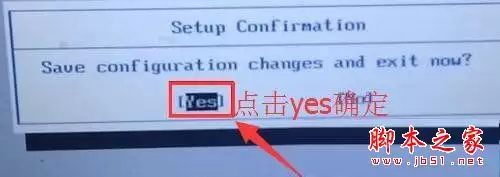
5、在弹出的确认对话框中选择“Yes”,再按回车键,设置即被保存并生效。如图:
不同主板的BIOS界面虽然各有特点,但核心操作思路是完全相同的:找到硬盘模式设置项,在IDE与AHCI之间进行切换,然后保存退出。按照这个思路,其他版本的BIOS修改起来也不会太困难。


