
电脑系统出现故障时,重新安装系统往往是最快速有效的解决方式之一。虽然重装方法众多,但使用系统盘(光盘)进行重装仍是一种经典且可靠的手段——尤其适用于仍配备光驱的旧款电脑,或手边刚好有一张系统安装光盘的用户。下面将详细拆解利用系统盘重装系统的完整操作流程,方便您按步骤完成。
一、重装前的准备工作
动手之前,务必做好充分准备,避免中途手忙脚乱:
1. 如果电脑还能正常进入系统,请优先将C盘及桌面上的重要文件备份到其他盘或移动存储设备——这一步至关重要,不可省略。
2. 电脑需内置光驱,或者外接一个USB光驱。若没有光驱,则此方法无法使用。
3. 准备一张系统安装光盘(支持Windows 7/8/10/11等版本,根据自身需求选择)。
4. 如需特定版本的系统镜像,请提前下载好并刻录至光盘中。
二、使用系统盘重装系统的详细步骤
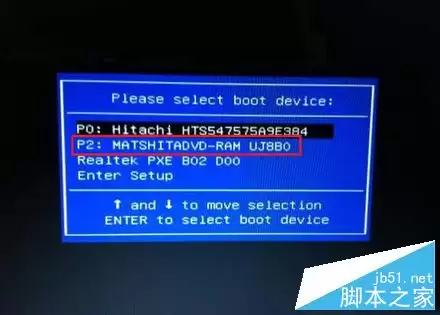
1. 将系统光盘放入光驱,重启电脑。在开机画面出现时,反复按F12、F11、Esc等启动热键(不同品牌按键各异,可逐一尝试),直到屏幕弹出启动菜单。在菜单中选中DVD选项,按回车确认。如果电脑型号较老、不支持快捷启动,则需进入BIOS将光驱设为第一启动项。
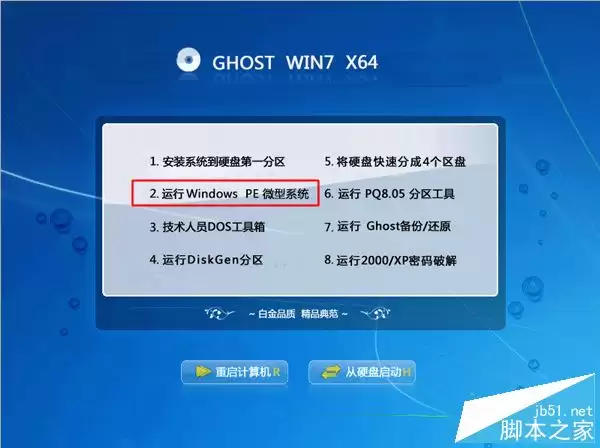
2. 若屏幕上出现“Press any key to boot from CD...”的提示,请直接按回车键,系统便会从光盘启动。进入主菜单后,选择数字2或单击选项2,运行【Windows PE微型系统】。
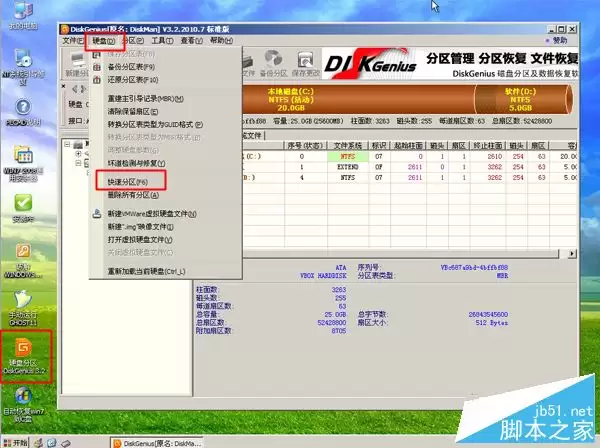
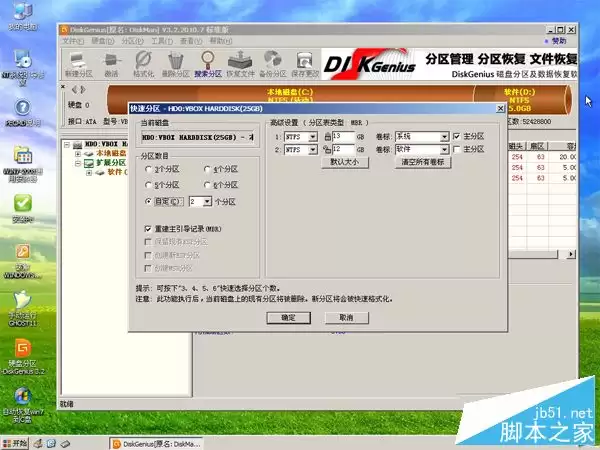
3. 进入PE系统后,若需要重新分区(例如C盘空间不足或现有硬盘分区结构混乱),请双击桌面上的【分区工具DiskGenius】,然后依次点击【硬盘】→【快速分区】。
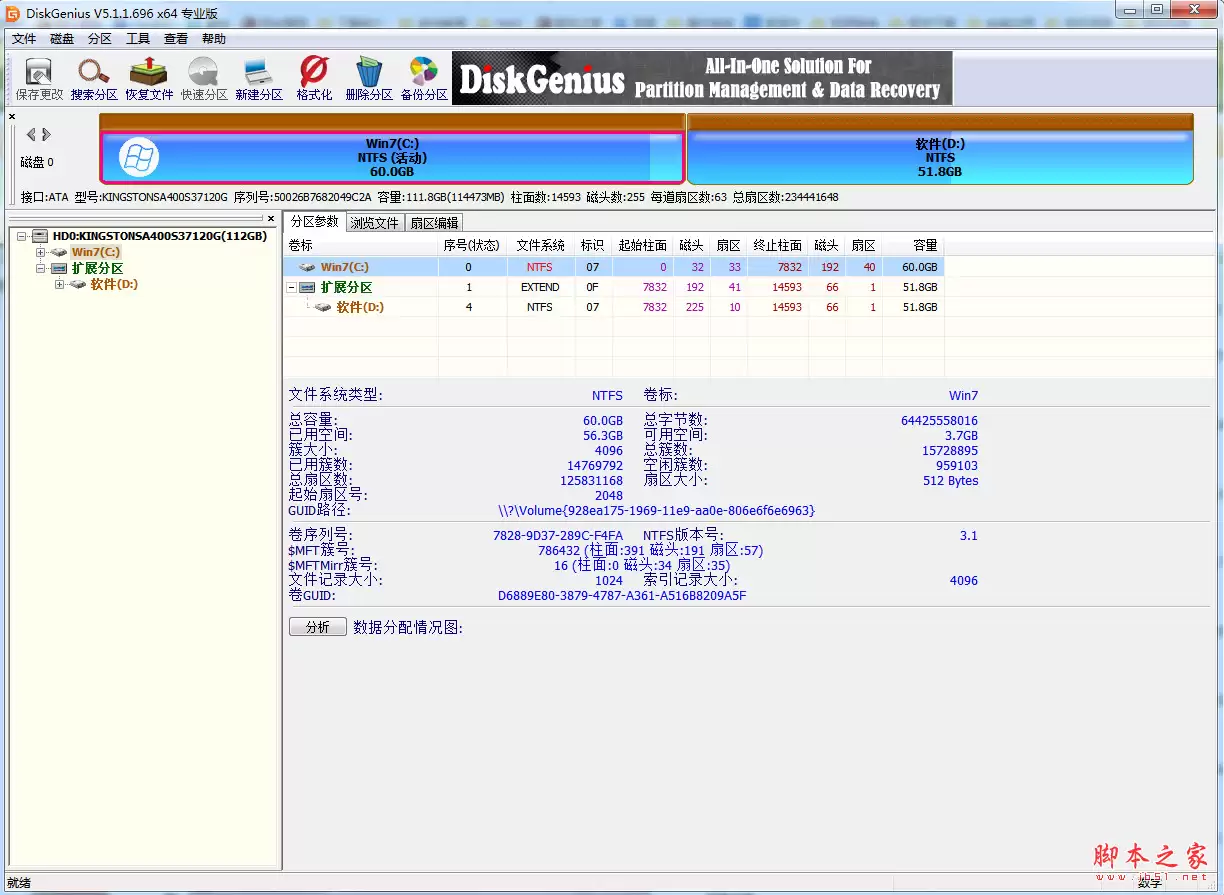
4. 在弹出的窗口中,设置分区数量及每个分区的大小。主系统盘(C盘)建议至少分配35GB以上,若硬盘空间充裕,可设为50GB甚至更大。设置完成后点击确定,分区工具便会执行相应操作。
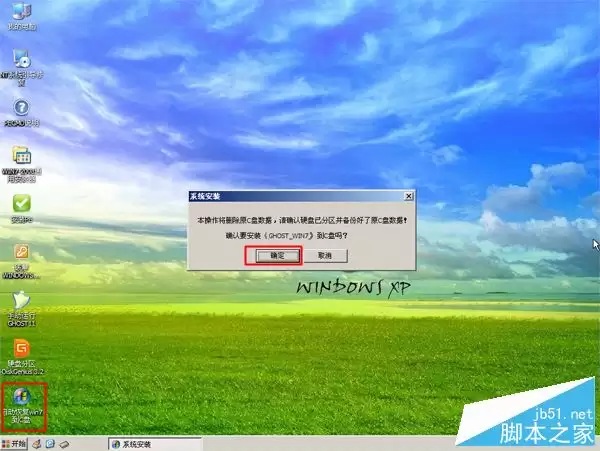
5. 分区完毕后,返回PE桌面,双击【自动恢复win7到C盘】(注意:此处以Win7为例,实际名称取决于您光盘内的系统版本)。弹出确认框后直接点击确定,系统便开始将镜像文件恢复至C盘。
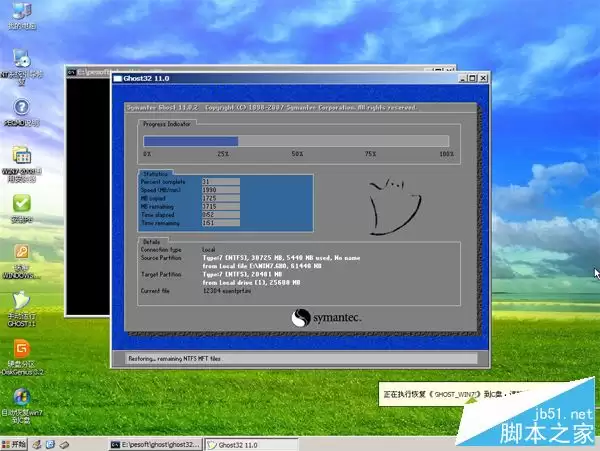
6. 接下来的界面会显示系统还原的进度条。此过程大约耗时5分钟左右,具体时长取决于光盘读取速度及硬盘性能。请耐心等待,切勿中途强行关机。
7. 当进度条走完后,电脑将自动重启。此时可取出系统光盘,避免再次从光盘启动。重启后,系统会进入正式的安装配置流程——包括设置用户名、密码、网络连接、产品激活等步骤。
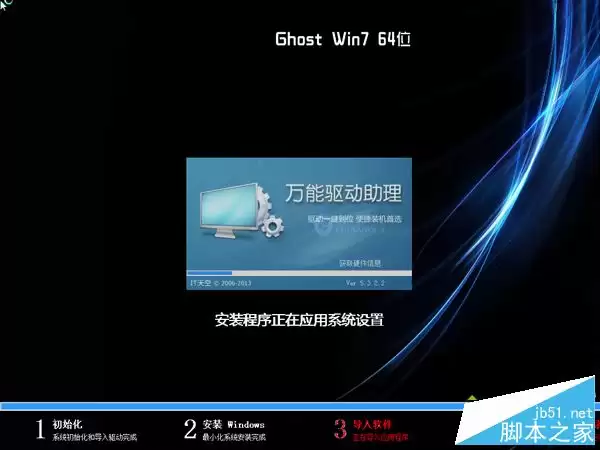
8. 重装过程中电脑可能会自动重启数次,这属于正常现象。最后一次重启后,顺利进入全新的系统桌面,即表示重装成功完成。
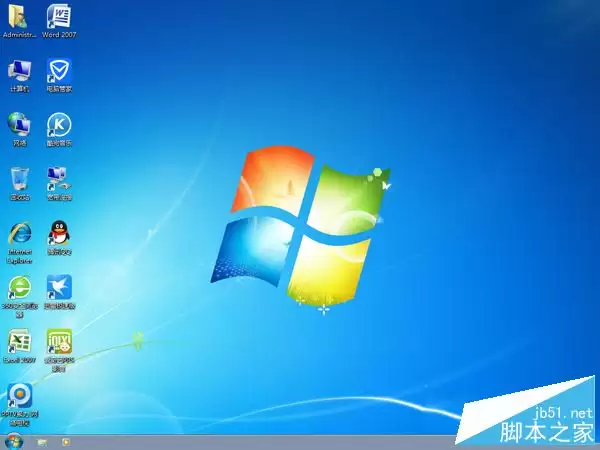
以上就是使用系统盘重装系统的完整操作流程。手边有系统安装光盘的朋友,遇到电脑系统崩溃时,不妨按照以上步骤尝试,操作起来其实并不复杂。


