
联想昭阳K41笔记本是2016年上市的一款14英寸商务办公本,搭载Intel第六代酷睿双核处理器与AMD R7 M360 2GB独立显卡,机身轻薄且易于携带。日常使用中,为其安装Win10系统是非常普遍的需求。但如果系统出现故障,或者你想彻底重装系统,如何用U盘顺利完成呢?下面就是详细的联想昭阳K41 U盘装Win10教程步骤,跟着操作即可。
联想昭阳K41重装Win10系统操作步骤:
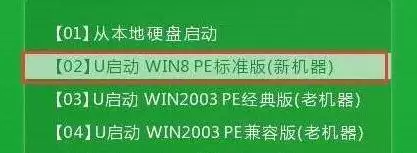
第一步,先准备一个U盘启动盘,建议使用最新版的U盘启动工具来制作。制作完成后,重启电脑,开机时按F12键(联想昭阳的引导热键)进入启动菜单,选择U盘启动项并按回车,即可进入PE系统。参考下图即可清楚了解:
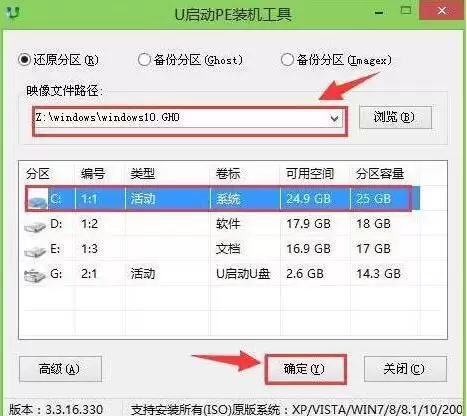
第二步,进入PE桌面后,打开U盘PE装机工具。在程序界面中,从下拉菜单里选择你准备好的Win10系统镜像文件(ISO格式),然后将C盘指定为系统安装位置。请注意:C盘会被格式化,因此重要数据务必提前备份。确认无误后,点击“确定”按钮开始系统部署。对照下图确认界面:
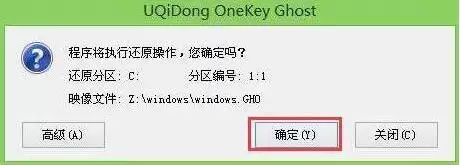
第三步,系统会弹出一个提示框,告知你即将执行还原操作并覆盖C盘数据。仔细阅读提示内容,确认没有遗漏后,点击“确定”继续操作。
第四步,这一步就是系统的还原过程。程序会把镜像文件释放到C盘,界面会显示进度条。当进度条跑完,系统将自动重启计算机,此时无需任何操作,让它自动完成后续的程序安装即可。

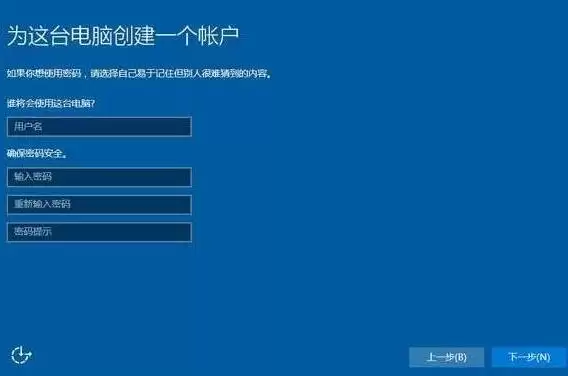
第五步,重启完成后,系统会进入初始设置界面。你需要进行一些基础配置,例如选择语言、设置账户、连接网络等。完成这些设置后,Win10系统就正式启动,可以正常使用了。
联想昭阳K41用U盘装Win10的整个流程并不复杂,按照上述步骤并对照图片操作,基本不会出现问题。如果在重装过程中遇到任何卡顿,建议回头检查几个关键节点——尤其是引导热键和镜像选择——这样通常就能顺利完成了。


