
你平时会依赖 iPhone 的「提醒事项」来追踪重要的工作或课程吗?在 iOS 13 中,苹果把这套原生工具从头到尾翻新了一遍。界面、交互细节和智能化程度都有了明显提升,用起来比之前顺手不少。
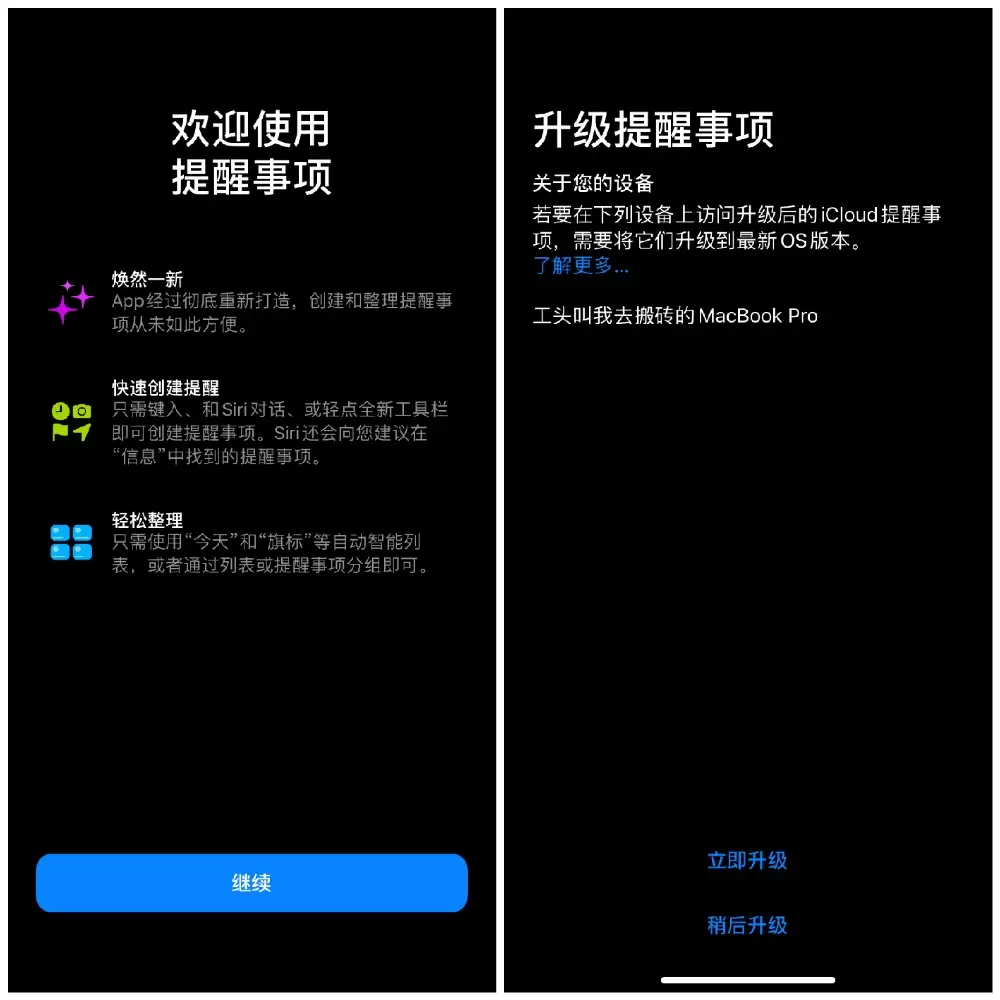
更新到 iOS 13 后,首次打开「提醒事项」会看到新版简介和升级提示。点击「立即升级」就能让部分未能自动更新的功能刷出来——包括一些图标标识,以及原本遗漏的 iCloud 同步数据。这一步别跳过,否则有些新特性可能不会正常出现。
UI
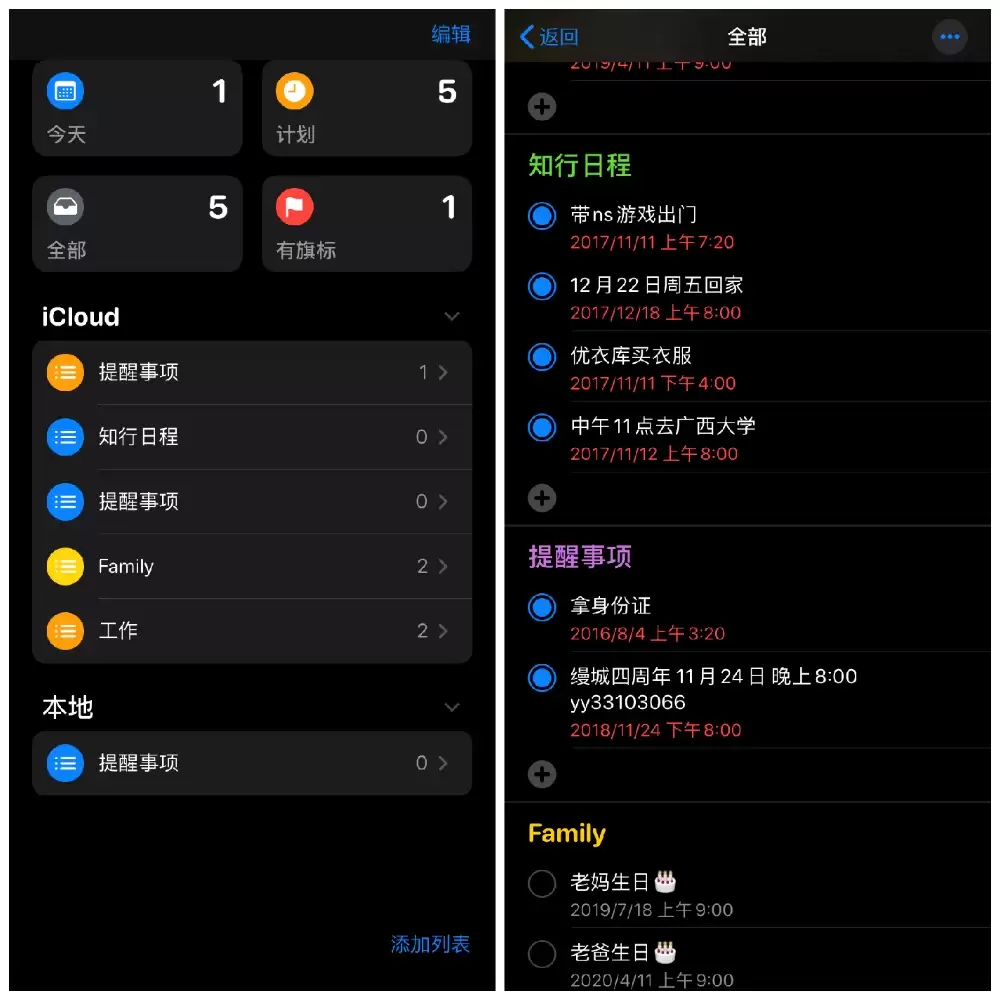
打开原生「提醒事项」,主界面简洁且分区清晰。上方四个固定的功能格按照类型归类你创建的提醒,下方则是提醒事项的分类列表。整体不复杂,但该有的都有——支持直接关键字搜索,也可以进入编辑模式调整。
列表与分组
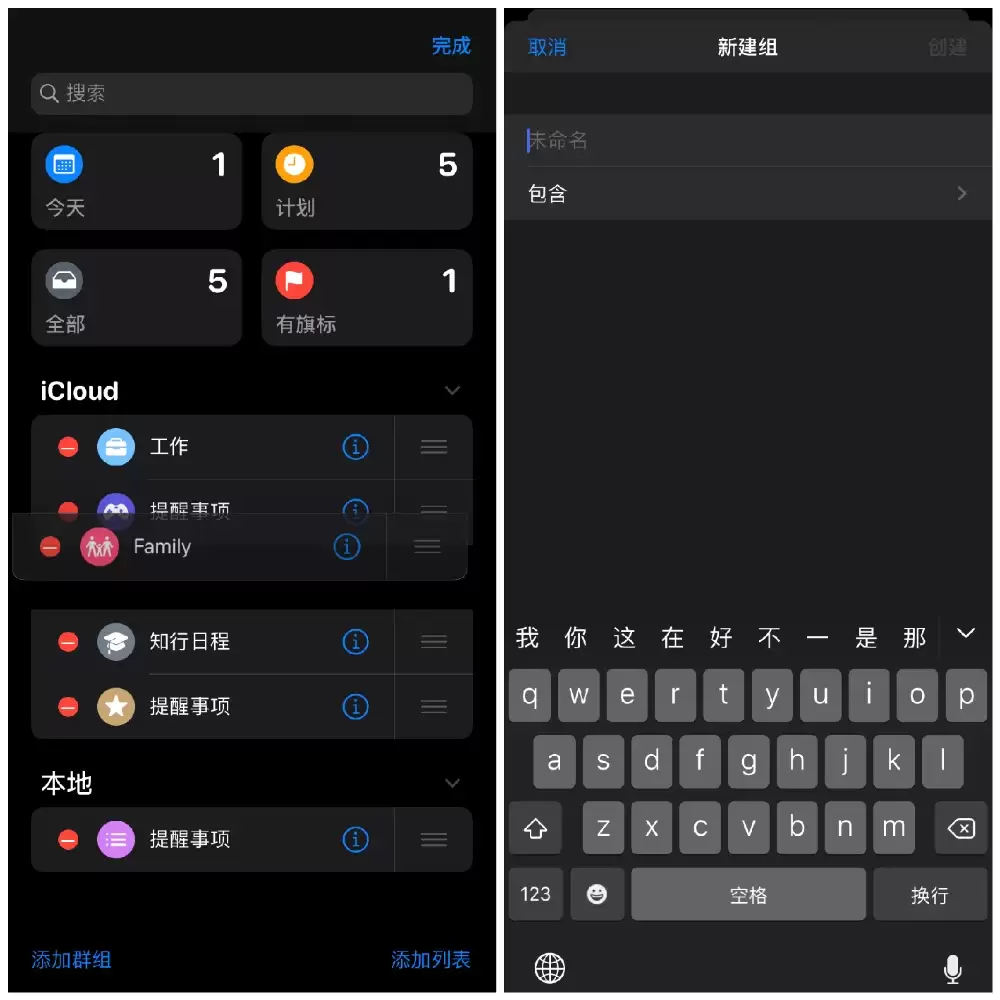
「提醒事项」支持新建列表——点击右下角的「添加列表」就能加入新分类。进入编辑后会出现「添加群组」,方便你把列表再归类。更妙的是,在编辑界面中按住某个列表并拖动可以调序,如果把两个列表拖到一起重叠,系统会自动组建一个群组。这样一来,日常事项的管理灵活多了。
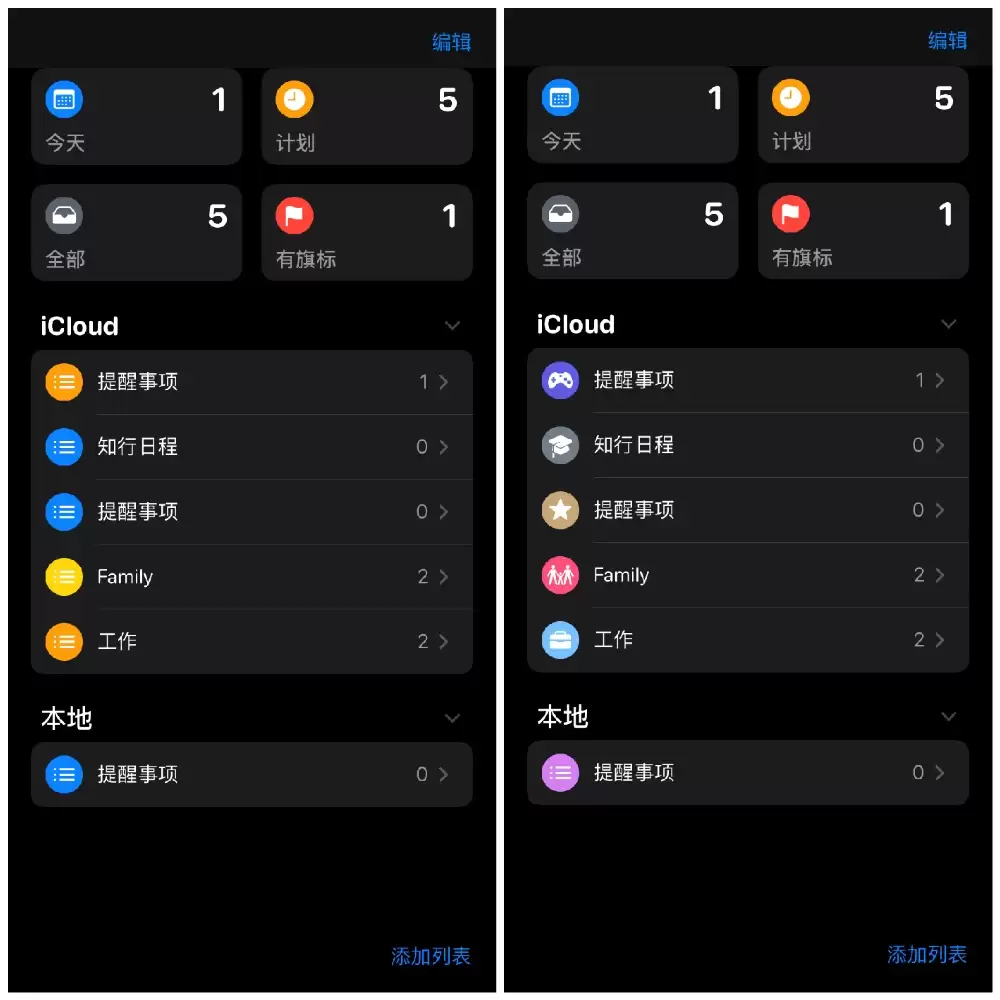
列表支持自定义图标和颜色
新版「提醒事项」提供了多种颜色和图标。颜色能帮你在视觉上区分不同任务所属的身份或类型——比如工作用蓝色、家庭用绿色。而且这套颜色体系可以沿用至其他应用,在不同系统间连贯地处理事务。图标则支持自定义,根据个人习惯更换,让每个列表更有辨识度。
自然语言识别
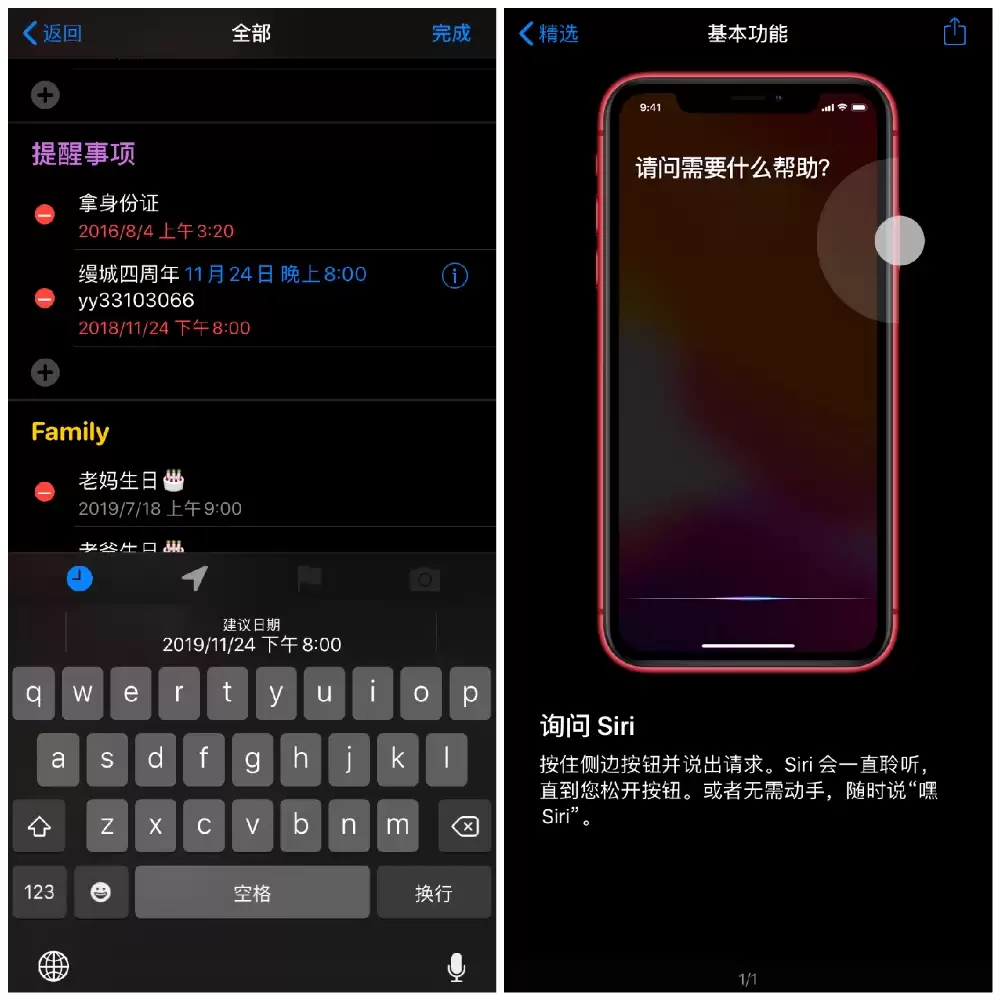
自然语言识别是提升添加效率的关键特性,尤其适用于同时包含时间、日期、地点、循环状态等多属性的任务。目前「提醒事项」支持日期、时间、循环、地点四种自然语言识别。输入完成后,候选字栏会显示识别结果,选中的话能自动填充到任务属性中,同时文本框里的字符会被清理掉——整个过程很流畅。
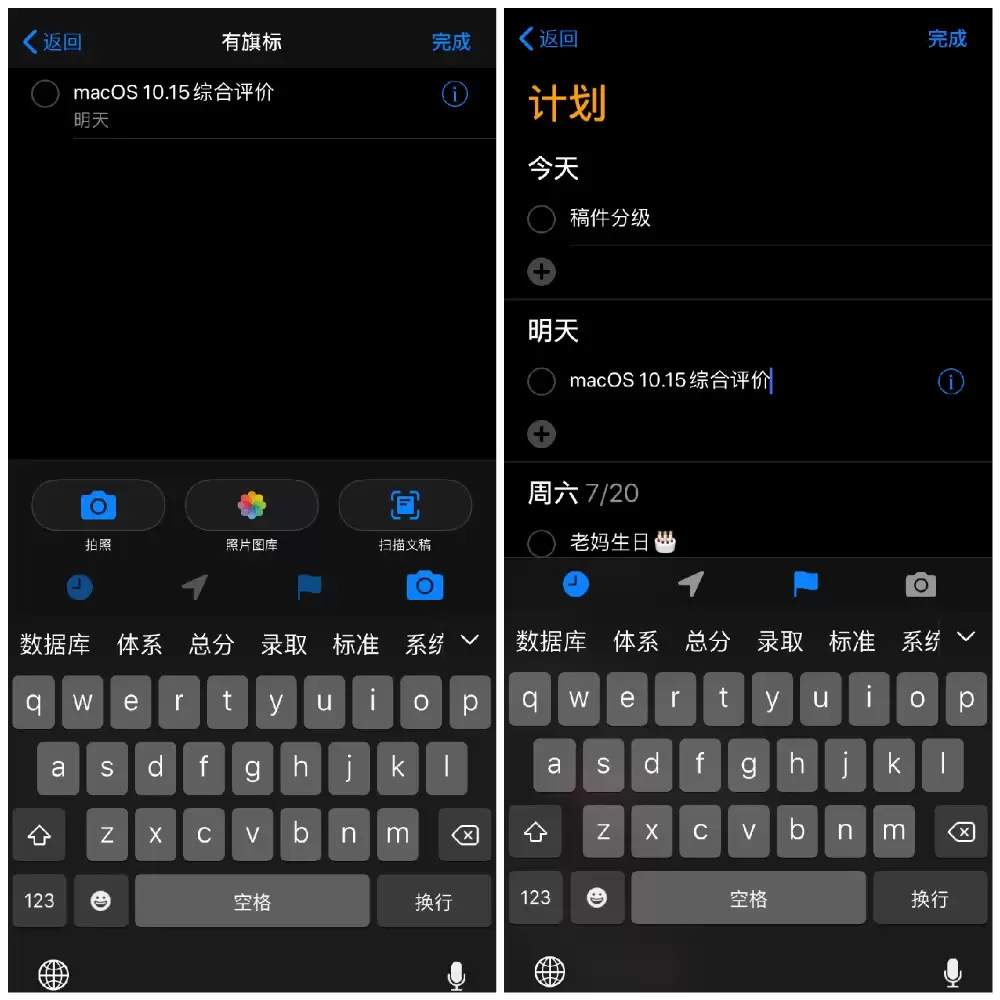
照片与旗标
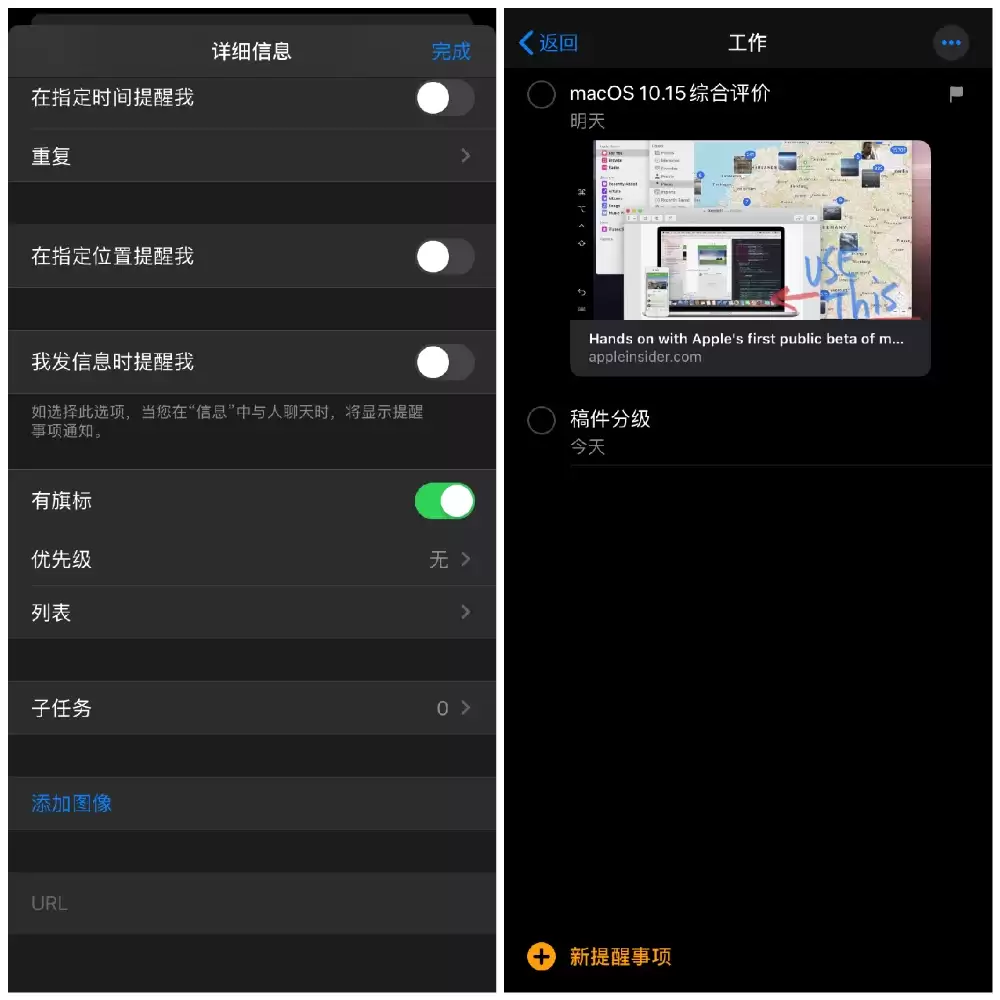
进入一个提醒事项后,键盘位置上方会显示四个快捷功能图标:加入时间、加入地点、打旗标和插入照片。其中「照片」支持实时拍照、从相册选择,甚至可以实时扫描文件。而「旗标」相当于一般的收藏或星标——被标记的任务会自动归入上方分类,只需要判断「重要」和「不重要」两种状态,简单直接。
信息联动
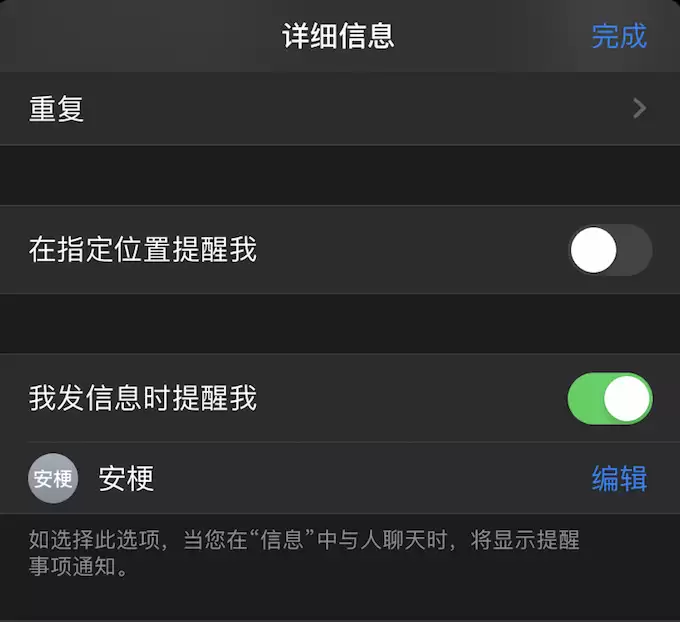
信息联动是新加入的功能,也是原生独一无二的能力——第三方应用目前做不到这一点。当你在任务中关联某位联系人后,在与该联系人进行信息聊天时,「提醒事项」会自动发送一条通知,提醒你完成关联的任务。这个场景很实用,比如你正在跟同事讨论工作,系统顺着就提醒你该处理的事项了。
共享
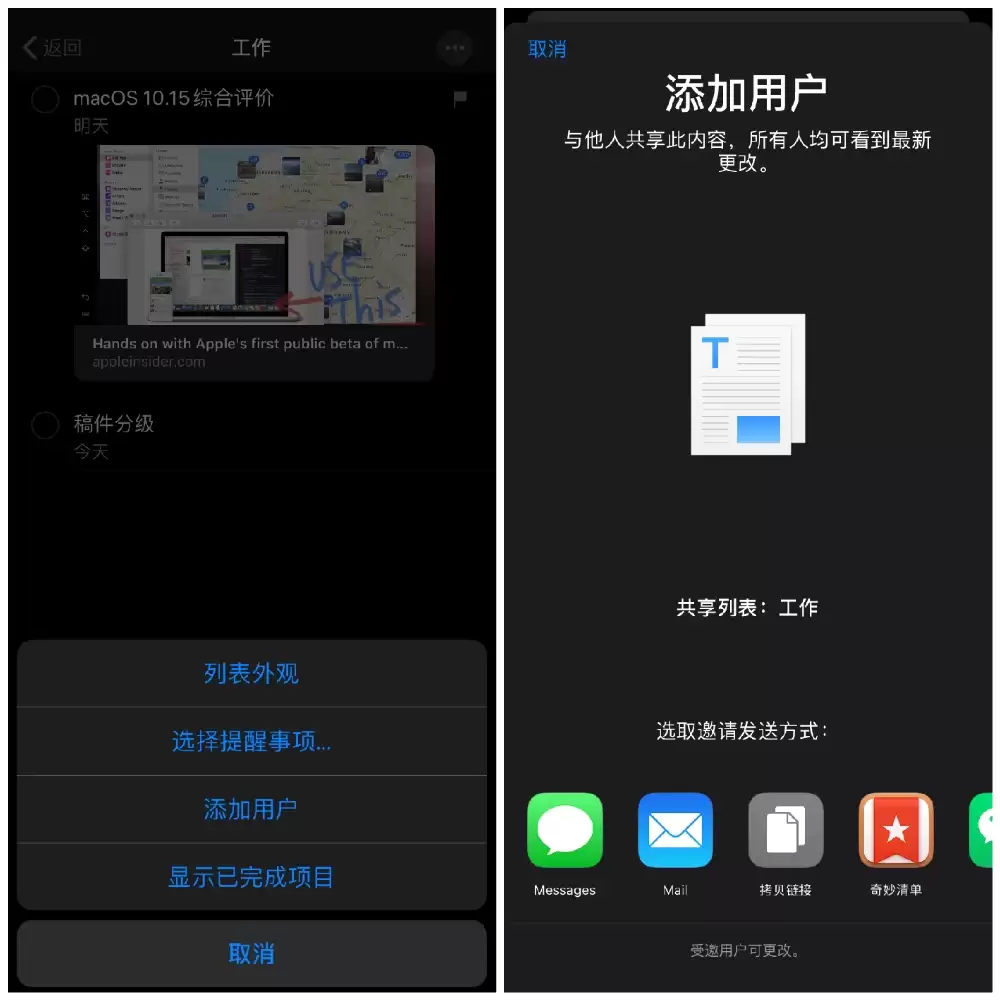
在 iOS 13 中,你可以选择某一提醒事项,通过多种方式与其他联系人共享——包括信息、邮件、QQ、微信、奇妙清单等。更实用的是,你还可以选定一个列表或任务组进行共享。比如把「工作」列表共享给同事,或者把「家庭」列表共享给亲人。团队协作或家庭任务管理一下子方便了。
富链接
富链接近年在社交网络中相当流行,现在 iOS 13「提醒事项」也跟进了。点击某个任务列表,再点击右边的更多信息图标进入任务详情,在最底部的 URL 处可以输入链接。系统会自动抓取链接的标题、题图、摘要和网站图标,并展示为卡片样式。这样一来,把参考文章或项目链接直接嵌入提醒事项里,查找起来一目了然。
通过这些新功能,「提醒事项」变得更细致、更智能。对只需要基本待办功能的用户来说,完全没必要再费劲挑选第三方应用,iPhone 上宝贵的存储空间也能省下来。当然,如果你需要更繁复的商务日程安排,或者追求特色界面和个性功能,那还是得找专业度更高的待办工具。但日常普通需求,原生应用已经足够硬朗——新版「提醒事项」的表现确实相当不错。


