
Windows 11 文件管理器的右键菜单始终是个令人既喜爱又烦恼的功能。喜爱之处在于功能繁多,而烦恼也正是因为选项过长,几乎要占满整个屏幕。如今,微软终于着手解决这一问题了。
实际上,早在 11 月 6 日,微软就已公开承认了“菜单过长”的窘境,并预告将通过“分离式右键菜单”方案进行改进。近期,在最新的 Build 26220.7271 预览版中,我们终于见到了实质性的调整。
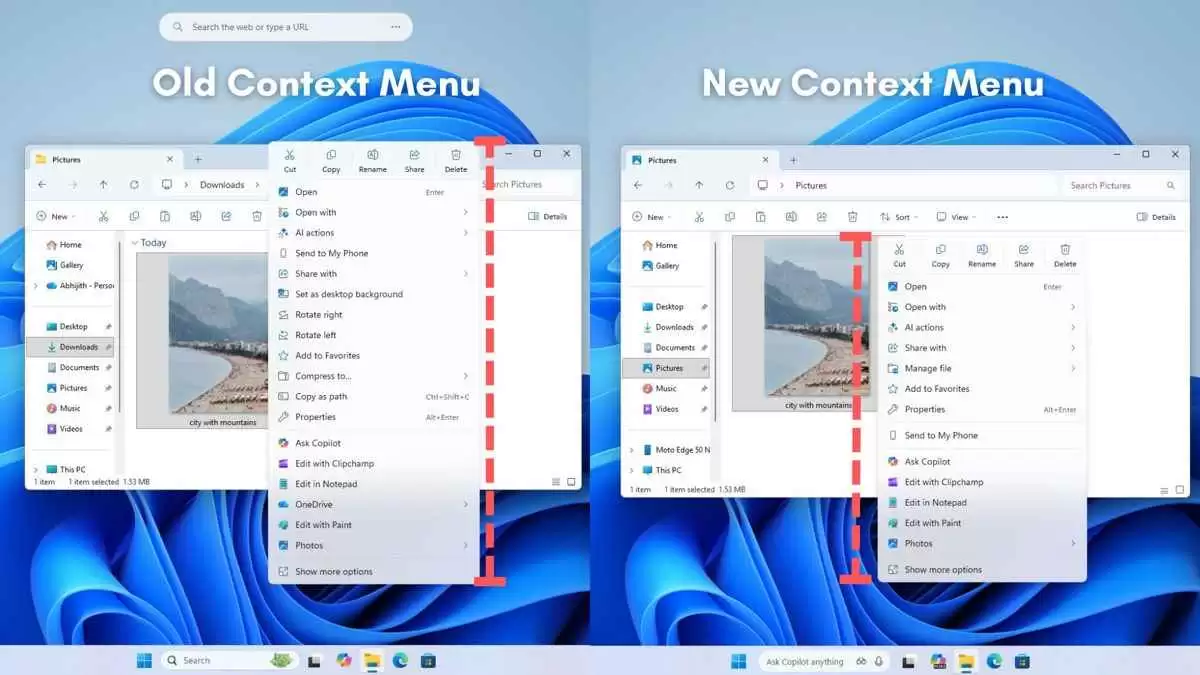
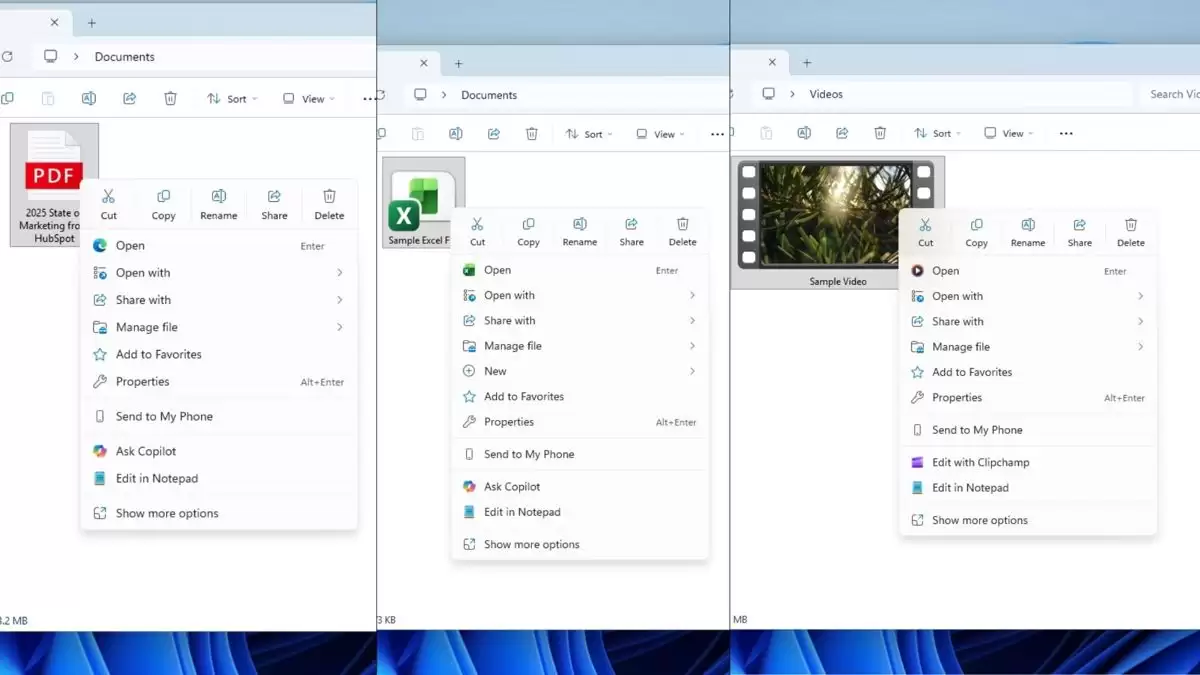
最明显的体验是:此前右键点击后,菜单从屏幕顶端几乎延伸到接近底部,特别是在调高显示比例后,长度竟占据了屏幕纵向空间的约 75%。浏览文件、查找选项时,经常需要上下滚动,操作体验十分糟糕。
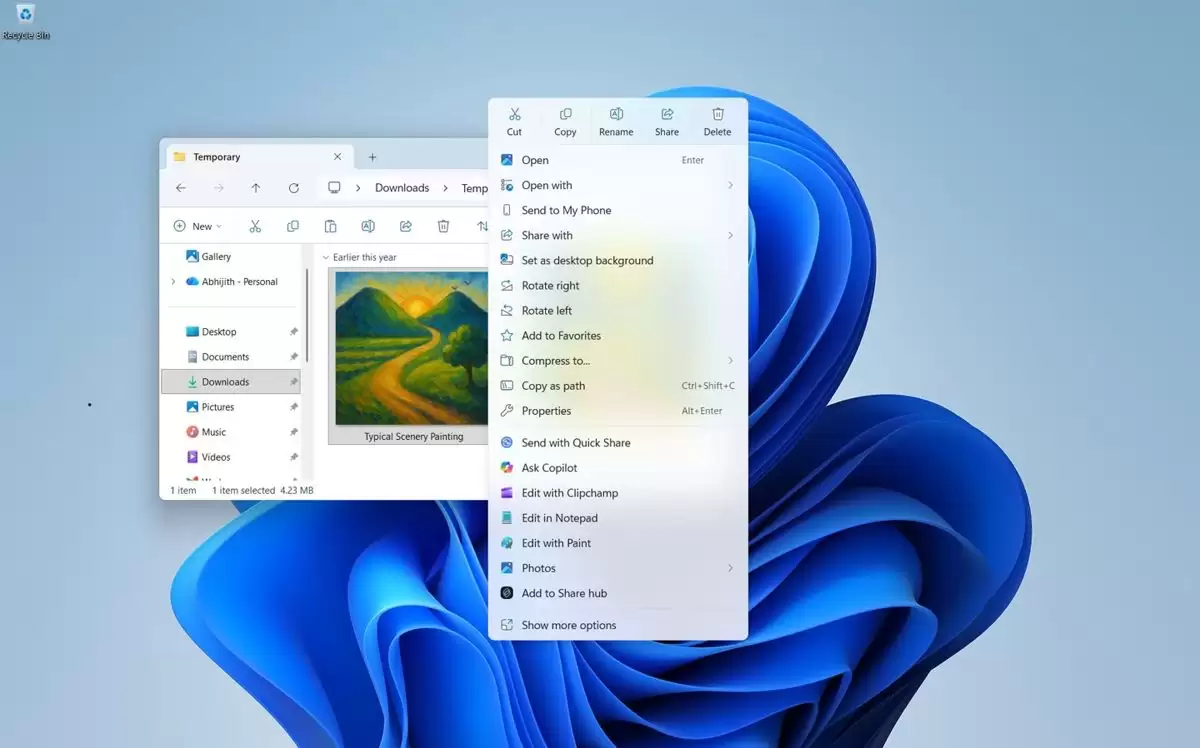
这是更新前的界面,能直观感受到菜单的冗长程度。
开发者这次终于采取了“裁剪”措施。在 11 月 22 日面向 Dev 和 Beta 频道推送的 Windows 11 Build 26220.7271 中,微软进行了以下几项调整:
- 将“压缩为 ZIP 文件”、“复制为路径”、“设置为桌面背景”、“向右旋转”和“向左旋转”这些选项,统一收纳至名为“管理文件”的新弹出菜单中。
- 对于已同步至云端的文件,之前分散在菜单中的“始终保留在此设备上”和“释放空间”选项,现已整合到各自云服务提供商(如 OneDrive)的专属子菜单中。
- “发送到我的手机”功能也被移至云服务选项附近。
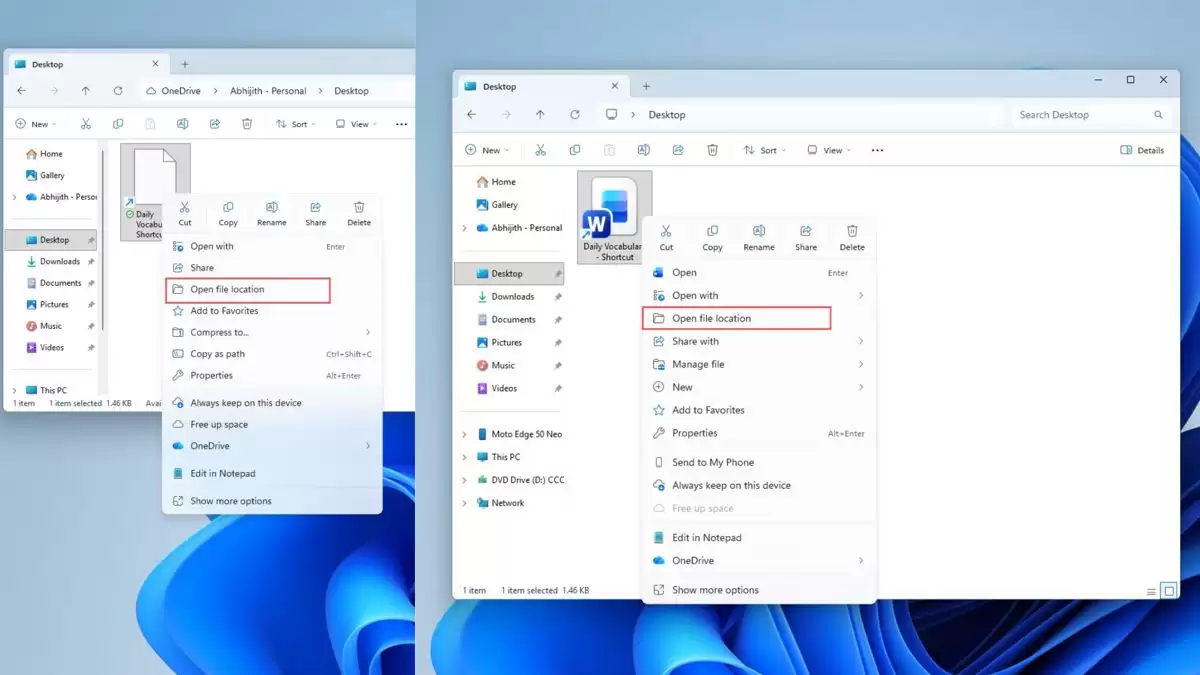
- “打开文件夹位置”选项被重新放置到“打开”和“打开方式”旁边,操作逻辑更为顺畅。
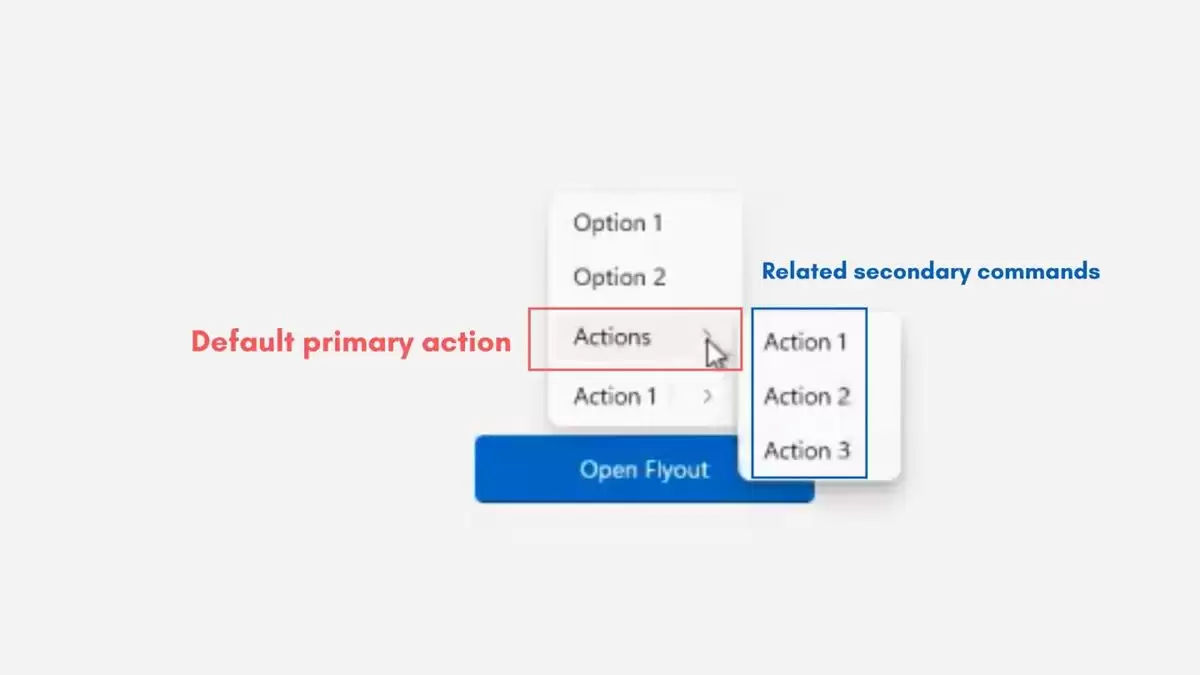
此次优化的核心思路清晰:分类与折叠。将使用频率较低或功能相似的选项进行分组,避免所有内容堆积在表层菜单中。其中最关键的一步是新增了名为“管理文件”的子菜单。该菜单目前收纳了上述五个独立选项,仅此一项改动,便使右键菜单的长度直接减少了四行。
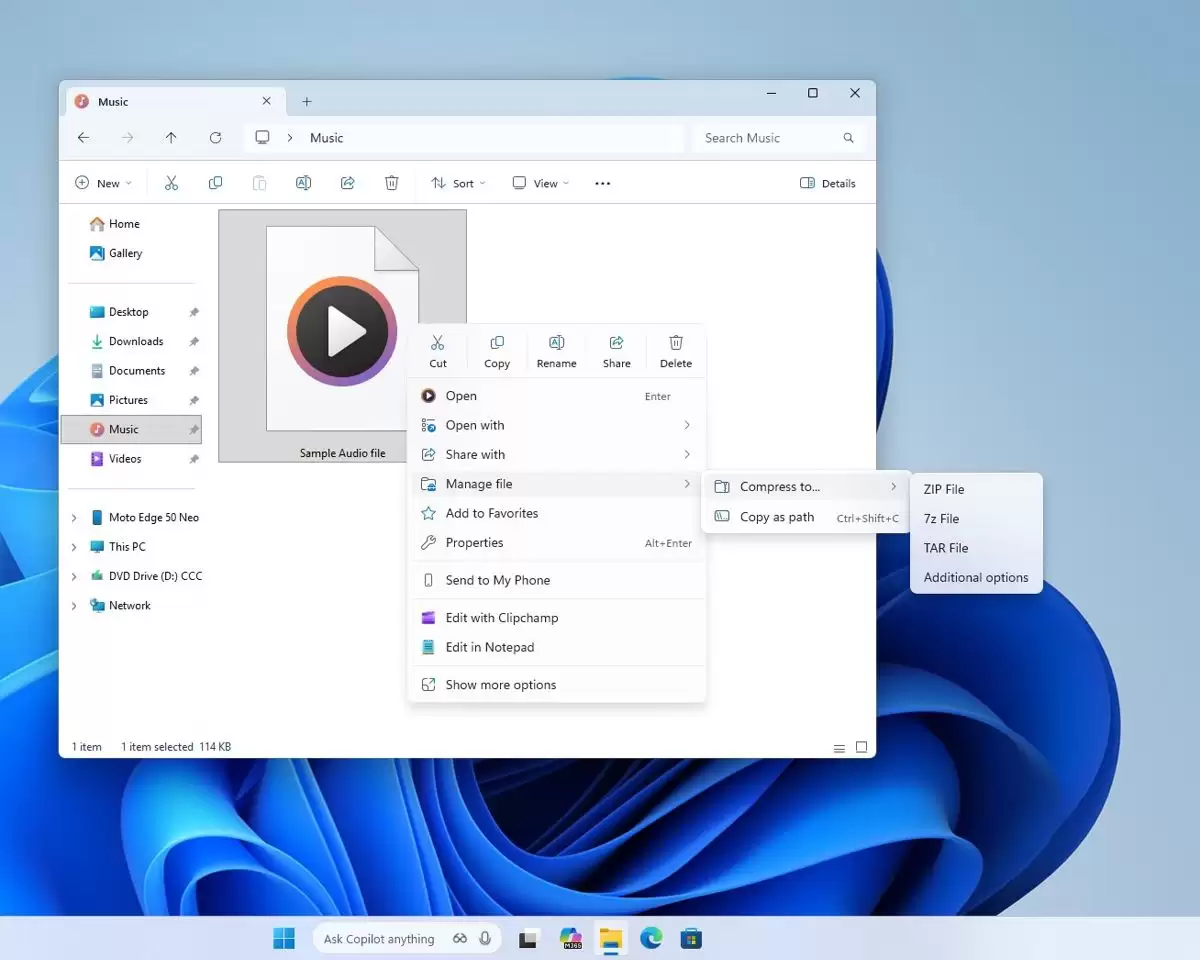
“压缩文件”等选项已被归类至“管理文件”菜单中。
值得一提的是,“管理文件”这一名称微软表示可能只是临时方案,不排除后续会调整。不过名称本身并不重要,实际效果才是关键。
除了新增的“管理文件”,云服务相关功能的整合也是此次优化的亮点之一。此前右键 OneDrive 上的文件时,“始终保留在此设备上”和“释放空间”两个选项总是直接显示在菜单中。如今,它们被统一归入 OneDrive 的子菜单,整个菜单界面显得更为简洁清爽。
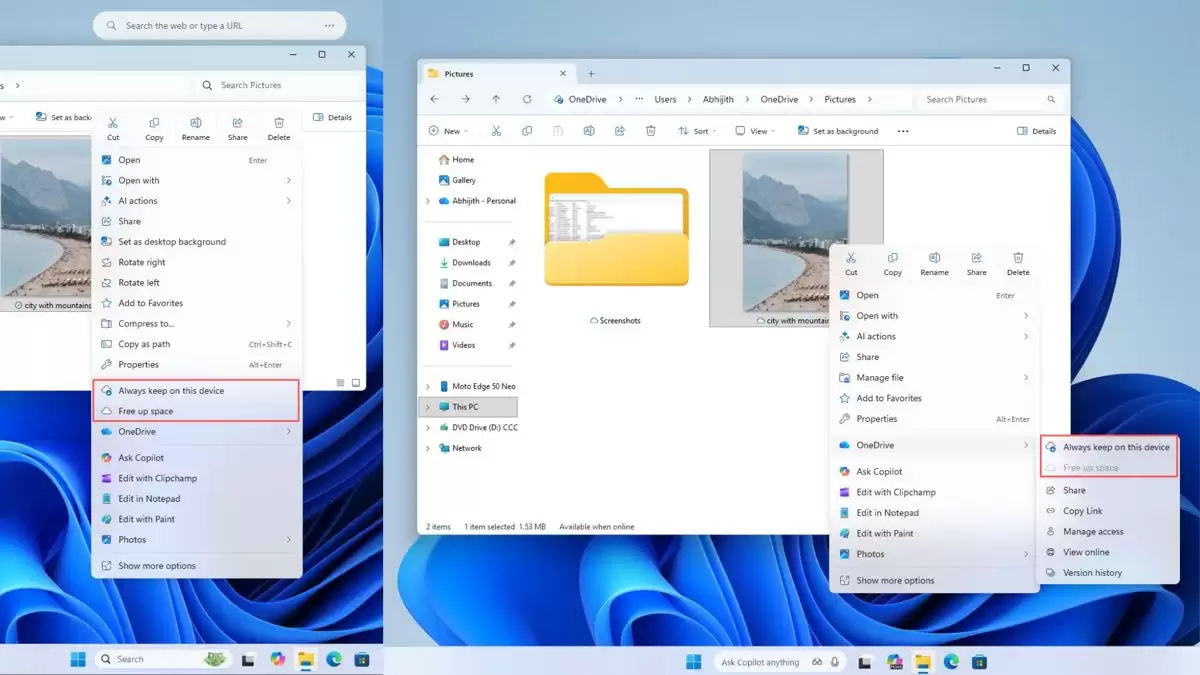
云服务相关选项也得到了整合。
同时,“打开文件所在位置”被调整到“打开”和“打开方式”旁边,操作路径的逻辑也更加清晰。
从实际测试效果来看,此次“瘦身”成果颇为显著。在安装了预览版的虚拟机上进行测试,更新后的右键菜单占用屏幕空间的比例已从此前的 75% 大幅降至约 50%。视觉上确实更加紧凑、美观。
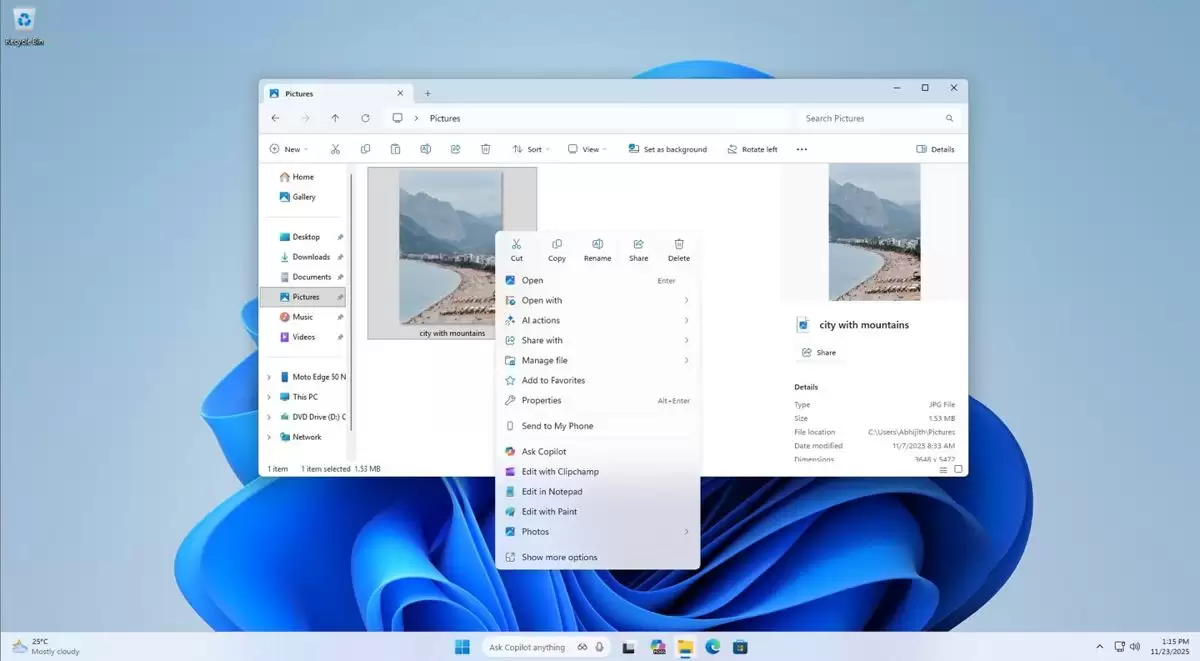
更新后,右键菜单仅占屏幕垂直空间的一半左右。
然而,不得不承认,视觉优化与性能优化之间仍存在差距。测试中发现,新菜单在调用“询问 Copilot”或“使用 Clipchamp 编辑”等选项时,仍存在明显的加载延迟,整体响应速度相比 Windows 10 那种“即点即用”的流畅体验,仍有一定差距。
客观而言,微软解决了“视觉杂乱”的问题,但“操作卡顿”的老问题似乎尚未根除。一方面不断向系统加入 Copilot、Clipchamp 等新功能,另一方面文件资源管理器这类基础操作的体验仍未完全优化,用户的抱怨也情有可原。更不用说新菜单中还存在一个长期未修复的 BUG——“使用记事本编辑”选项对所有文件类型均适用,这显然是不合理的。
归根结底,界面整理固然值得肯定,但用户更期待的是在整理之后,能够重新获得 Windows 10 时代那种干脆利落、行云流水的操作体验。期望微软在忙于为系统“美颜”的同时,也能投入精力将底层性能好好打磨一番。


