
在Windows系统中输入长破折号或短破折号一直是写作者的常见困扰——要么记不住Alt键的复杂数字组合,要么笔记本电脑缺少独立的数字小键盘。最近,Windows 11 Dev和Beta频道推送的预览版更新终于针对这一痛点给出了解决方案。
在Build 26xxx.5761版本中,微软引入了一组极为便利的快捷键:只需按下Windows键 + 减号键(-),即可输出短破折号(–);而按下Windows键 + Shift + 减号键,则能直接打出长破折号(—)。这两种标点符号在写作中非常实用,能够有效增强句子的节奏感和结构层次,但在以往版本中,尤其是在没有数字小键盘的笔记本电脑等设备上,输入它们堪称折磨。
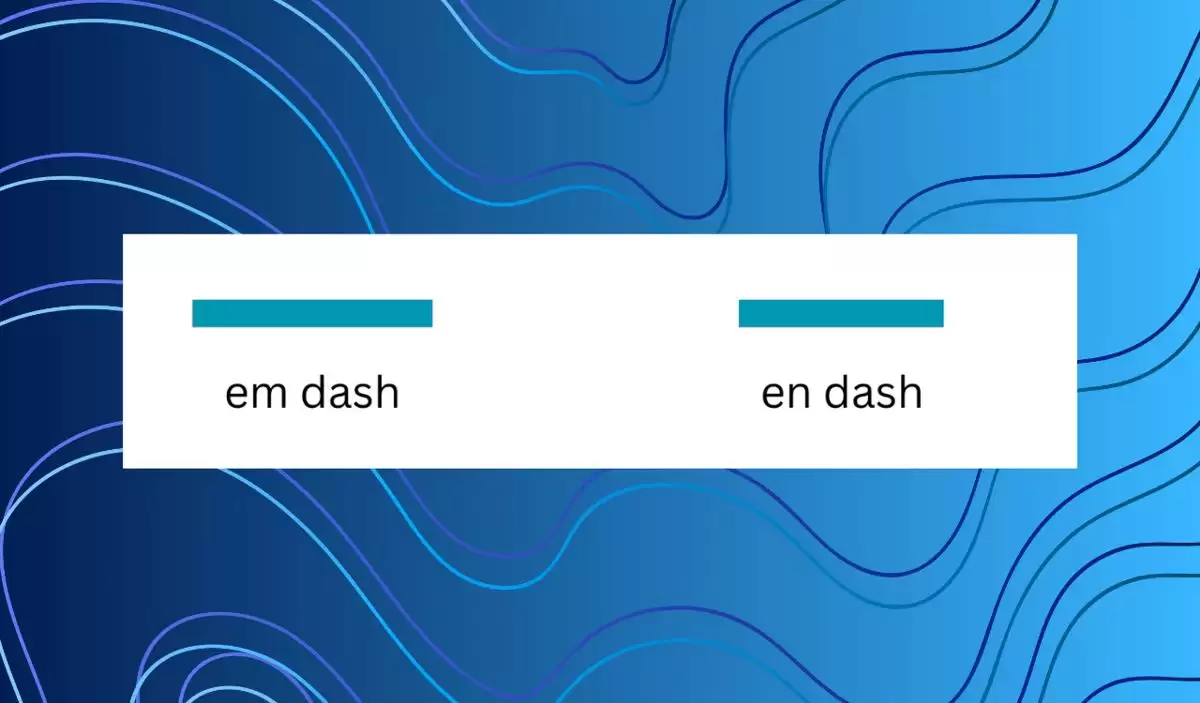
需要留意的是,该功能目前仅适用于Windows Insider计划的Dev频道(版本26200.5761或更高)和Beta频道(版本26120.5770或更高),并且默认处于隐藏状态,需要手动激活才能使用。
激活方法并不复杂,按以下步骤操作即可:
1. 首先,确保你的系统已升级至Windows 11 Build 26xxx.5761或后续的预览版更新。
2. 从GitHub下载Vivetool工具,解压到便于记忆的文件夹,例如C:\Program Files (x86)\ViVeTool-v0.3.2。
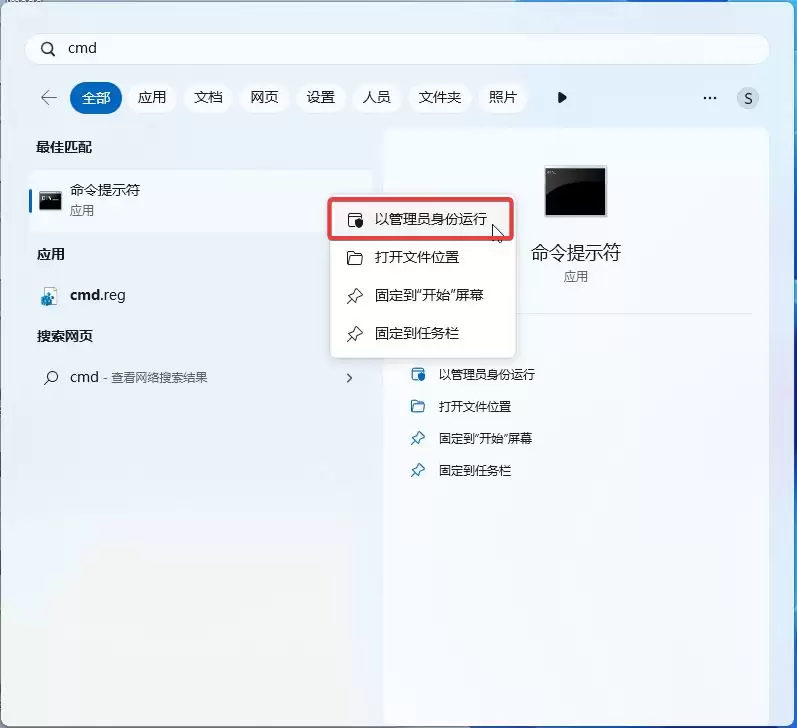
3. 按Win键或通过鼠标打开开始菜单,输入“cmd”,右键选择“以管理员身份运行”。
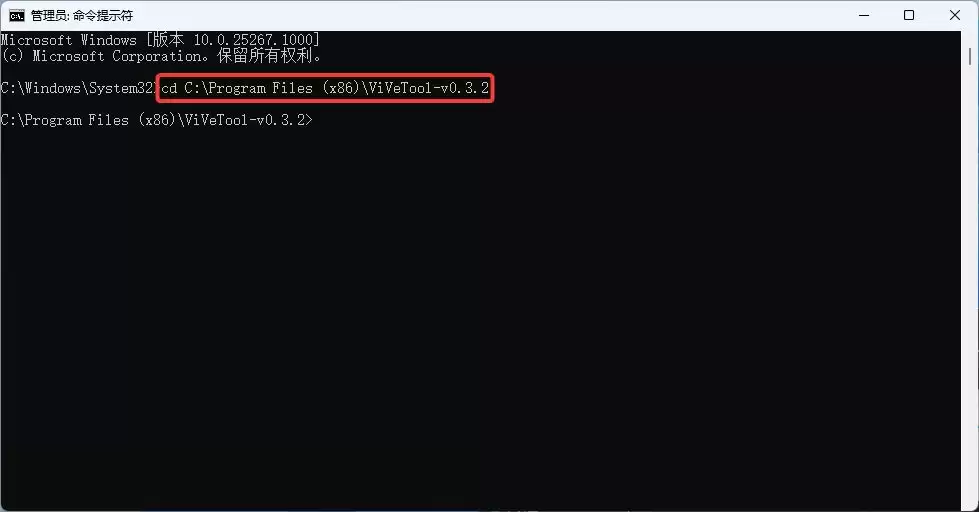
4. 在命令行中使用cd命令切换到Vivetool所在文件夹,例如cd C:\Program Files (x86)\ViVeTool-v0.3.2。
5. 输入命令vivetool /enable /id:58422150,然后按回车键。
6. 最后重启设备,设置即生效。
如果你尚未加入Insider计划,同样有其他替代方案。传统方法依赖数字小键盘:按住Alt键,依次输入数字0150可打出短破折号,输入0151则为长破折号。不过此方法仅对主键区右侧的独立数字小键盘有效,键盘顶部的数字行无法使用。
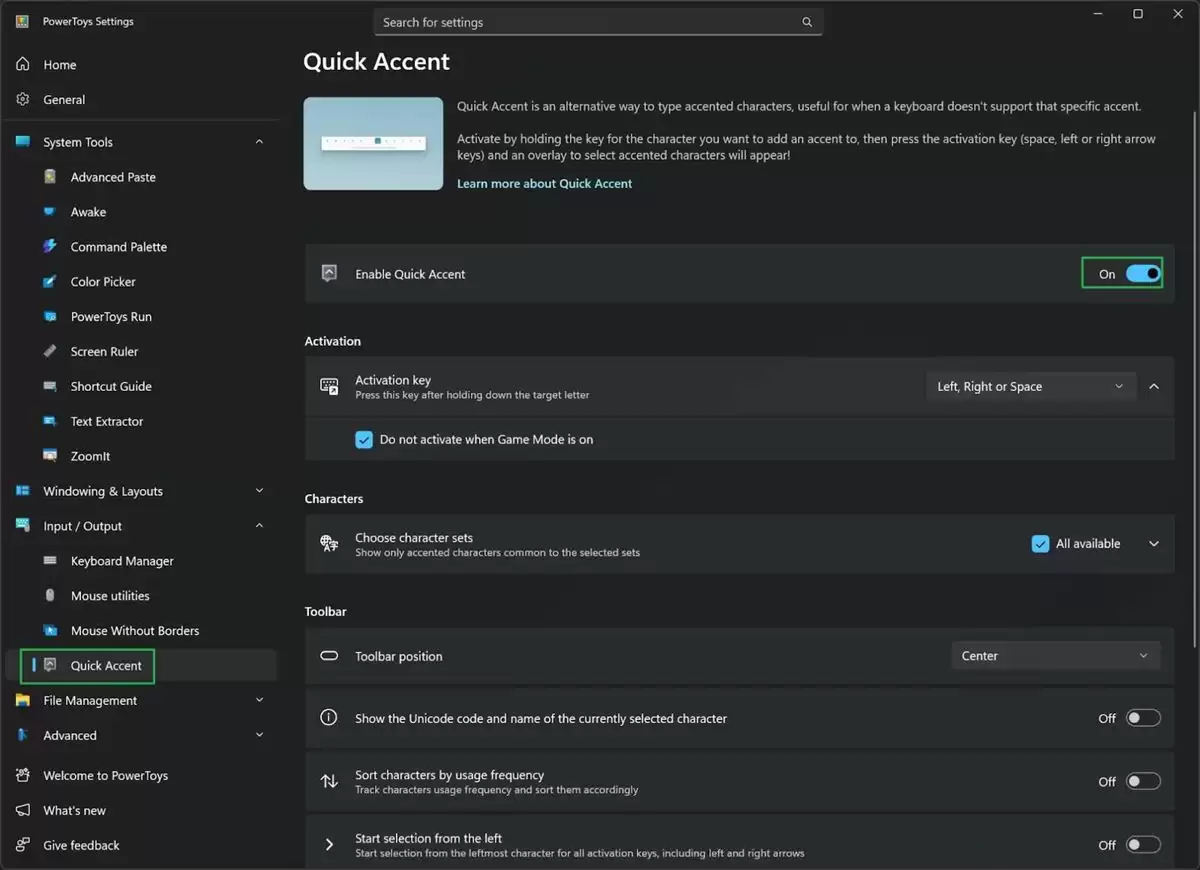
另一个更现代的方案是安装微软官方的PowerToys工具。安装完成后,在“输入/输出”设置中开启Quick Accent功能。启用后,输入时按住减号键再敲击空格键,便会弹出符号选择栏,继续按空格即可在不同破折号之间切换,非常直观。
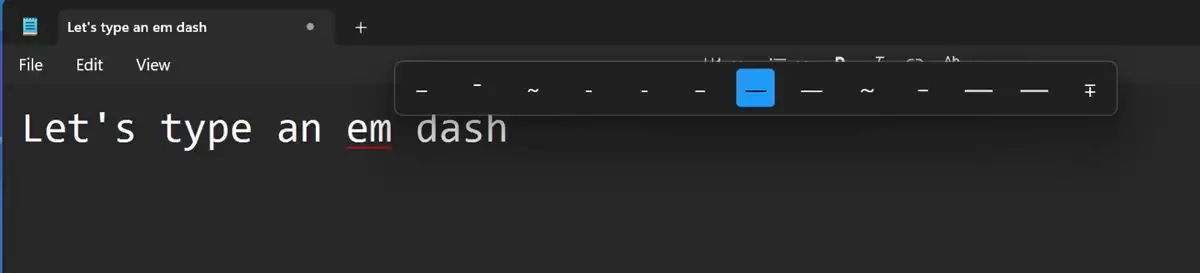
总而言之,无论是使用Windows 11内置的破折号快捷键,还是借助PowerToys等第三方工具,核心目的都是让写作体验更加流畅。对于经常处理文本的用户来说,这无疑是一项贴心的改进,至少无需再为一个小小的破折号折腾半天了。


