
游乐游手机版
首页/系统平台/文章详情

Linux系统下网页版钉钉加密消息无法查看怎么办

时间:2026-06-24 22:32
在Linux系统环境下使用网页版钉钉时,许多用户都会遇到一个令人困扰的问题:加密消息根本无法正常显示。明明已经收到了消息,点开后却只有一片空白,这在日常办公中会严重影响效率。有没有办法绕开这个限制?解决思路其实很简单——既然网页版无法支持加密消息,那就改用Windows版的钉钉。但在Linux系统中

在Linux系统环境下使用网页版钉钉时,许多用户都会遇到一个令人困扰的问题:加密消息根本无法正常显示。明明已经收到了消息,点开后却只有一片空白,这在日常办公中会严重影响效率。有没有办法绕开这个限制?解决思路其实很简单——既然网页版无法支持加密消息,那就改用Windows版的钉钉。但在Linux系统中如何运行Windows程序?答案是借助CrossOver创建一个容器环境,将钉钉安装到其中。

linux下系统中网页版钉钉加密消息无法查看怎么办?

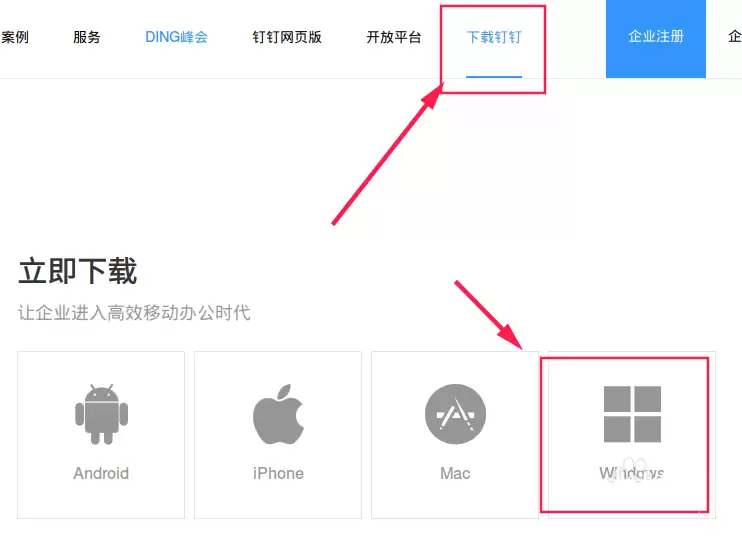
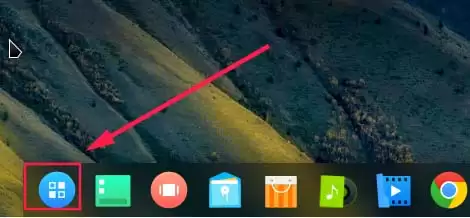
第一步,前往钉钉官方网站下载最新版本的Windows安装包。接下来,启动CrossOver——在任务栏中找到“启动器”,搜索并打开它。
linux下系统中网页版钉钉加密消息无法查看怎么办?

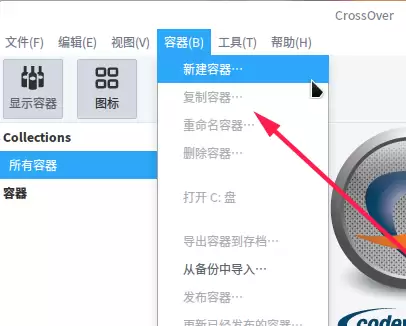
进入CrossOver主界面后,点击菜单栏的“容器”,接着选择“新建容器”。
linux下系统中网页版钉钉加密消息无法查看怎么办?

此时会弹出一个新窗口,需要为容器指定一个名称,并选择容器类型。建议优先选择Windows XP或Windows 7,这两者的兼容性通常更好。按照图中的示例配置即可。
linux下系统中网页版钉钉加密消息无法查看怎么办?

容器创建完成后,在左侧列表中找到刚刚建立好的容器(例如命名为win_xp),右键单击,选择“安装软件到容器”。

linux下系统中网页版钉钉加密消息无法查看怎么办?

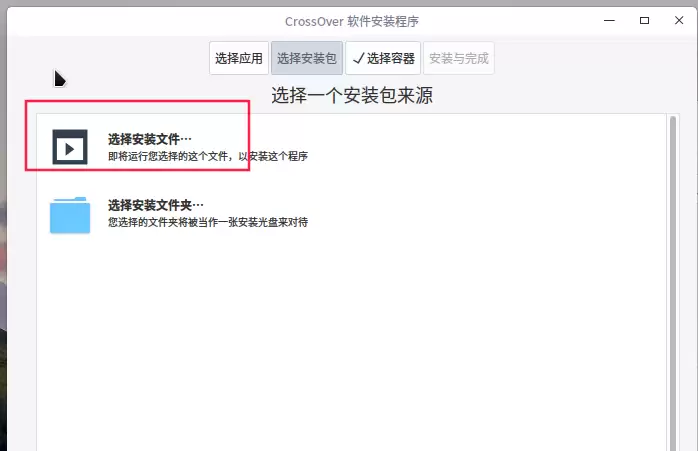
在新弹出的窗口中,首先点击“选择安装包”,然后选择“选择安装文件”,接着找到之前下载好的钉钉Windows版安装程序。选中后点击“继续”。
linux下系统中网页版钉钉加密消息无法查看怎么办?

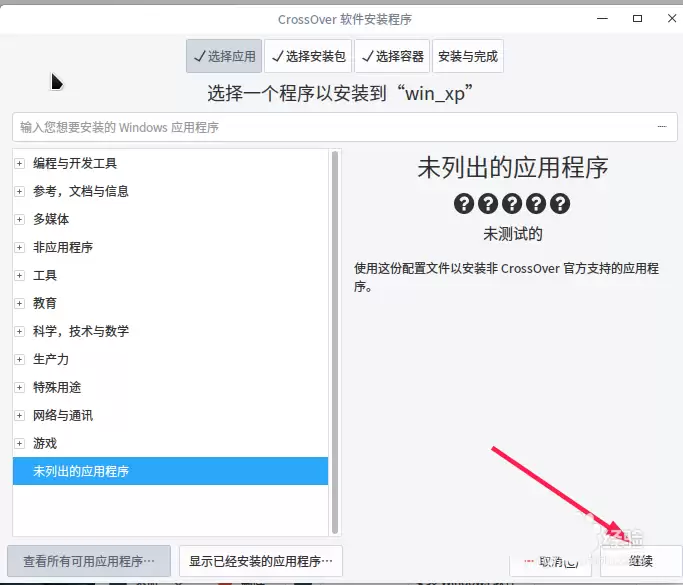
此时CrossOver会弹出应用程序选择界面,请选中“未列出的应用程序”,然后点击“继续”。
linux下系统中网页版钉钉加密消息无法查看怎么办?

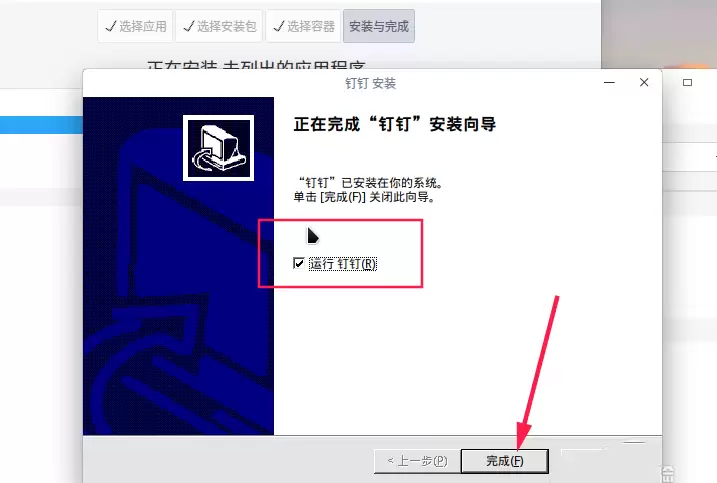
接下来会进入钉钉的安装向导界面,一路点击“下一步”即可。但这里有一个非常关键的细节需要留意:安装即将完成时,务必取消勾选“运行钉钉”选项,然后再点击“完成”。如果不取消这一勾选,安装程序会在容器中自动启动钉钉,极易导致安装失败,后续还可能出现各种异常。
linux下系统中网页版钉钉加密消息无法查看怎么办?

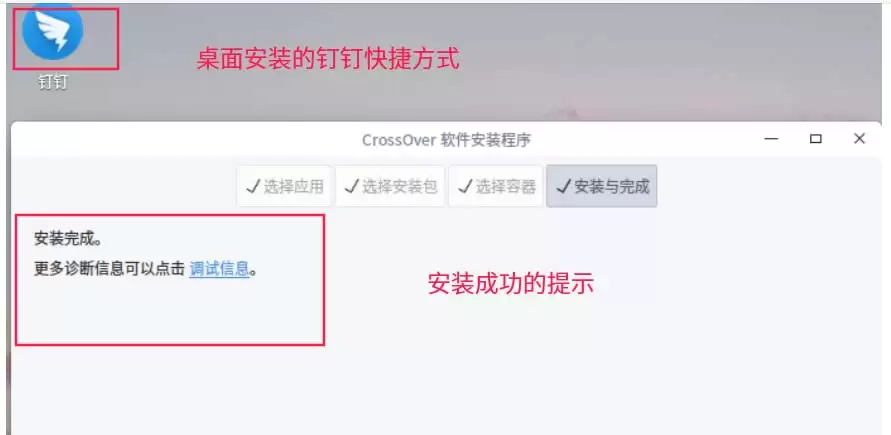
点击“完成”后,你会看到两个内容:一个是安装成功的提示信息,另一个是桌面上出现的钉钉图标。今后只需双击该图标,即可直接运行Windows版的钉钉。
linux下系统中网页版钉钉加密消息无法查看怎么办?

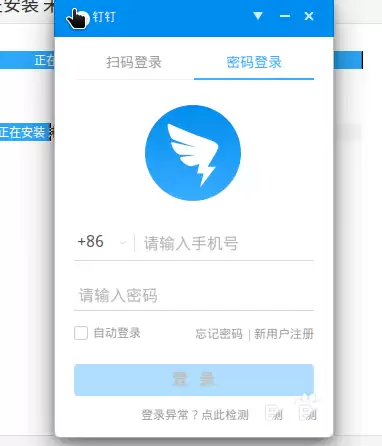
如此一来,网页版钉钉加密消息无法显示的缺陷就被彻底解决了。所有加密消息都能正常阅读,聊天、文件传输等功能也不再受到任何限制。
linux下系统中网页版钉钉加密消息无法查看怎么办?

来源:https://www.jb51.net/LINUXjishu/576975.html
上一篇Linux中gedit如何设置自动保存文件内容 下一篇微软现已发布Win11 Canary通道最新预览版28000.1199(KB5068860)例行更新
本站内容用于信息整理与展示,如有侵权或内容问题请及时联系处理。

相关推荐

补充同频道和同主题内容,方便继续浏览更多相关内容。

同类最新

继续查看同栏目最近更新的文章。

更多
BIOS找不到USB-HDD启动选项的解决方法
系统平台 · 2026-06-26

BIOS找不到USB-HDD启动选项的解决方法

进入BIOS设置界面后,需按以下步骤操作:首先将第一启动设备指定为硬盘,其次开启磁盘监控功能,然后在磁盘启动顺序列表中将已插入的U盘移至最顶端,最后保存更改并退出BIOS即可。完成上述设置后,重启将从U盘引导。

如何在电脑BIOS中设置光驱启动完整图文教程
系统平台 · 2026-06-26

如何在电脑BIOS中设置光驱启动完整图文教程

开机按DEL键进入BIOS设置界面,在高级BIOS功能中找到第一启动项,将其修改为CDROM,按F10保存并退出,即可设置光驱为第一启动设备。不同主板界面可能略有差异,但核心思路一致。

BIOS设置网卡启动恢复正常网络使用图文教程
系统平台 · 2026-06-26

BIOS设置网卡启动恢复正常网络使用图文教程

电脑突然无法上网?网络图标显示异常,网页打不开,但驱动看起来一切正常——这很可能是网卡被禁用了。别急着重装系统,试试在BIOS中重新开启网卡启动功能。操作十分简单,跟随下面的步骤即可恢复。 解决方法: 1、重启电脑,在开机画面出现时迅速按下对应快捷键(常见的有Del、F2、F10等,不同品牌主板按键

电脑BIOS找不到硬盘的原因与解决方法
系统平台 · 2026-06-26

电脑BIOS找不到硬盘的原因与解决方法

BIOS找不到硬盘选项,常见原因有IDE电缆接触不良、数据线松动、CMOS电池电量不足或硬盘损坏。对应解决方法是重新插拔或更换电缆、插紧数据线、更换CMOS电池,若硬盘损坏则需更换新硬盘。

神舟战神BIOS无法识别U盘原因及解决方法图文教程
系统平台 · 2026-06-26

神舟战神BIOS无法识别U盘原因及解决方法图文教程

很多神舟战神用户最近反馈,遇到了一个挺头疼的问题——BIOS死活不认U盘。如果你确认U盘本身没有问题、在其他设备上能正常使用,那很大概率是BIOS里一个关键选项被关闭了:USB支持功能。只要进入BIOS将其开启,问题基本就能解决。下面直接把步骤拆分讲解,跟着操作即可。 首先,开机时手速要快,连续按下