
微软今天再次推送了系统更新,本次更新的版本号为 26100.7296 和 26200.7296(对应补丁 KB5070311),主要面向 Release Preview 频道的用户。简单来说,Windows 11 24H2 与 25H2 的测试版用户现在可以抢先体验这次发布的新功能了。
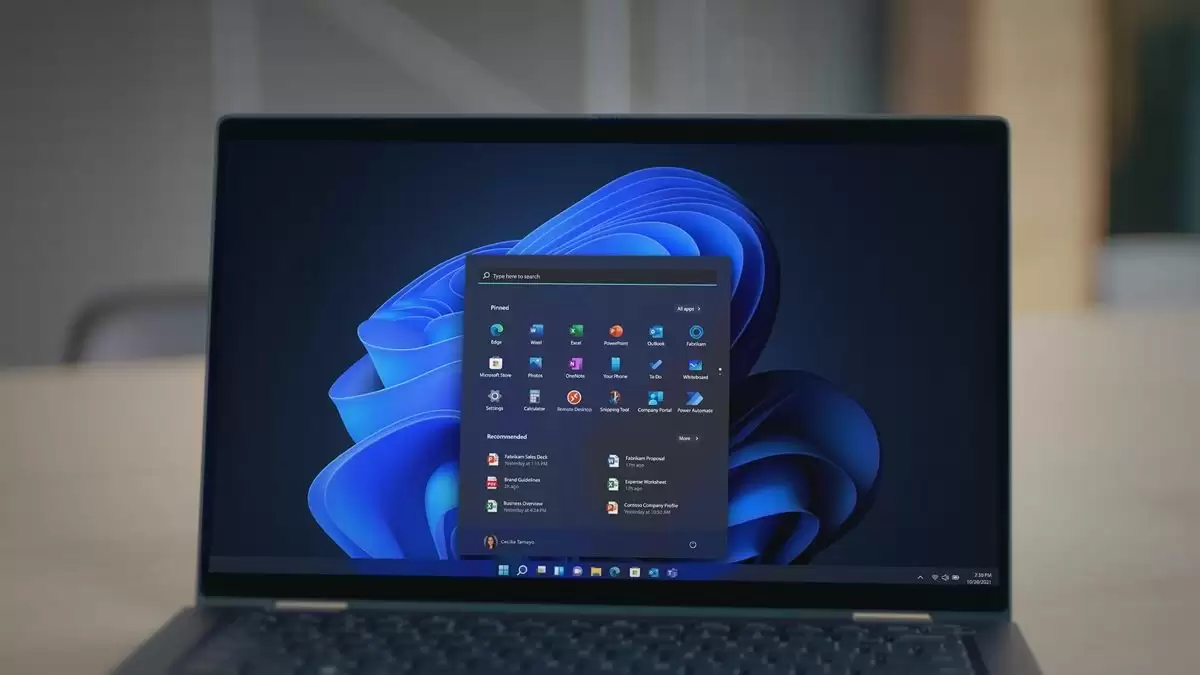
值得注意的是,部分新特性会分阶段逐步推送,因此并非所有用户都能立即看到所有改动。下面我们就来详细梳理一下这次更新的主要内容。
仅限 Copilot+ PC 的专属体验
以下新功能专门面向 Copilot+ PC 用户,普通设备暂时无法使用。
摄像头
作为 Copilot+ PC 体验的一部分,Windows Studio Effects 现在支持更多类型的摄像头设备。以往可能仅支持内置摄像头,如今像 USB 摄像头、笔记本后置摄像头等外设也能调用 AI 驱动的增强功能。想要体验的话,可以在设置中进入“蓝牙和其他设备”下的“摄像头”,选择对应的摄像头,打开高级选项并启用“使用 Windows Studio Effects”。启用后,既可以从设置页面进行调整,也能在任务栏的快速设置菜单中直接操控。
Click to Do
“点击执行”的上下文菜单这次采用了更简洁的设计,常用操作(如复制、保存、分享、打开)更加易于查找。一个提升效率的细节是:当屏幕上出现大尺寸图片或表格时,上下文菜单会自动弹出,省去了手动调出的步骤。
设置中的智能体
- 搜索结果菜单现在会显示更多可用选项,滚动条让你更轻松地浏览全部结果。
- “推荐设置”功能会智能推荐你近期修改过的设置项,方便快速调整。
- 如果某个设置无法进一步调整,现在会直接弹出对话框说明原因,并提供修改方案。
文件资源管理器
同样作为 Copilot+ 体验的一部分,文件资源管理器搜索框中的占位符文本已更新,重点突出了增强的 Windows 搜索能力——简单来说就是让你更直观地感受到它的搜索性能更强了。
Windows 11 PC 通用体验 —— 所有支持的设备
以下改进适用于所有 Windows 11 设备,无论普通电脑还是 Copilot+ PC 均可受益。
桌面壁纸
如果你使用的是 Windows Spotlight 桌面背景(在“个性化”的“背景”中设置),现在右键点击桌面时,上下文菜单会多出两个选项:一个是“了解更多关于此背景”,另一个是“下一个桌面背景”。操作更加直接明了。
拖拽托盘
拖拽托盘现在支持多文件共享,会显示更多相关应用,并且文件可以轻松移动到选定的文件夹。如果希望关闭此功能,可以在“设置”的“系统”下找到“就近共享”进行开关调整。
键盘
在支持 HID 标准的键盘上,键盘背光性能得到了提升。兼容键盘在低光照环境下显示更加清晰,同时背光会自动调节以节省电量——这是一个很实用的优化。
文件资源管理器
文件资源管理器的深色模式现在更加统一。像复制、移动、删除等操作对话框,无论是默认视图还是扩展视图,都已采用深色主题;进度条和图表视图也保持一致。此外,确认对话框(跳过、覆盖、文件选择)以及多个错误对话框也进行了视觉刷新,整体协调性更好。
另一个变化是:微软将上下文菜单中的共享选项整合为一个入口。这个改动初期仅向小部分设备推送,应该是在测试效果。
修复方面:解决了文件资源管理器可能无法显示带有特定 EXIF 元数据视频缩略图的问题;修复了偶尔随机出现旧白色工具栏的问题;修复了右键点击文件时,旁边图标可能是通用图标而非匹配应用图标的问题。
设置
字符重复延迟、重复速率以及光标闪烁速率的设置,已从控制面板迁移至“设置”中。现在你可以在“辅助功能”的“键盘”中找到字符重复选项,在“辅助功能”的“文本光标”中找到光标闪烁速度。
设置主页新增了设备卡片,会显示你电脑的关键规格和使用详情。点击卡片可以直接跳转到“设置”的“关于”页面。不过目前该功能似乎只对使用微软账户登录且地区设置为美国用户开放。
“关于”页面也更新了布局,设备详情和相关选项集中放在一起,方便快速访问存储设置等功能。
另外修复了一个问题:之前导航到“网络和 Internet”部分时,设置可能卡死。
Windows Hello
Windows Hello 增强型登录安全(ESS)现在开始支持外围指纹传感器。如果你有兼容的 ESS 指纹读取器,可以在“设置”的“账户”下找到“登录选项”进行注册。
Windows 共享
现在你可以通过其他应用来共享 OneDrive 文件。当选择“复制链接”时,这些选项会出现在“使用共享”下方。当然,前提是你需要登录微软账户。
移动设备设置
在“设置”的“蓝牙和其他设备”下,新增了“移动设备”页面。你可以在此添加和管理移动设备,比如将其用作连接相机,或者在文件资源管理器中直接访问手机里的文件。
Game Pass
设置中关于 Game Pass 的引用已更新,以反映最新的品牌标识和权益。整体变化不大,只是更换了新图标。
任务栏和系统托盘
任务栏上悬停应用组时的动画效果已更新——在应用之间滑动时,现在可以看到预览过渡效果。这个细节让操作反馈更加直观。
修复方面:修复了“自动隐藏任务栏”可能意外关闭的问题(当出现“此屏幕的另一侧已经隐藏了工具栏”消息时);修复了语音访问无法正常与任务栏交互的问题。
恢复
如果你同时启用了“快速机器恢复”(QMR)和“自动检查解决方案”,现在 QMR 默认只运行一次性扫描,而不是循环重复扫描。如果没有即时可用的修复方案,它会快速引导你选择最合适的恢复选项,帮你尽快恢复系统运行。
小组件
现在你可以在小组件面板设置中选择默认仪表板。如果开启了实时天气显示,小组件面板会打开导航栏中的第一个仪表板,而不是最近使用的那个——这样体验更一致。若要设置默认仪表板,需要在导航栏中点击设置图标(齿轮),进入全页面小组件设置,将想要使用的仪表板拖到最上方。
此外,小组件导航栏中仪表盘的图标会显示对应消息数量的数字。当你离开仪表盘后,导航栏上的徽章会自动清除,方便你追踪最新动态。
OneDrive
OneDrive 图标更换了新样式,出现在设置中的账户和主页中。
输入
支持触觉反馈的笔现在能在系统 UI 的某些交互中提供振动反馈。例如,当你悬停在关闭按钮上或调整窗口大小时,可能会感受到明显的振动。
锁屏
修复了首次登录新账户时可能特别慢的问题;修复了锁屏设置为幻灯片放映时可能出现的内存泄漏问题——如果不修复,长时间使用后性能或稳定性会下降。
显示和图形
微软提升了应用查询显示器所有支持模式列表时的性能。此前在高分辨率显示器上,这种情况会造成短暂卡顿,现在应该能有效避免。
修复方面:修复了一体机电脑亮度滑块在交互时可能意外恢复原始亮度的问题;修复了近期某些游戏提示“检测到不支持的显卡”的问题。
智能卡
修复了使用 ECC 智能卡登录凭据时,可能意外出现 STATUS_NOT_SUPPORTED (0xc00000bb) 错误的问题。
高级设置
现在你可以在高级设置中启用虚拟工作站,允许启用或禁用虚拟环境,比如 Hyper-V、Windows Sandbox 等。访问路径为:设置 > 系统 > 高级。
最后,还有一部分是常规推送的更新内容:
安全
本次更新解决了本地安全授权子系统服务(LSASS)可能因访问违规而变得不稳定的问题。如果你之前遇到过相关异常,这次更新应该能有效解决。


