游乐游手机版
首页/系统平台/文章详情

Win11预览版26x00.7019新版开始菜单手动开启方法

时间:2026-06-24 22:21
今天我们来聊聊 Windows 11 用户非常关注的一个话题——全新设计的开始菜单。据科技媒体 NeoWin 于 10 月 28 日报道,他们分享了一套通过 ViveTool 工具手动开启新版开始菜单的具体方法,该方案适用于 Windows 11 Build 26100 7019(24H2)以及 B

今天我们来聊聊 Windows 11 用户非常关注的一个话题——全新设计的开始菜单。据科技媒体 NeoWin 于 10 月 28 日报道,他们分享了一套通过 ViveTool 工具手动开启新版开始菜单的具体方法,该方案适用于 Windows 11 Build 26100.7019(24H2)以及 Build 26200.7019(25H2)。

微软近日向 Windows 11 推送了 KB5067036 十月可选更新。安装此更新后,24H2 用户的系统版本将升级至 Build 26100.7019,而 25H2 用户则会更新至 Build 26200.7019。

本次更新的核心亮点正是全面革新的开始菜单。微软官方表示,重新设计旨在帮助用户更快速、更流畅地访问各类应用。而最令人惊喜的是——微软终于采纳了用户的反馈意见,现在可以在“设置 > 个性化 > 开始”中轻松关闭“推荐”栏目。不得不说,这一改变确实让用户等待已久。
Win11预览版26x00.7019怎么手动开启新版开始菜单?

Win11预览版26x00.7019怎么手动开启新版开始菜单?

本次更新中,微软进一步带来了哪些优化改进?

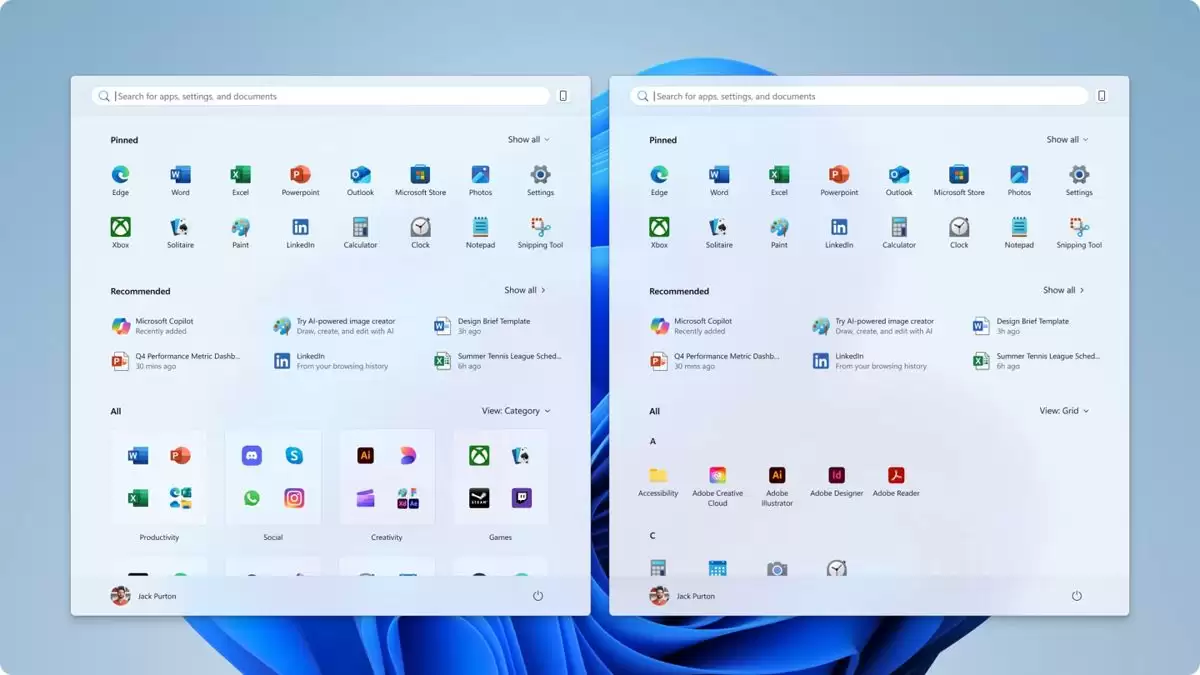
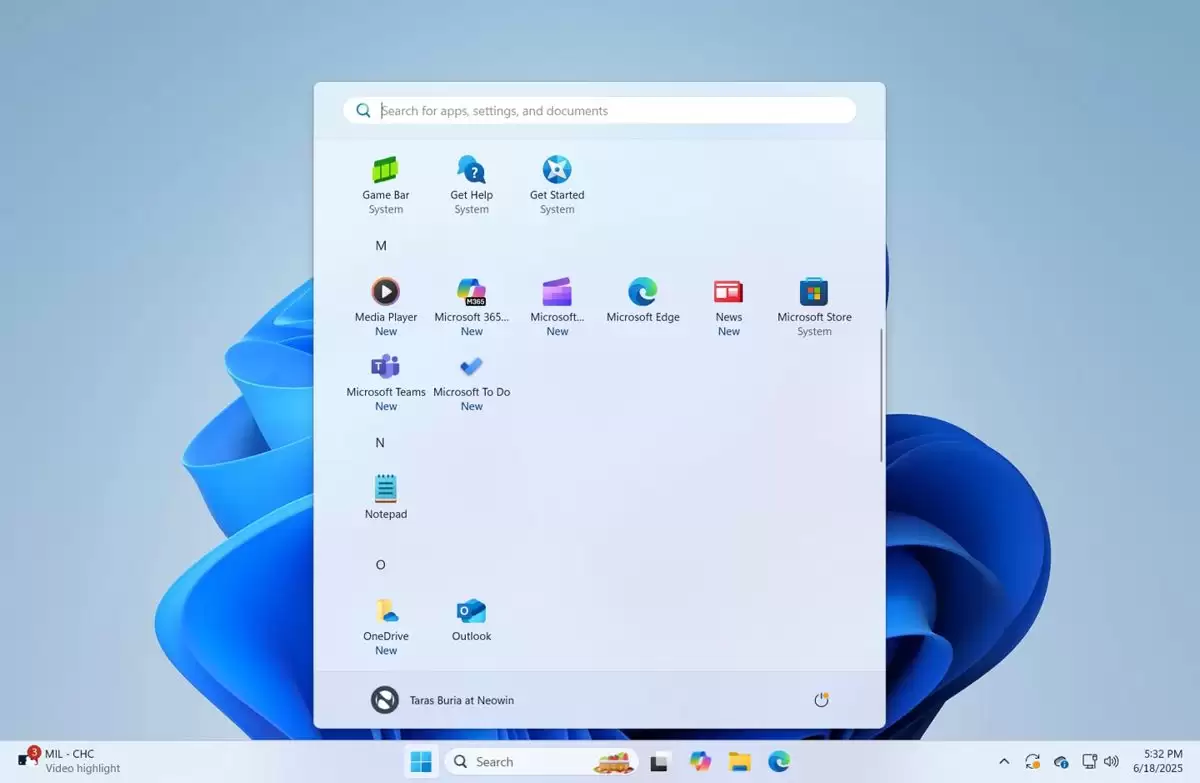
  • “所有”部分支持滚动:开始菜单主页现在有一个“所有”部分,并且支持滚动浏览,查找应用更加便捷。
  • 可切换视图:用户可以在“类别视图”和“网格视图”之间自由切换。类别视图按功能对应用进行分组,并突出显示常用应用;网格视图则按字母顺序排列,提供更宽的水平空间,浏览体验更直观。开始菜单还会自动记住你上次选择的视图。
  • 自适应布局:开始菜单能够根据屏幕尺寸自动调整布局。大屏设备默认会显示更多置顶应用、推荐内容及类别分组。“已置顶”和“推荐”等区域也会根据内容自动展开或折叠。当然,你也可以在“设置 > 个性化 > 开始 > 自定义”中进一步进行个性化设置。
  • 集成Phone Link:在搜索按钮旁新增了移动设备按钮,可展开或折叠已连接手机上的内容。该功能支持 Android 和 iOS 设备(覆盖大部分市场),并计划于 2025 年推广至欧洲经济区(EEA)。

需要注意的是,微软目前正在逐步推送新版开始菜单,因此即使安装了 KB5067036 可选更新,也未必能立即看到效果。不过不要紧,动手能力强的用户可以尝试以下手动启用方法。

手动启用新版开始菜单的具体步骤

1. 首先,请确认系统已安装 2025 年 10 月的非安全可选更新 KB5067036,并且系统版本号不低于 26200.7019 或 26100.7019。

2. 从 GitHub 下载 ViveTool 工具,并将其解压到一个便于记忆的文件夹中,例如“C:\Program Files (x86)\ViVeTool-v0.3.2”。

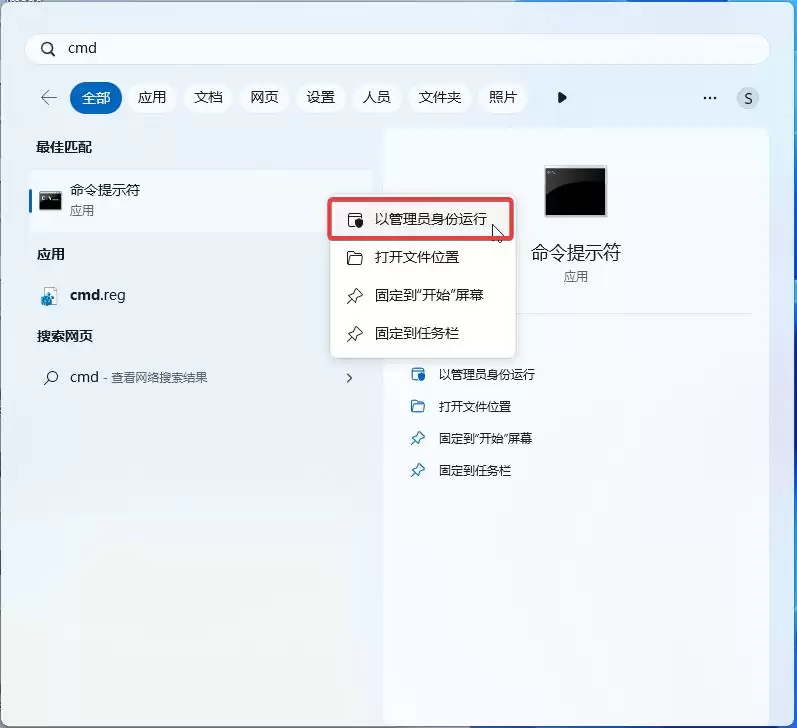
3. 按下 Win 键(或使用鼠标)打开开始菜单,输入“cmd”,然后右键点击“命令提示符”并选择“以管理员身份运行”。
Win11预览版26x00.7019怎么手动开启新版开始菜单?

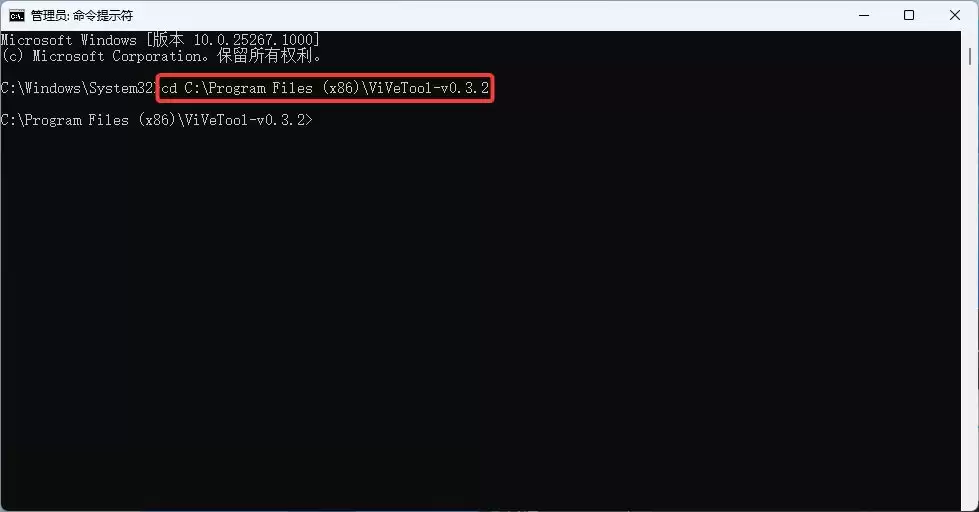
4. 在命令提示符窗口中,使用 cd 命令切换到 ViveTool 文件夹,例如输入 cd C:\Program Files (x86)\ViVeTool-v0.3.2

Win11预览版26x00.7019怎么手动开启新版开始菜单?

5. 输入以下命令并按回车键执行:vivetool /enable /id:57048231,47205210,56328729,48433719

6. 最后,重启计算机,新版开始菜单便会生效。

总的来说,整个过程并不复杂,关键在于确认系统版本正确以及命令输入无误。如果你正好在使用这两个预览版系统,不妨亲自尝试一下。

来源:https://www.jb51.net/os/win11/1004286.html
上一篇Windows辅助登录服务的作用与开启技巧 下一篇Win11十月更新KB5067036任务管理器多进程残留BUG拖慢系统
本站内容用于信息整理与展示,如有侵权或内容问题请及时联系处理。

相关推荐

补充同频道和同主题内容,方便继续浏览更多相关内容。

同类最新

继续查看同栏目最近更新的文章。

更多
麒麟系统字体太小看不清如何调整界面字体大小
系统平台 · 2026-07-01

麒麟系统字体太小看不清如何调整界面字体大小

麒麟系统高分屏字体过小需分层干预:控制中心调整缩放至150%或200%,辅助功能增大文本,命令行设置MateDPI值(2K设200 0,4K设220 0),QT类软件用环境变量QT_DEVICE_PIXEL_RATIO=2,终端取消使用系统等宽字体并改字号,输入法候选字体调至16或18。

Win11记事本默认不换行如何设置为自动换行
系统平台 · 2026-07-01

Win11记事本默认不换行如何设置为自动换行

Windows11记事本默认不自动换行,手动开启仅对当前窗口有效。若要永久启用,可修改注册表,在HKCU Software Microsoft Notepad路径下新建DWORD值fWrap并设为1,或导入含此设置的 reg文件,此后所有新建记事本文件均自动换行显示,无需重复手动操作,一劳永逸。

银河麒麟系统时间快几分钟的调整方法
系统平台 · 2026-07-01

银河麒麟系统时间快几分钟的调整方法

银河麒麟系统时钟快几分钟的解决方法:先用date命令校正系统时间,再执行hwclock--systohc写入硬件时钟;启用systemd-timesyncd并配置阿里云NTP服务器;禁用chronyd避免服务冲突;双系统用户需设置硬件时钟为UTC模式。

Win11多屏下设置软件只在特定屏幕打开的方法
系统平台 · 2026-07-01

Win11多屏下设置软件只在特定屏幕打开的方法

双屏办公时,通过快捷方式添加启动参数、利用Windows窗口位置记忆功能或PowerShell脚本,可让软件自动在副屏打开,免去手动拖拽,提升工作效率。

MacBook如何取消菜单栏蓝牙搜索状态
系统平台 · 2026-07-01

MacBook如何取消菜单栏蓝牙搜索状态

在macOS中,进入系统设置“控制中心”,将蓝牙设为“不显示在菜单栏”即可隐藏图标且功能正常;旧版系统则在蓝牙偏好设置中取消勾选“在菜单栏中显示”。