
在实际的生产环境中,系统基础库的升级从来都不是一件可以草率决定的事情——尤其是像 glibc 这种核心库,一旦操作不当,整个系统的命令链都可能崩溃。然而,项目需求有时迫使我们必须向前迈出一步。例如,CentOS 6.5 默认搭载的 glibc 最高版本仅为 2.12,而 Node.js 开发过程中许多依赖包却要求更高版本的 glibc 支持。如果不想对整个系统进行全局升级(毕竟牵一发而动全身),那么手动升级 glibc 就成了一个绕不开的解决方案。
当你遇到类似 libc.so.6: version GLIBC_2.14 not found 这样的错误提示时,说明时机已经成熟——是时候给 glibc 动一个“小手术”了。
glibc 版本查询
首先,确认当前系统中 glibc 的具体版本号,做到心中有数。使用下面这条命令可以快速查看:
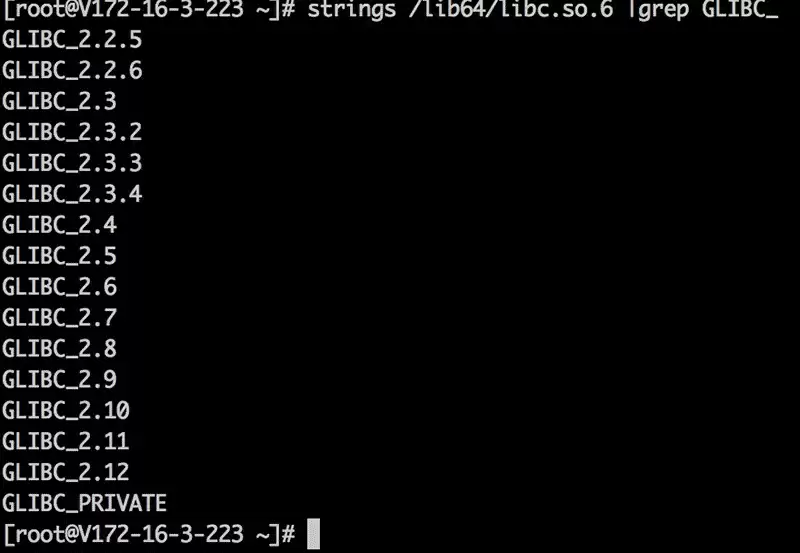
$ strings /lib64/libc.so.6 |grep GLIBC_
在 CentOS 6.5 上执行后,会输出类似下图所示的 glibc 版本列表。从输出结果可以看出,系统最高只支持到 2.12 版本:
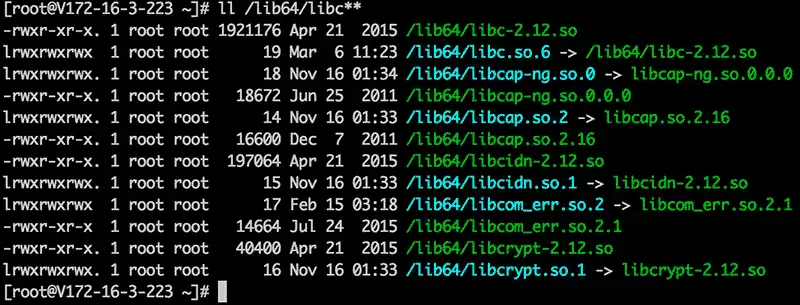
此外,执行 $ ll /lib64/libc** 可以看到当前的 libc.so.6 实际上是一个软链接,指向的是 libc-2.12.so,如下图所示:
glibc 安装步骤
确认现状后,就可以开始动手升级了。首先需要获取 glibc-2.14 的源码包。下载完成后,进行解压:
$ tar -xzvf glibc-2.14.tar.gz
解压后会得到一个 glibc-2.14 目录。进入该目录,然后按照标准的编译流程操作:
$ cd glibc-2.14
$ mkdir build          // 在 glibc-2.14 目录下创建 build 文件夹
$ cd build
$ ../configure --prefix=/opt/glibc-2.14   // 配置安装路径,这里选择 /opt/glibc-2.14
$ make && make install  // 编译并安装
整个编译安装过程可能需要几分钟,请耐心等待其完成。
glibc 软链接更新
安装完成后,需要将系统的 libc.so.6 软链接指向新版本的库。先删除旧软链接,再建立新链接:
$ rm -rf /lib64/libc.so.6          // 删除旧的软链接
$ ln -s /opt/glibc-2.14/lib/libc-2.14.so /lib64/libc.so.6
注意事项
这一步有一个比较棘手的地方:一旦删除了 libc.so.6,许多系统命令会立即失效——因为几乎所有动态链接的程序都依赖它。如果不小心操作失误,不要慌张,可以借助 LD_PRELOAD 环境变量来进行“抢救”:
$ LD_PRELOAD=/opt/glibc-2.14/lib/libc-2.14.so ln -s /opt/glibc-2.14/lib/libc-2.14.so /lib64/libc.so.6
如果连上面这条命令都无法执行,或者希望回退到旧版本,可以用类似的方式将软链接指向原来的库文件:
$ LD_PRELOAD=/lib64/libc-2.12.so ln -s /lib64/libc-2.12.so /lib64/libc.so.6
(请注意,libc-2.12.so 需要替换为你系统升级前的实际版本号。)
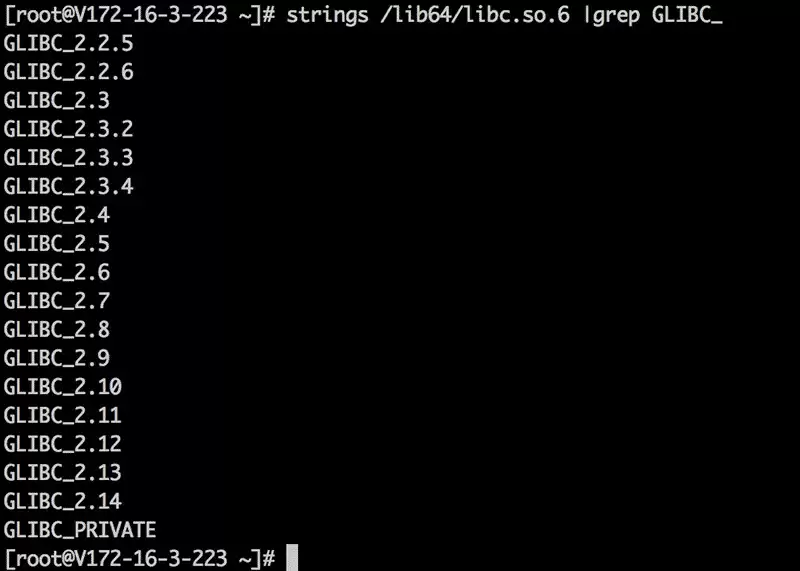
完成软链接更新后,再次使用 strings /lib64/libc.so.6 |grep GLIBC_ 检查,就能看到最高版本已经变为 2.14 了:
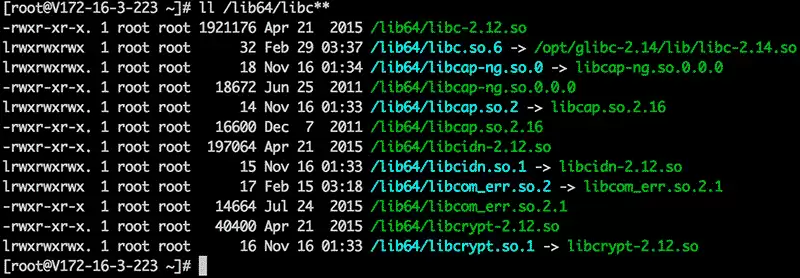
同时,libc.so.6 的指向也发生了变化,现在它指向的是 libc-2.14.so:
到这里,glibc 升级操作就完成了。需要提醒的是,这种手动升级方式仅适用于对风险有充分预估的场景——毕竟 rm -rf /lib64/libc.so.6 这条命令,在输入之前最好深呼吸三次。


