
Windows 10和11用户近期频繁遭遇一个棘手问题——系统启动时弹出0xc0000218蓝屏错误,导致电脑卡在登录界面无法进入。该错误通常与注册表文件损坏有关,多由系统配置异常引发。
如果你正被这个报错困扰,下面这些排查和修复方法,可以逐一试试看。
0xc0000218 BSoD错误是什么引起的?
引发此问题的常见原因包括:
- 注册表修改错误——无论使用优化工具还是手动编辑注册表,一旦操作失误,系统启动时便会崩溃。
- 系统配置冲突——例如驱动程序设置不兼容,虽非严重问题,但连锁反应可能导致注册表文件无法加载。
- 注册表配置单元文件损坏或缺失——这是最直接的原因。文件丢失或损坏后,系统启动时无法读取必要信息,从而触发错误。
值得注意的是,0xc0000218与其他蓝屏错误有所不同——用户仍可进入系统,但在特定操作步骤中会遭遇处理失败。
怎么修复0xc0000218 BSoD错误?
在尝试深度修复前,建议先执行以下简单排查步骤:
- 重启电脑——许多临时性故障通过重启即可解决。
- 使用Windows Defender或可靠的杀毒软件对系统进行全面扫描。
- 卸载近期安装的程序——它们可能是引发冲突的元凶。
- 检查Windows更新,确保所有关键补丁已安装。
若上述方法无效,请继续尝试以下方案。
1. 执行启动修复
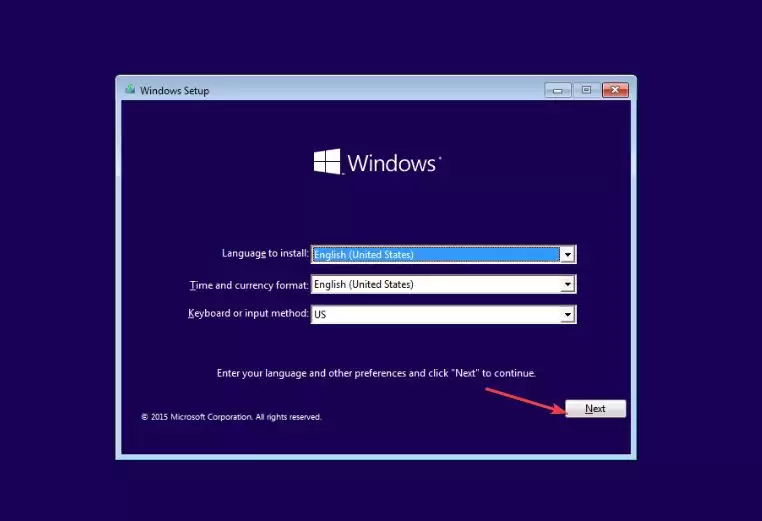
插入可启动U盘或DVD,并从该设备引导启动电脑。
选择语言偏好后点击“下一步”。
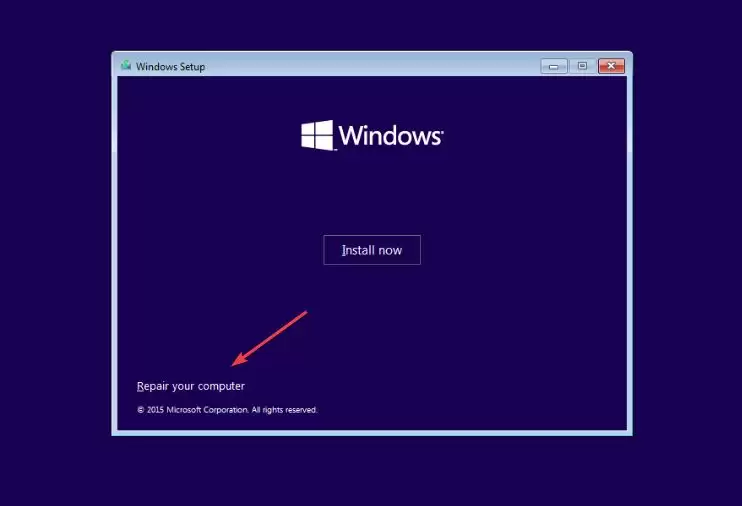
接着点击左下角的“修复计算机”。
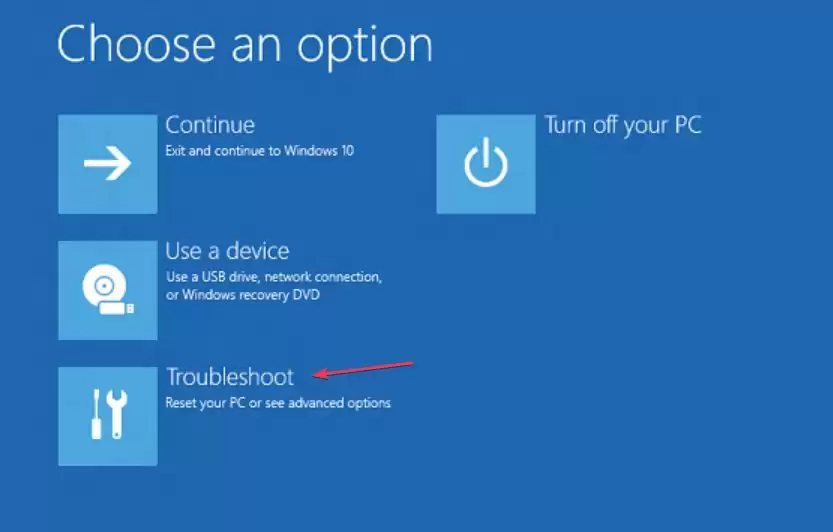
进入“疑难解答”,然后选择“高级选项”。
点击“启动修复”。
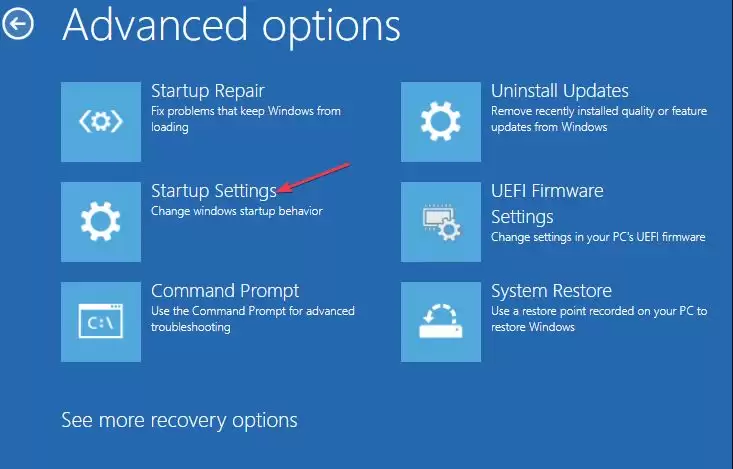
接着选择目标操作系统,Windows将自动执行修复过程。
修复完成后拔出启动盘,重启电脑,检查0xc0000218错误是否已解决。
2. 执行系统还原
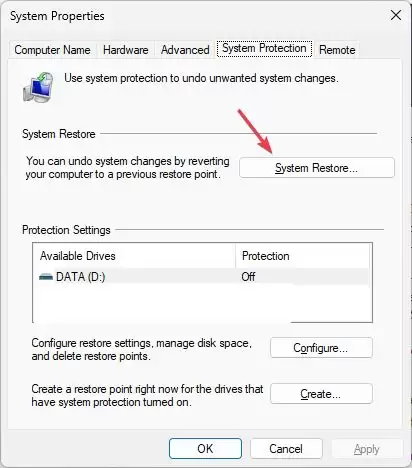
按下 Windows + R 键打开运行窗口,输入 rstrui 并回车。
在“系统保护”标签页中,点击“系统还原”。
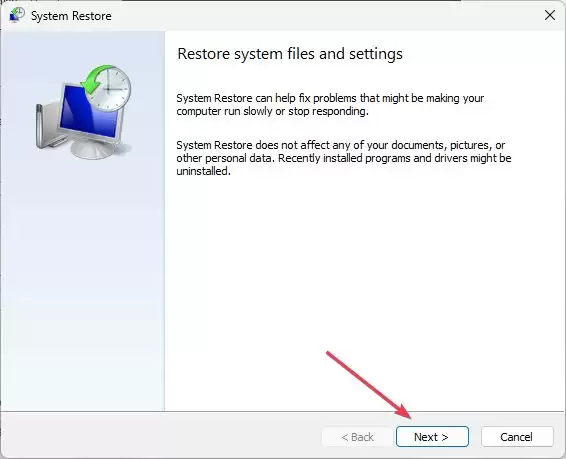
点击“下一步”。
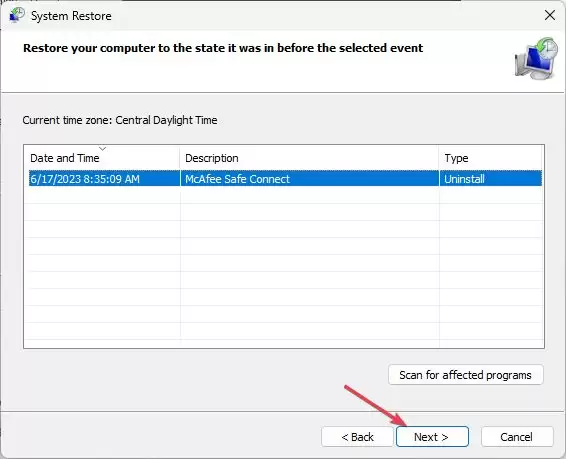
选择一个可用的还原点,然后点击“下一步”。
最后确认设置,等待系统重启完成。
此方法可将电脑恢复到蓝屏发生前的正常状态。Windows默认会自动创建还原点,若没有,也可手动创建。
3. 手动修复注册表
从可启动驱动器引导进入Windows安装程序界面,点击“修复计算机”再选择“疑难解答”。
选择“命令提示符”选项。
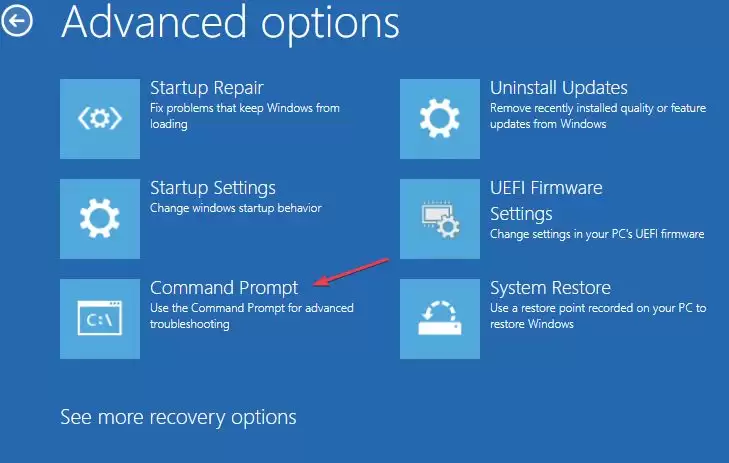
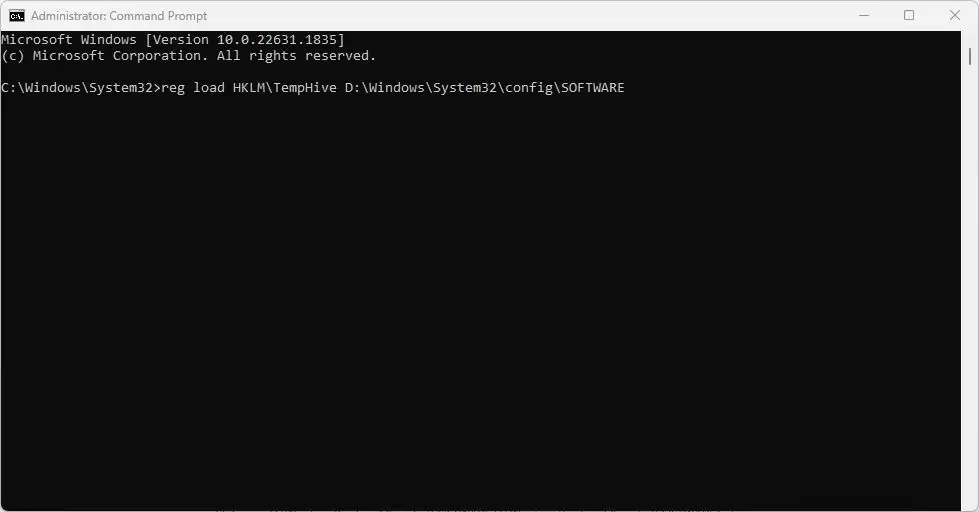
依次输入以下命令(请将 D 替换为你的实际可启动驱动器盘符):
reg load HKLM\TempHive D:\Windows\System32\config\SOFTWARE
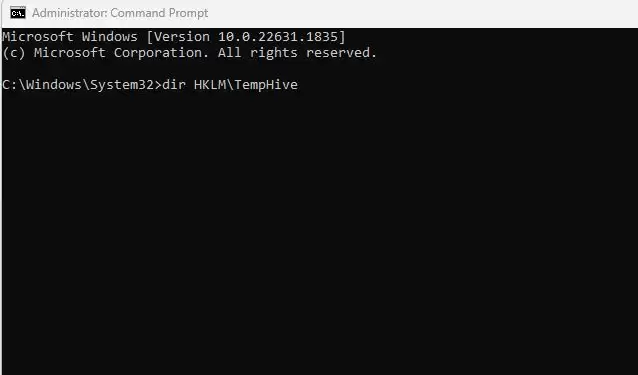
dir HKLM\TempHive(验证注册表文件是否存在)
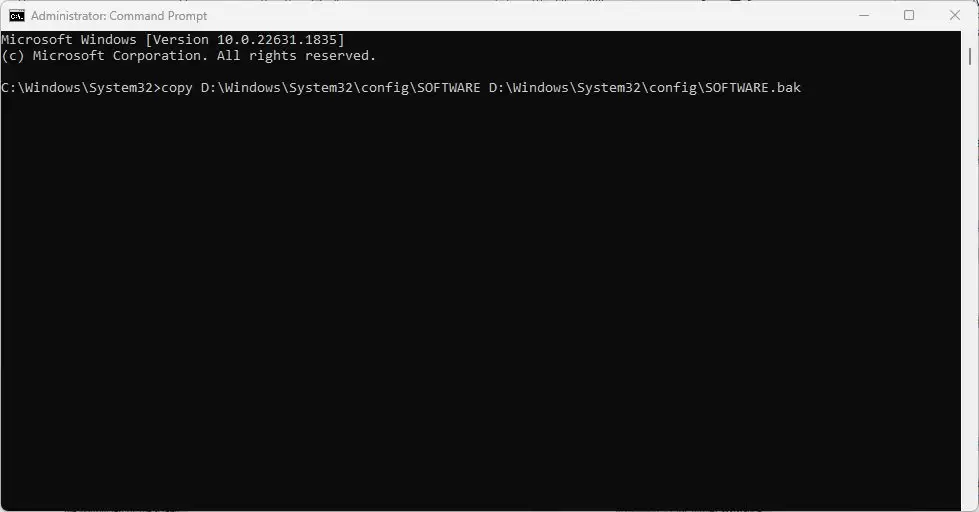
copy D:\Windows\System32\config\SOFTWARE D:\Windows\System32\config\SOFTWARE.bak
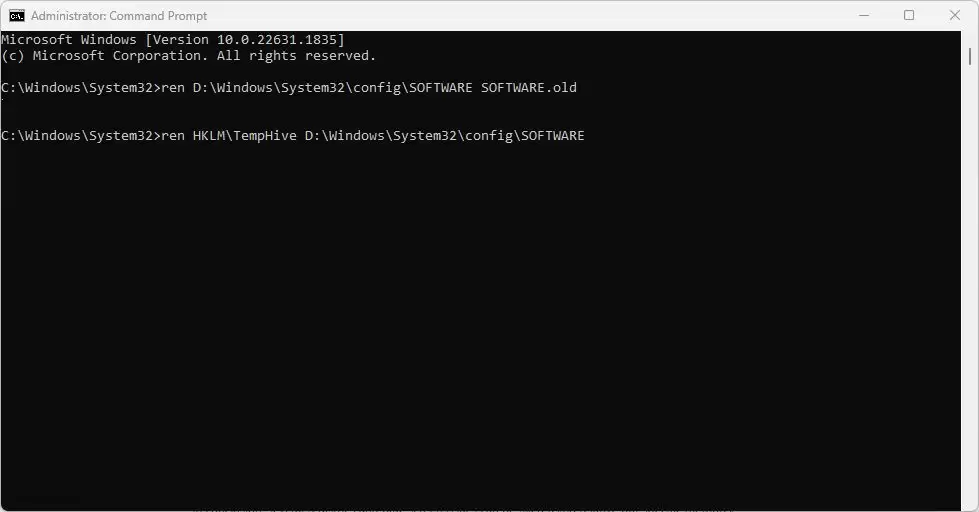
ren D:\Windows\System32\config\SOFTWARE SOFTWARE.old
ren HKLM\TempHive D:\Windows\System32\config\SOFTWARE
最后输入 exit 退出命令提示符,拔掉启动盘,重启电脑。
4. 检查硬盘错误
在PE环境下,以管理员身份运行命令提示符,输入 chkdsk c: /r /f,若提示“是否强制卸载”,输入 y 并等待修复完成。
5. 内存和硬盘检查
如果上述方法均无效,则需排查硬件问题。请检测硬盘是否有坏道,或更换内存条测试。
6. 重装系统
若所有尝试均告失败,建议直接重装系统。这是最直接且有效的解决方案。操作前请务必备份重要数据。
注意:操作前请务必备份重要数据,以防意外。希望这些方法能助您彻底解决0xc0000218蓝屏故障!


