
使用版本:Centos6.8
先说说救援模式能干什么——最常见的应用场景包括:root密码遗忘导致无法登录、系统引导失败无法正常启动,或是硬盘文件系统损坏需要修复。简单来说,当系统连常规开机都无法完成时,救援模式就是你最后的救命稻草。
那么具体该如何进入救援模式?下面我们一步步进行演示。
救援模式启动步骤
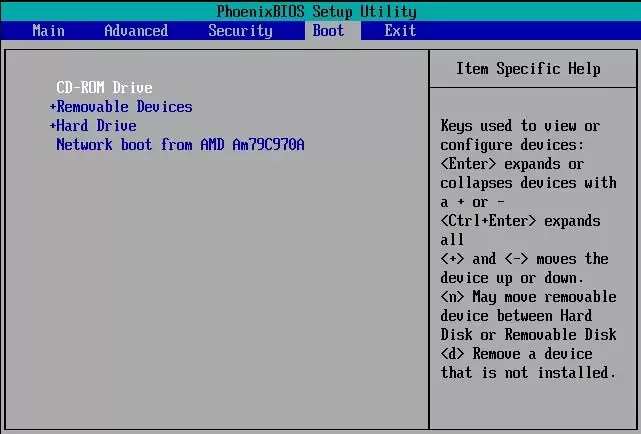
第一步:调整BIOS启动顺序
开机时进入BIOS设置(不同机型按键不同,常见的有F2、Del、Esc等,请留意开机画面提示)。在Boot菜单中将CD-ROM Drive调整到最前面,使用+/-键改变顺序。保存并退出后,系统便会从光盘引导启动。
第二步:选择救援模式
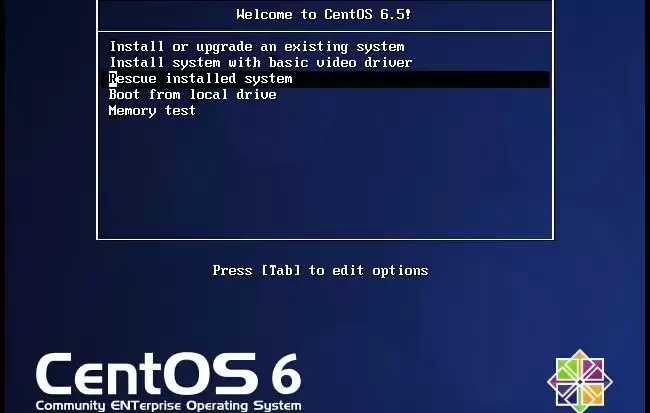
光盘启动后,你将看到安装启动菜单。使用上下方向键移动至Rescue install system(救援安装系统),然后按回车确认。
第三步:语言与键盘设置
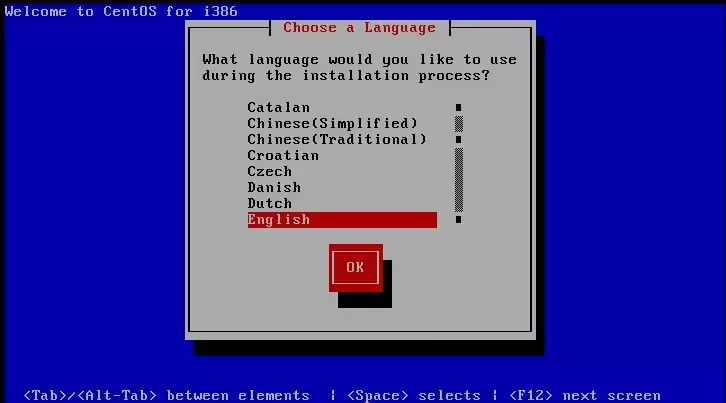
接下来选择语言,保持默认的English即可。
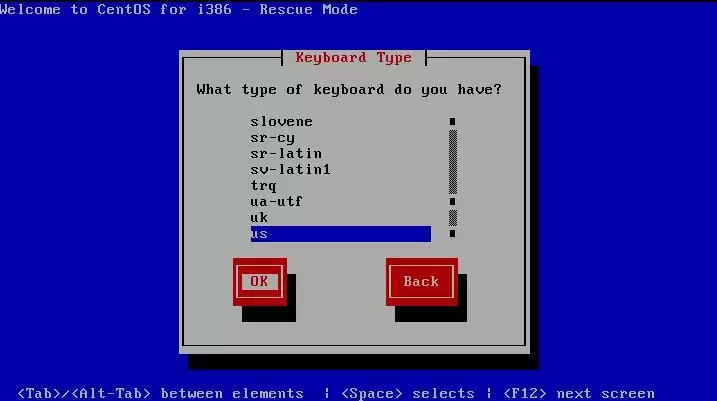
然后选择键盘布局,默认的us即可。
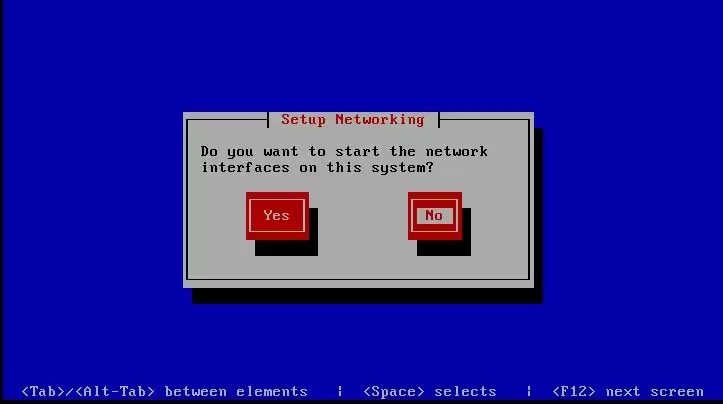
第四步:是否启用网络?
这一步取决于你的实际需求。如果需要通过网络拷贝数据或下载修复文件,请选择YES;如果仅需要修改root密码或修复本机文件系统,选NO更加快捷。这里我们选NO。
第五步:进入救援界面
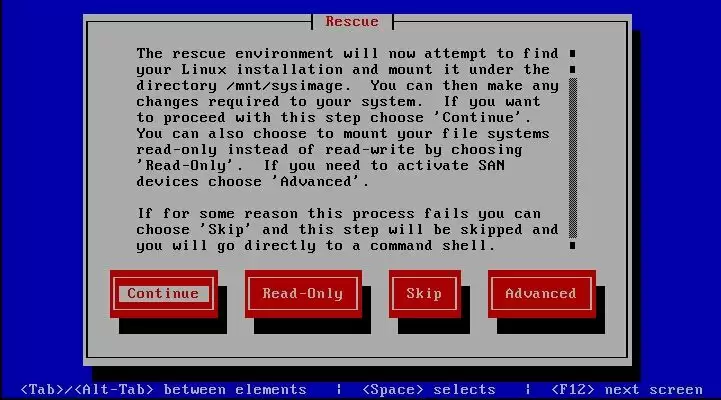
接下来会进入Rescue界面,选择Continue继续。
第六步:挂载与切换根环境
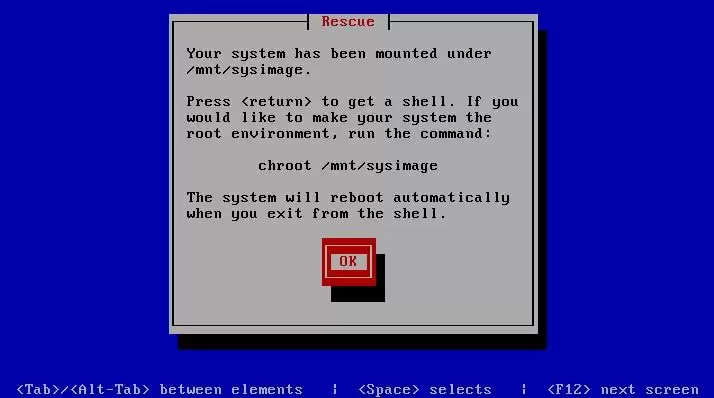
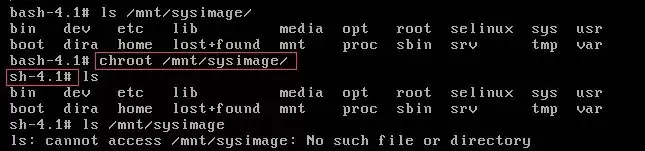
系统会将你的原始系统挂载到/mnt/sysimage目录下。要进入真正的root环境,需要运行chroot /mnt/sysimage命令。
第七步:选择工作模式
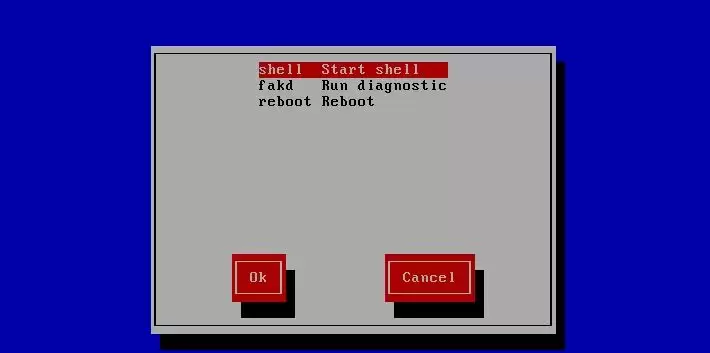
你将看到三个选项:shell(命令行模式)、fakd(诊断模式)、reboot(重启)。通常修复系统时选择shell即可。
第八步:进入命令行操作
选择shell后,提示符变为bash-4.1#。此时可以先执行ls /mnt/sysimage/查看挂载的原系统文件。然后运行chroot /mnt/sysimage/,将/mnt/sysimage/下的文件提升为根目录。切换后提示符变为sh-4.1#,再使用ls就能看到原系统的根目录结构了。
第九步:退出与重启
操作完成后,需要先执行exit退出sh-4.1#环境,回到bash-4.1#,然后再执行reboot重启系统。注意顺序不能颠倒,直接重启可能导致异常。

整个过程并不复杂,核心就是两步:进BIOS调整启动顺序,然后一步步选择至shell模式。对于不熟悉命令行的新手,记住chroot和exit这两个命令就足够了。


