
1. zip文件压缩
说到文件压缩,在Linux系统里最常见的方式之一就是使用zip。怎么压缩呢?其实语法非常直接——先写zip命令,后面跟上你想要生成的压缩文件名,再跟上要压缩的目标文件就行。
[root@localhost ~]# zip test.zip test.txt
  adding: test.txt (deflated 100%)
[root@localhost ~]#
执行之后,会看到类似“进度条”一样的压缩百分比数字,这表示压缩已经完成了。这时候再用ll验证一下,就能看到刚刚生成的文件包。
[root@localhost ~]# ll
总用量 820004
-rw-------. 1 root root      1587 3月  22 16:58 anaconda-ks.cfg
-rw-r--r--. 1 root root      1635 3月  22 17:00 initial-setup-ks.cfg
-rw-r--r--. 1 root root 838860800 3月  26 14:56 test.txt
-rw-r--r--. 1 root root    814270 3月  26 14:57 test.zip
[root@localhost ~]#
2. zip文件解压缩
解压zip就更容易了——直接在zip前面加个un。如果你想指定解压路径,就加上-d参数。
语法也很简单:unzip后面跟要解压的文件名,再用-d指定目标路径。
[root@localhost ~]# unzip test.zip -d /tmp/
Archive:  test.zip
  inflating: /tmp/test.txt
[root@localhost ~]#
解压完成后,用ls加上你指定的路径去检查一下,能看到解压出来的文件就说明成功了。到此为止,你已经学会了zip的压缩和解压操作,值得庆贺!接下来我们继续往前走。
[root@localhost ~]# ls /tmp
test.txt
[root@localhost ~]#
3. tar压缩与解压缩
除了zip,tar是Linux中另一个非常重要且常用的压缩工具。它支持多种参数组合,以下是最常用的几个:
-c 建立一个压缩文件
-x 解开一个压缩文件
-t 查看tar压缩文件里面的文件
-z 使用gzip压缩
-j 使用bzip2压缩
-v 压缩过程中显示文件(常用但不建议在后台执行时使用)
-f 指定文件名,注意:-f后面要立即接文件名,不能再接其他参数
需要特别提醒的是:以上三个主要参数(-c、-x、-t)不能同时使用,每次只能选一个。
tar创建压缩文件的语法是:tar [参数] 文件与目录...
[root@localhost ~]# tar -czvf user /etc
tar: 从成员名中删除开头的“/”
/etc/
/etc/fstab
/etc/crypttab
/etc/mtab
/etc/resolv.conf
/etc/fonts/
/etc/fonts/conf.d/
/etc/fonts/conf.d/57-deja vu-serif.conf
/etc/fonts/conf.d/65-1-vlgothic-gothic.conf
/etc/fonts/conf.d/31-cantarell.conf
/etc/fonts/conf.d/65-0-lohit-nepali.conf
/etc/fonts/conf.d/59-liberation-mono.conf
执行过程中会输出一大堆路径信息,不用太在意细节,只要最后用ls能看到生成的压缩包,就说明压缩成功了。
[root@localhost ~]# ls
anaconda-ks.cfg  initial-setup-ks.cfg  test.txt  test.zip  user
[root@localhost ~]#
接下来看解压缩的操作。
4. tar解压缩
解压tar包也很直接:tar加上解压参数,再跟上文件名即可。
[root@localhost ~]# tar -xvf user
etc/
etc/fstab
etc/crypttab
etc/mtab
etc/resolv.conf
etc/fonts/
etc/fonts/conf.d/
etc/fonts/conf.d/57-deja vu-serif.conf
后面还会输出较长的一串解压过程中的文件列表,这里就不全部贴出来了。总体而言,只要不报错,就算解压成功。
下面是其他网友的补充
一、Linux版本

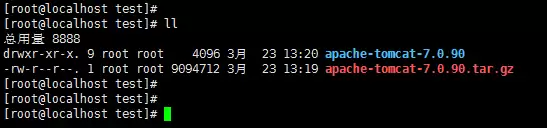
二、解压缩.tar.gz包到当前目录
tar -xzvf apache-tomcat-7.0.90.tar.gz

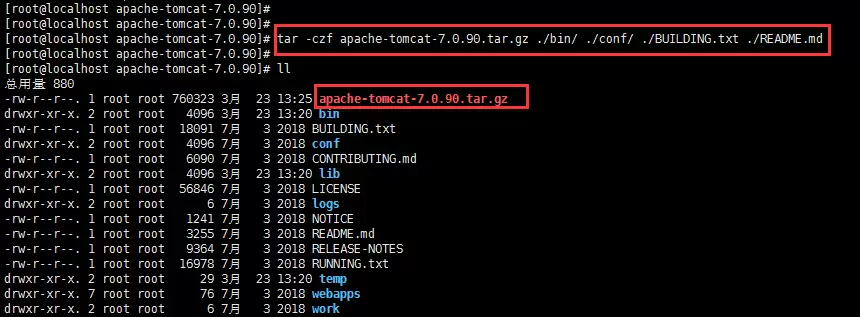
三、将指定文件压缩成.tar.gz包
tar -czf apache-tomcat-7.0.90.tar.gz ./bin/ ./conf/ ./BUILDING.txt ./README.md
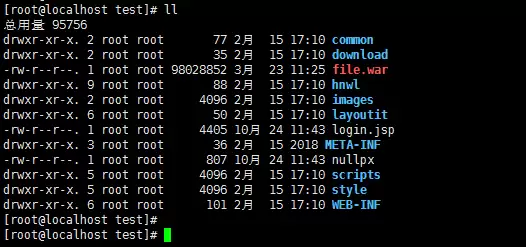
四、解压缩.war包到当前目录
jar -xvf file.war

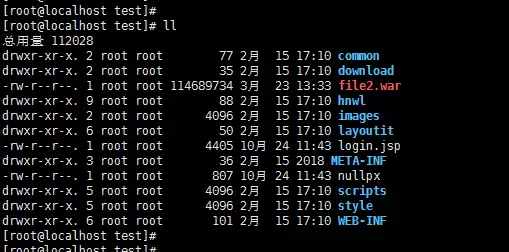
五、将当前目录所有文件压缩成.war包
jar -cvfM0 file2.war ./
六、解压缩.tar包到当前目录
tar -xvf desk.tar
七、将指定文件压缩成.tar包
tar -czf desk2.tar ./file.pdf ./abc/


