
起因是在 CentOS 系统中配置 JDK 环境变量时,执行 source /etc/profile 后系统提示“not a valid identifier”。这个错误可能让不少新手感到困惑,但别担心,其实原因很简单,下面逐步排查即可解决。
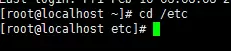
第一步:进入 /etc 目录
在 CentOS 环境下配置环境变量,通常需要编辑 profile 文件。先切换到 /etc 目录:cd /etc
第二步:打开该目录
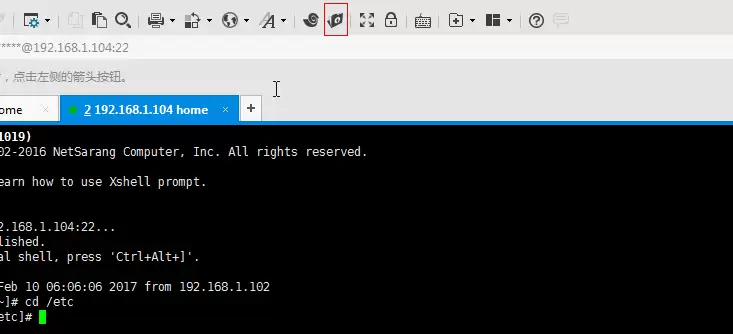
借助 Xshell 和 Xftp 可以更直观地浏览并修改该目录下的文件:
第三步:定位 profile 文件
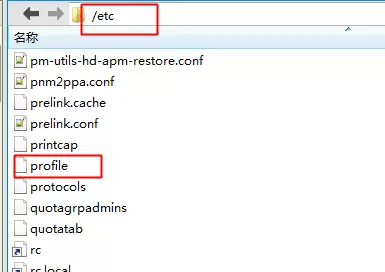
在 /etc 目录中找到 profile 文件,这就是需要编辑的目标:
第四步:编辑 profile,添加环境变量
使用记事本或其他文本编辑器打开 profile,在文件末尾追加以下内容(请确保目录路径与你安装的 JDK 路径一致):
export JA VA_HOME=/usr/local/ja va/jdk1.7.0_79
export JRE_HOME=/usr/local/ja va/jdk1.7.0_79/jre
export CLASSPATH=.:$JA VA_HOME/lib/dt.jar:$JA VA_HOME/lib/tools.jar:$JRE_HOME/lib:$CLASSPATH
export PATH=$JA VA_HOME/bin:$PATH

第五步:执行 source 命令使其生效
按照常规操作,运行:source /etc/profile

第六步:问题来了——为什么提示 "not a valid identifier"?
你是否在某个步骤卡住了?这个错误的根本原因其实非常低级——多了一个肉眼不易察觉的空格。
回头仔细检查刚才粘贴的那几行代码。特别是在 export PATH=$JA VA_HOME/bin: $PATH 这一行中,$JA VA_HOME/bin: 与 $PATH 之间是否多了一个空格?
正是这个多余的空格,导致系统解析变量时出错,直接抛出“无效标识符”的提示。

第七步:去掉空格,一劳永逸
删掉那个多余的空格,再执行一次 source /etc/profile。一切恢复正常,环境变量也顺利加载了。
归根结底,这类问题在初学 CentOS 或 Linux 环境变量配置时非常常见——往往只是编辑文件时手滑多打了一个空格或符号错误。解决方案只有一句话:仔细检查、移除多余空格、重新加载 profile 文件即可。


