在Linux环境下需要远程桌面服务时,很多用户最先想到的是XManager,但实际使用体验往往不够理想。不妨试试免费开源的VNC方案,下面以CentOS 7为例,详细介绍VNC服务端与客户端的完整配置步骤。
一、服务端安装与配置
安装VNC Server软件包
安装过程非常直接,使用yum包管理器一条命令即可完成:
# yum -y install vnc *vnc-server*
接下来需要设置VNC连接密码。首次执行vncserver命令后,系统会自动创建第一个虚拟桌面,同时提示输入并确认密码:
# vncserver
You will require a password to access your desktops.
Password: 123456 # 输入VNC连接密码
Verify: 123456 # 再次确认密码
密码设置成功后,会看到类似下面的输出,表示编号为1的虚拟桌面已创建:
xauth: creating new authority file /root/.Xauthority
New 'localhost.localdomain:1 (root)' desktop is localhost.localdomain:1
Creating default startup script /root/.vnc/xstartup
Starting applications specified in /root/.vnc/xstartup
Log file is /root/.vnc/localhost.localdomain:1.log
启动VNC服务
如果需要启动特定编号的虚拟桌面窗口(例如1号窗口),执行以下命令:
# vncserver :1
停止VNC服务
停止指定编号的窗口也很简单:
# vncserver -kill :1
系统会反馈类似 Killing Xvnc process ID 1661 的信息,表明进程已被终止。
安装GNOME桌面环境
为了让VNC提供更完整的图形化操作体验,可以安装GNOME桌面环境:
# yum groupinstall "GNOME Desktop" "Graphical Administration Tools"
安装完成后,建议重启一下vncserver服务,以便加载新的桌面配置并正常显示界面。
二、客户端连接
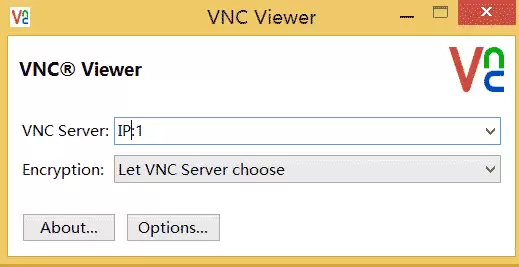
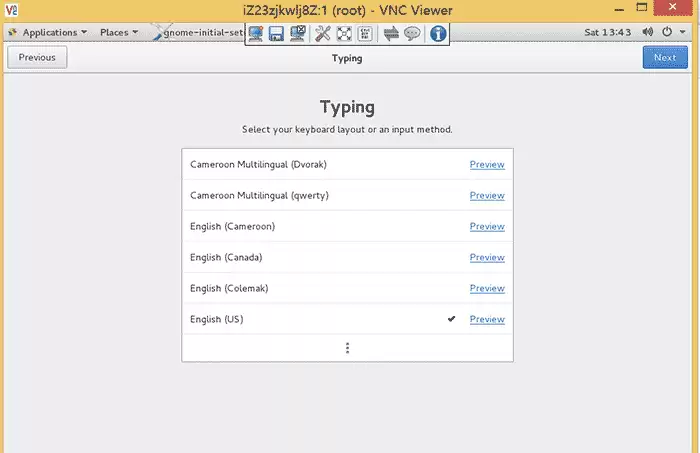
客户端使用Windows系统,直接从VNC官网下载对应版本的VNC-Viewer即可。安装后打开软件,在连接地址栏输入服务器的IP地址和窗口编号(例如 192.168.1.100:1),点击连接,然后输入之前设置的VNC密码,即可成功登录远程桌面。
网上有些教程提到需要手动修改 /root/.vnc/xstartup 文件才能正常启动GNOME桌面,但从实际部署经验来看,安装完GNOME桌面环境后直接重启vncserver,多数情况下就能正常工作,无需额外调整配置文件。