
如果你觉得 iPhone 15 Plus 的屏幕颜色显示偏色、不自然,或者因为视力原因需要调整视觉体验,其实系统内置的颜色滤镜功能就能轻松解决。它既支持全局滤镜,让你在系统所有界面统一应用色调,也允许你对单张照片单独调色,根据你的实际使用场景灵活选择。
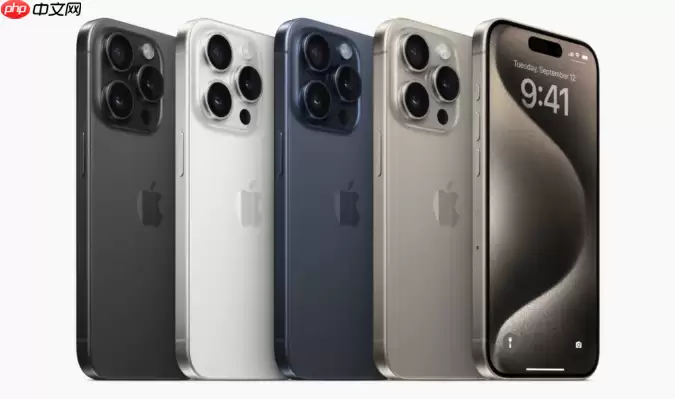
先帮你梳理核心操作逻辑:如果你想让整个手机的屏幕都变色,比如切换为灰度模式或帮助更好区分颜色,那就进入“辅助功能”设置一个全局滤镜;如果你只是想给某张照片换个风格,直接在“照片”App 里编辑即可,不会影响其他界面。下面一步步带你完成设置。
本文基于 iPhone 15 Plus、iOS 18 系统操作演示。
一、通过辅助功能启用颜色滤镜
这种方式适合需要长期使用特定色彩模式的用户。开启后,手机的所有界面——从桌面到每一个 App——都会统一应用你选择的滤镜效果,视觉一致性很好。
1、打开主屏幕上的“设置”应用。
2、向下滑动,找到并点击“辅助功能”(通常位于列表靠下的位置)。
3、在辅助功能菜单中,选择“显示与文字大小”。
4、点击“颜色滤镜”,进入滤镜类型选择界面。
5、打开“颜色滤镜”开关,然后从列表中挑选你需要的类型,比如灰度、红/绿滤镜(针对红色弱视)、绿/红滤镜(针对绿色弱视)或蓝黄滤镜。
6、选择滤镜后,下方有一个滑块可以调节滤镜强度,调节手感非常细腻,能精确控制色彩变化的深浅程度,调到让你视觉舒适的数值即可。
二、快速切换颜色滤镜(通过便捷访问)
如果你需要在不同视觉环境下频繁开关滤镜,比如白天出门用彩色模式、晚上阅读用灰度模式,可以设置一个快捷方式。设置完毕后,无需再层层翻找菜单,连续按三次侧边按钮就能一键切换,相当便捷。
1、在刚才的“颜色滤镜”设置页面,滑到底部,点击“快捷键”选项。
2、在弹出的列表中勾选“颜色滤镜”复选框,将其加入快捷操作列表。
3、完成设置后,连续按压侧边按钮三次,即可快速打开或关闭你设定的颜色滤镜。
三、在照片应用中应用色彩滤镜
如果你只是想让某张照片换种风格、增添艺术感,而不是改变整个手机的显示效果,那就直接在“照片”App 里编辑。这样做只会影响你选中的那张图片,其他界面保持不变。
1、打开“照片”应用,找到并点开你想编辑的那张照片。
2、点击右上角的“编辑”按钮,进入编辑模式。
3、在底部工具栏上从左往右滑动,找到并点击“滤镜”图标(一个魔棒形状的按钮)。
4、从列表中选择一款你喜欢的滤镜,例如“鲜艳”、“反差色”、“老照片”等。
5、选中滤镜后,拖动屏幕下方的滑块调节滤镜强度,想浓烈就调大数值,想柔和就调小,直到达到你想要的效果。
6、确认满意后,点击“完成”保存即可。


