
iOS 13 的首个公开测试版比预期来得更早一些——原本苹果官方表示将于7月才开始推送,没想到今天便已正式上线。算下来,整个公测流程至少提前了一周。由此可见,苹果对这套更新的稳定性显然相当有信心。
现在,即便不是开发者,也可以通过 Apple Beta 测试网站抢先体验,直接上手感受移动平台最新一代操作系统的魅力。
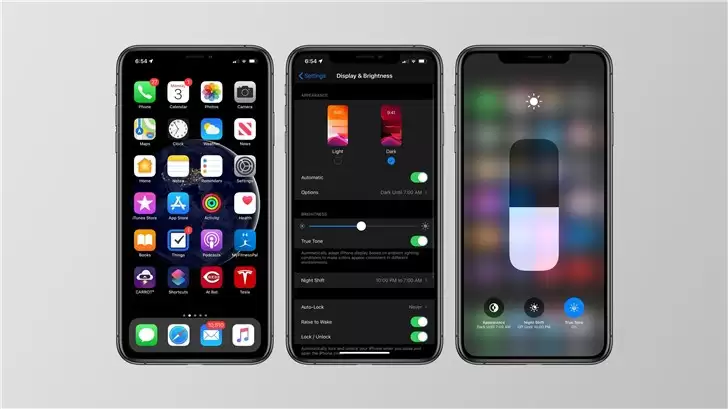
iOS 13 支持机型一览:
iPhone XS
iPhone XS Max
iPhone XR
iPhone X
iPhone 8
iPhone 8 Plus
iPhone 7
iPhone 7 Plus
iPhone 6s
iPhone 6s Plus
iPhone SE
iPod touch (第七代)
需要特别提醒:这次推送的 iOS 13 公测版 Beta 1,实际上就是之前开发者预览版的 Beta 2,两者的版本号完全一致。如果你已经升级到了 iOS 13 Beta 2,就无需再折腾,直接跳过即可。
尽管版本号相同,但公测版与开发者预览版的描述文件并不通用。从系统稳定性的角度考虑,建议用户使用公测版的描述文件来进行升级操作。
那么,具体该如何操作呢?如果你已经加入了 Apple Beta 版软件计划,可以直接用 iPhone 或 iPad 的 Safari 浏览器访问 beta.apple.com,按页面提示下载并安装描述文件,重启设备后就能收到更新推送。苹果官方也特别提醒:Beta 版软件可能会存在一些 Bug,最好使用备用设备来尝鲜,升级前务必备份重要数据。
下面是一份详细的图文教程,没参与过的朋友可以跟着步骤走一遍。
一、加入 Apple Beta 版软件计划
1. 在电脑浏览器或你的 iOS 设备自带的 Safari 浏览器中打开 Apple Beta 版软件计划页面(直接访问 beta.apple.com),用你的 Apple ID 登录。

2. 登录成功后,会看到一个升级协议页面。需要稍等片刻,底部才会出现“接受”按钮。点击“接受”进入下一步。
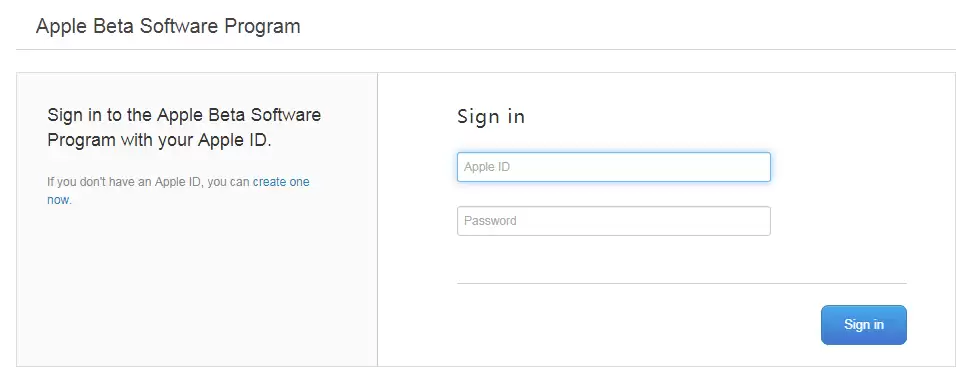
接下来还需要在 iOS 设备上接收一个验证码,填写后勾选同意协议,点“继续”,再点“接受”。
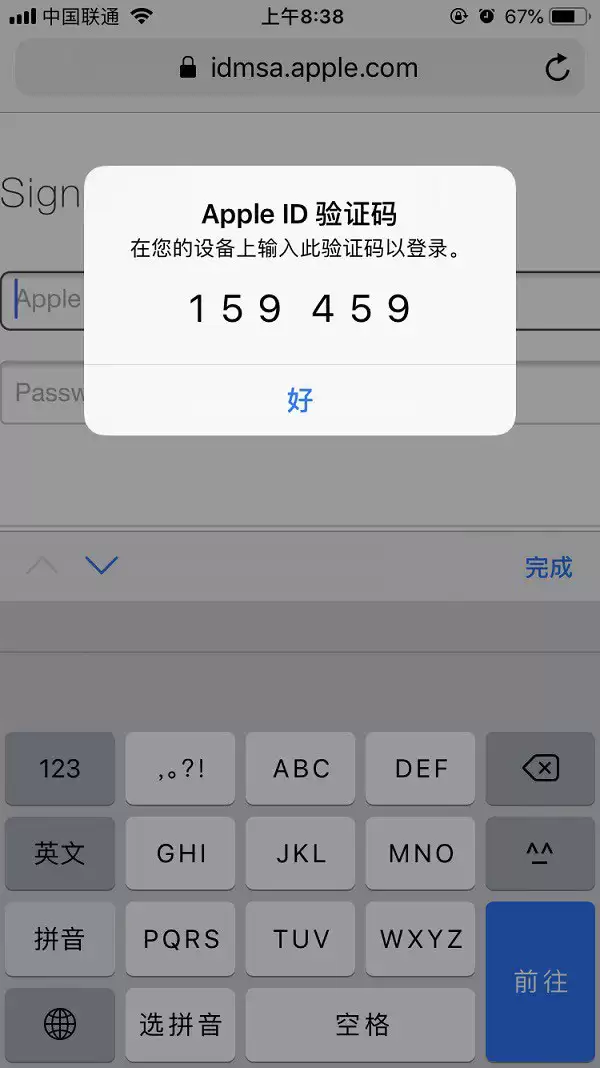
获取验证码:
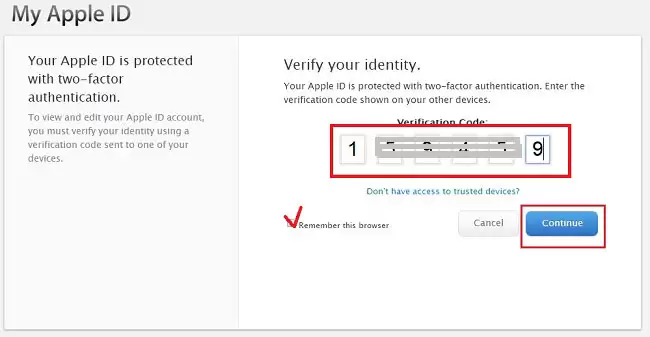
输入验证码、打钩同意协议、再点“继续”。
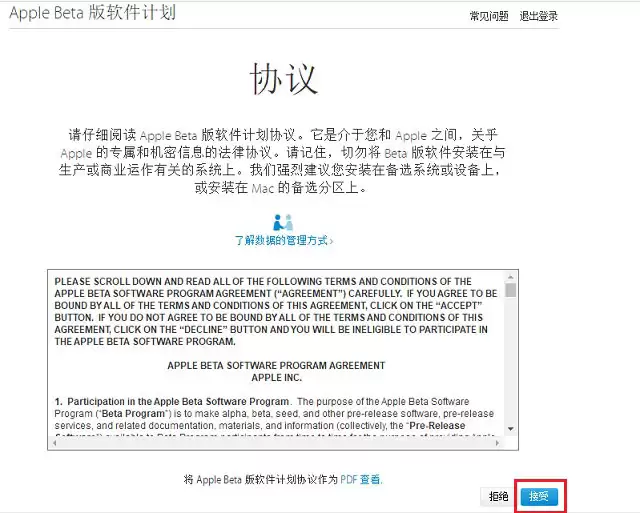
点击“接受”。
3. 在接下来的界面中,先切换到「iOS」选项,就能看到 Public Beta 版指南了。然后点击下方“开始使用”下方的「注册您的 iOS 设备」。
4. 接下来会看到 iOS 13 公测版安装描述文件的步骤说明。
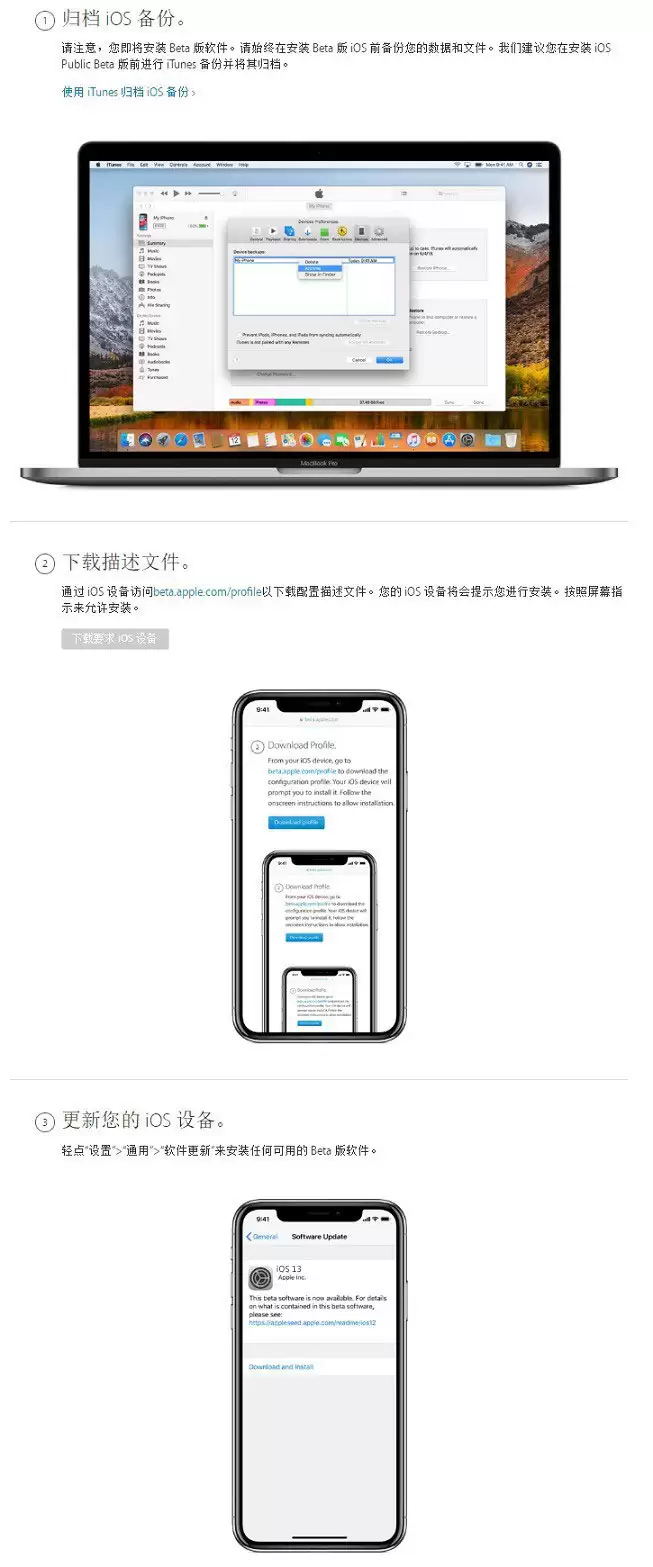
注册加入步骤可以在电脑或 iOS 设备上完成,但后续的描述文件安装以及系统升级操作,只能在 iOS 设备上进行。
二、下载安装 iOS 13 公测版描述文件
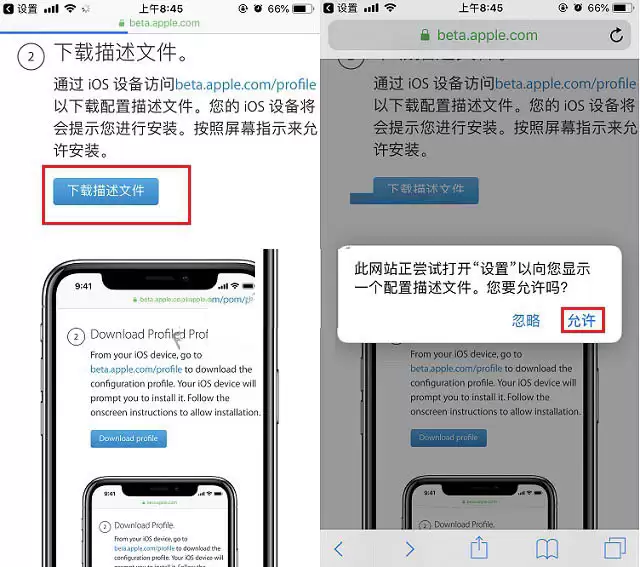
1. 用你的 iOS 设备访问 beta.apple.com/profile(复制到 Safari 浏览器中打开),下载配置描述文件。设备会提示安装,先点击“允许”。
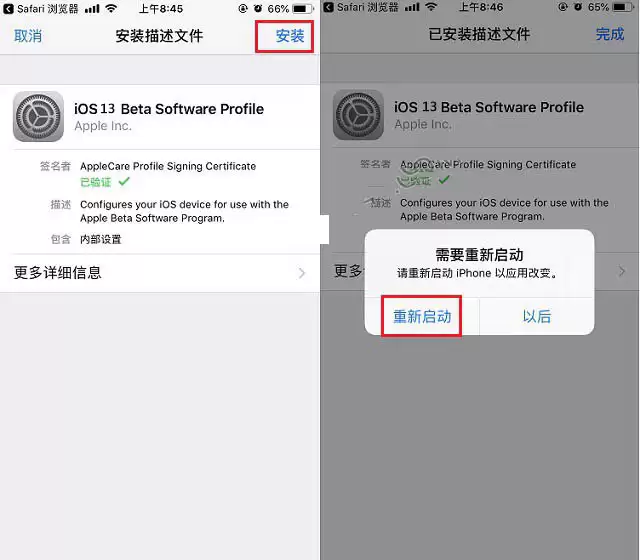
2. 接着点击右上角的“安装”,安装完成后需要重启设备,点击“重新启动”。
三、OTA 在线升级
安装完描述文件并重启后,进入「设置」>「通用」>「软件更新」,就能在线升级 iOS 13 公测版了。未来如果想切回正式版,只需删除描述文件即可。
另外提一句:今年苹果把 iPadOS 从 iOS 中独立出来,因此 iPhone 和 iPad 的更新是分开的,操作时别搞混了。
iOS 13 带来了全新的深色模式,视觉效果焕然一新;照片编辑和登录方式也全面翻新,地图 App 更是脱胎换骨。整个系统做了底层优化,App 启动速度更快、下载体积更小、面容 ID 响应更迅速,使用体验更加顺滑流畅。
iPadOS 13 则专门为 iPad 引入了新主屏幕、多 App 侧拉功能、Apple Pencil 新工具条、全新的文件 App 等,让生产力又上了一个新台阶。
最终的正式版将在九月发布,一起期待吧。


