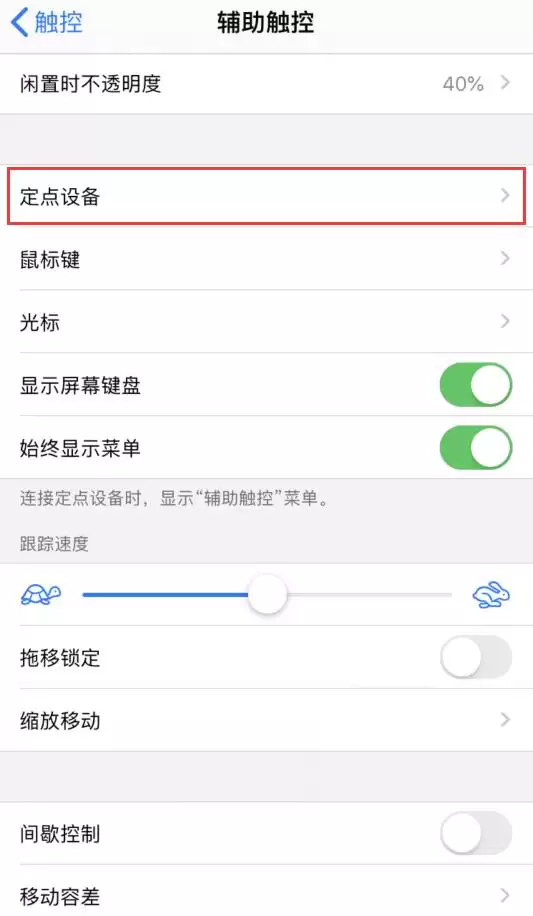
iPadOS预览版发布后,苹果终于为iPad带来了鼠标支持,这让许多用户迫不及待地想尝试。不过,这项功能的设置路径较为隐蔽——它被放置在“辅助功能”菜单中,并非系统默认开启的选项。那么,iPad究竟如何配对无线蓝牙鼠标?iPhone是否也能实现相同的操作?下面结合外媒的实际测试,将整个流程逐步拆解清楚。
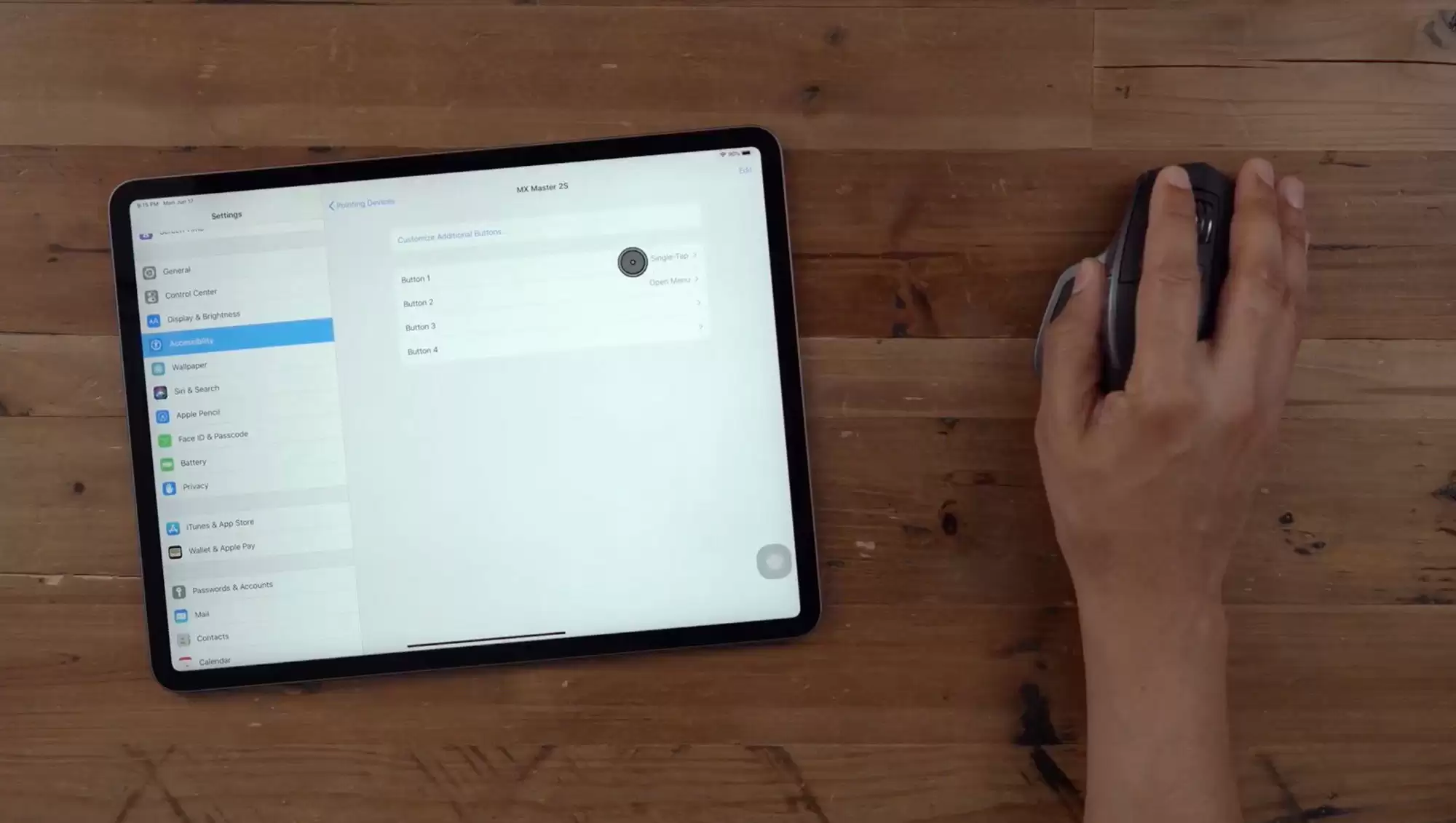
本次测试选用的是罗技MX Master 2S无线鼠标,配对过程虽然不算复杂,但每个步骤都需要准确无误地执行。
第一步,打开“设置”应用,进入“辅助功能”;
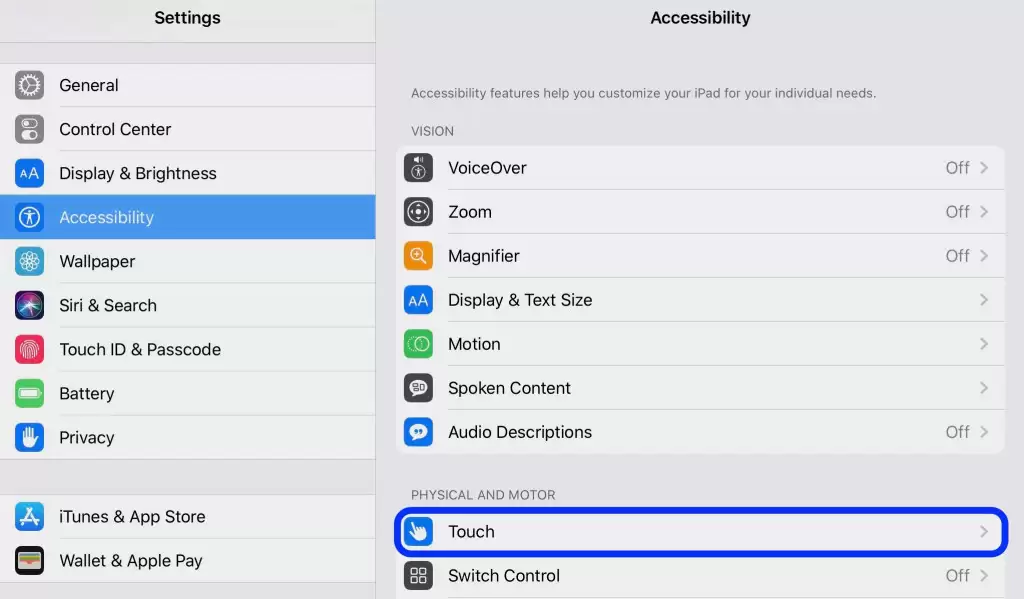
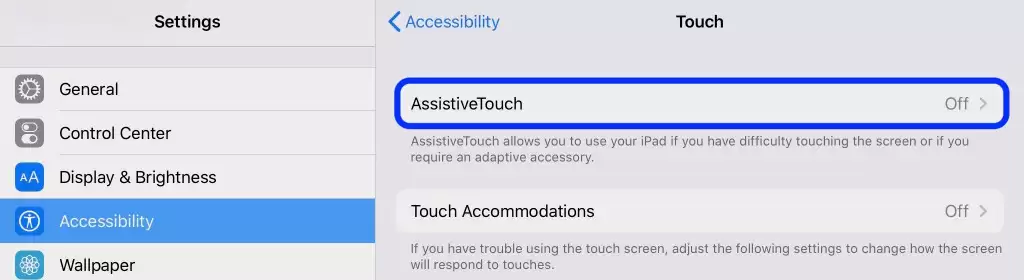
第二步,找到“触控”设置中的“辅助触控”开关,并将其打开;
第三步,点击下方的“定点设备”选项;
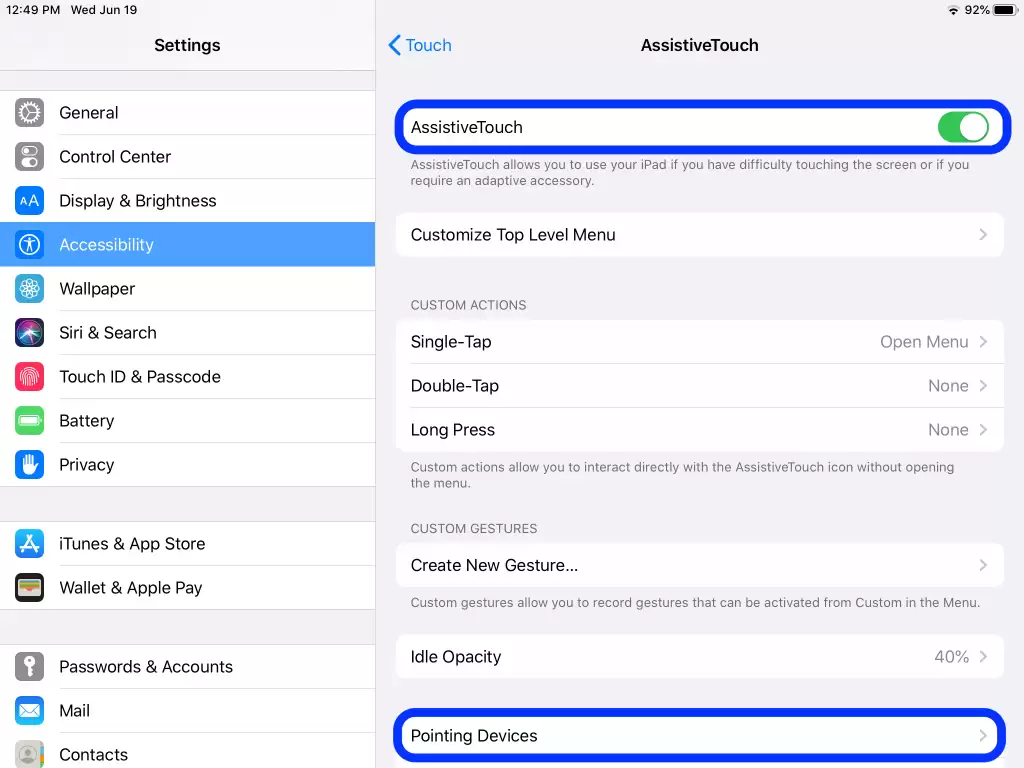
第四步,确保蓝牙鼠标已开机,然后点击“蓝牙设备…”;
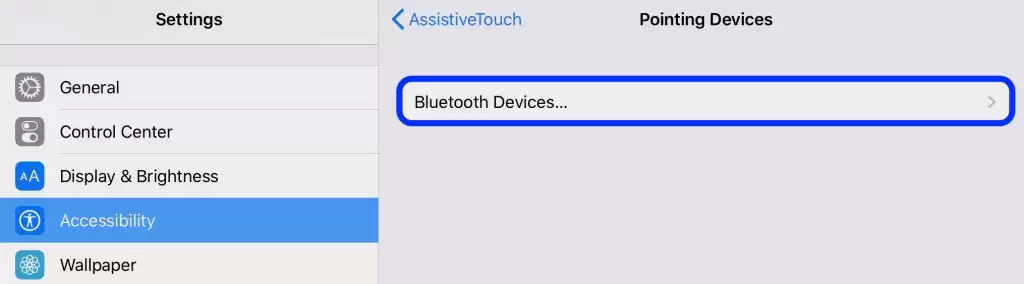
第五步,在设备列表中选择你的蓝牙鼠标;
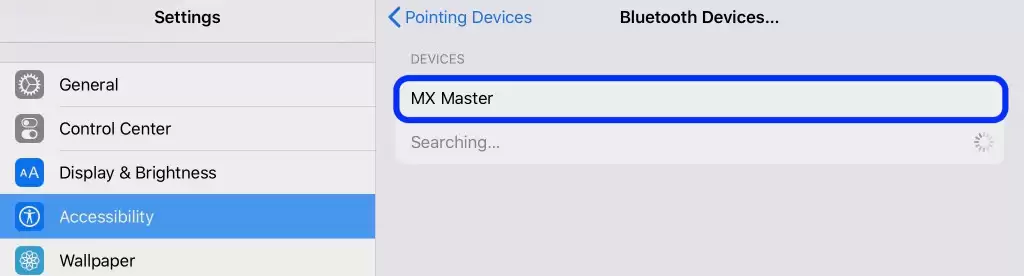
第六步,确认配对完成;

配对成功后,屏幕上会出现一个圆形鼠标指针——没错,效果类似于“小白点”辅助触控图标。那么可以直接使用了吗?别急,这里还有很多个性化设置可以调整。
第七步,点击右侧的“i”信息按钮进入定制设置;
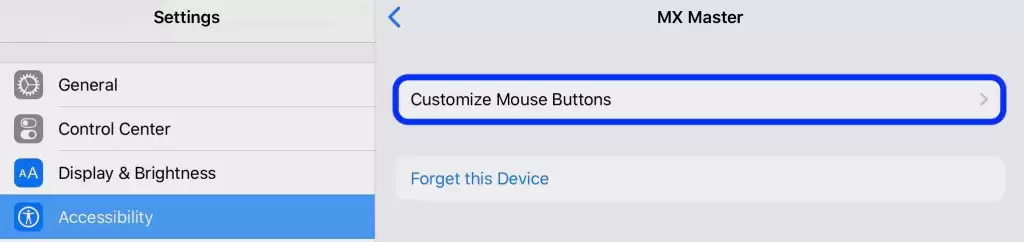
第八步,选择“自定义鼠标按钮”;
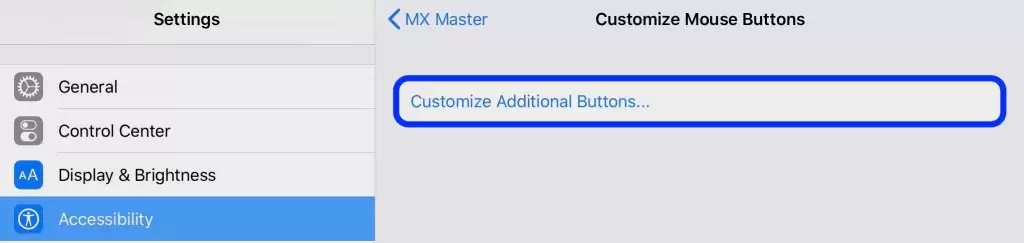
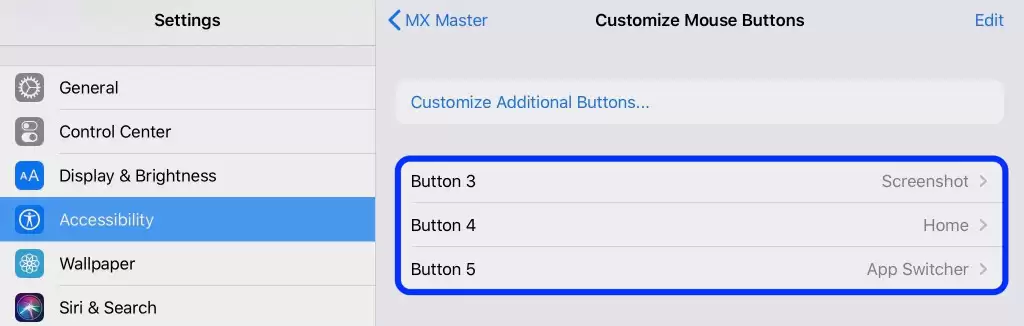
第九步,你可以点击鼠标上的任意按键,然后从列表中选择一个快捷操作——比如将侧键设置为返回主屏幕,中键锁屏,完全取决于你的使用习惯。
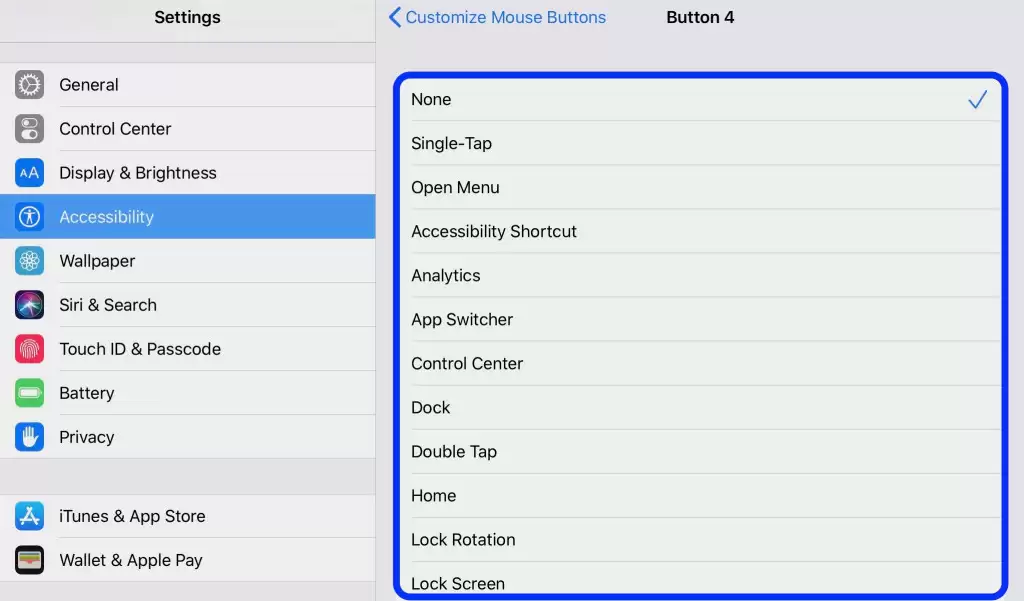
第十步,iPadOS支持多个快捷键按钮,具体能自定义多少功能,取决于你所使用的鼠标型号。
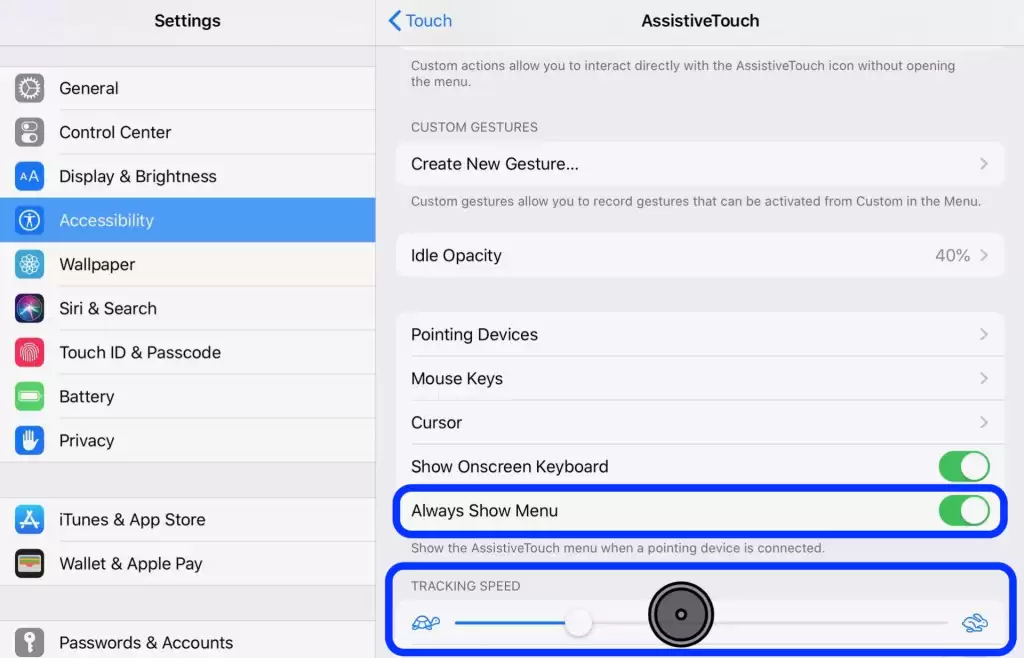
此外,在辅助触控设置页面的下方,你还可以调整鼠标指针的移动速度,并选择是否始终显示菜单。这些都是非常实用的细节选项。
有趣的是,从iOS 13开始,iPhone同样可以连接蓝牙鼠标——对于冬天戴着厚手套不方便触控的用户来说,这个功能堪称救星。