说到高效工作,日历和待办事项绝对是不可或缺的两大效率工具。不过大多数人对日历的个性化需求并不高,系统自带的通常就够用。但如果你恰好也在使用第三方日历服务,比如 Google Calendar,那就有意思了——把它们俩打通,效率会成倍提升。下面就来聊聊如何把 iOS 自带的日历和 Google Calendar 无缝同步,同时发掘日历协作功能的真正价值。
第三方日历应用的核心优势
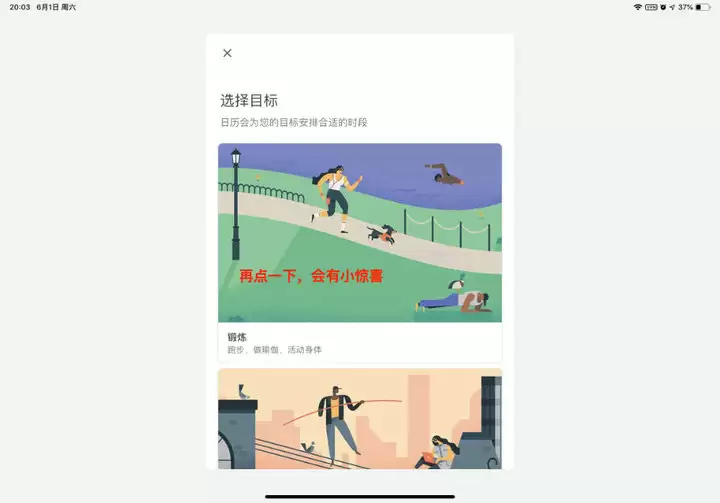
● 智能添加目标:Google Calendar 内置了锻炼、培养技能、朋友和家人、私人专属时间、规划生活五大类目标,而且会根据日历上已有的空闲时间自动推荐安排。听起来像私人助理?其实就是。
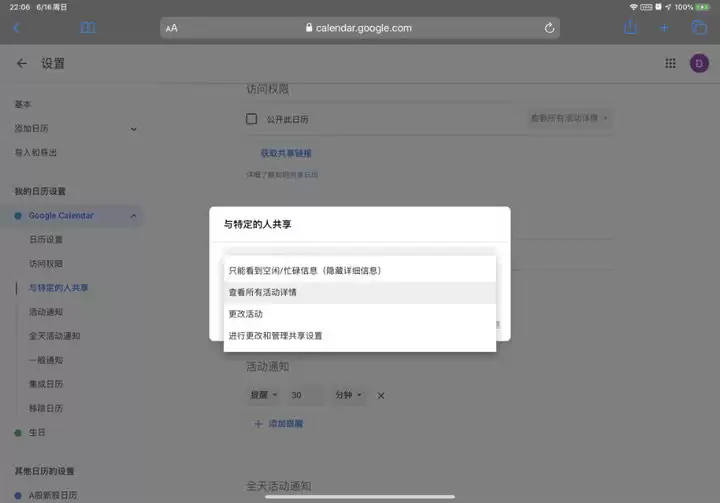
● 隐藏事件的共享日历:iOS 日历共享时,别人能看到你日历上的所有事件,但 Google Calendar 的共享可以做到只显示你想让对方看到的内容——隐私保护更加到位。
● 协同其他 Google 服务
● 订阅公共日历
如何将 iOS 日历同步到 Google Calendar?
很多使用 iPhone 的朋友也在用 Google Calendar,但很少有人真正实现两个日历的双向同步。其实方法很简单:
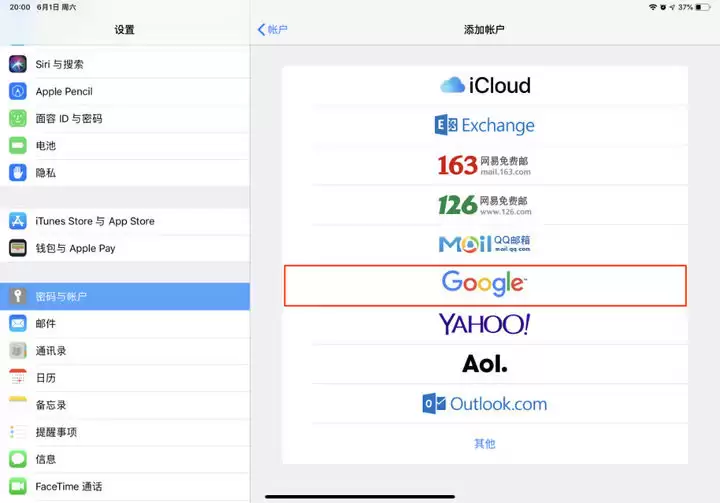
● 安装 Google Calendar 应用后,进入「设置」→「密码与账户」→「添加账户」,选择 Google 并登录你的账号。
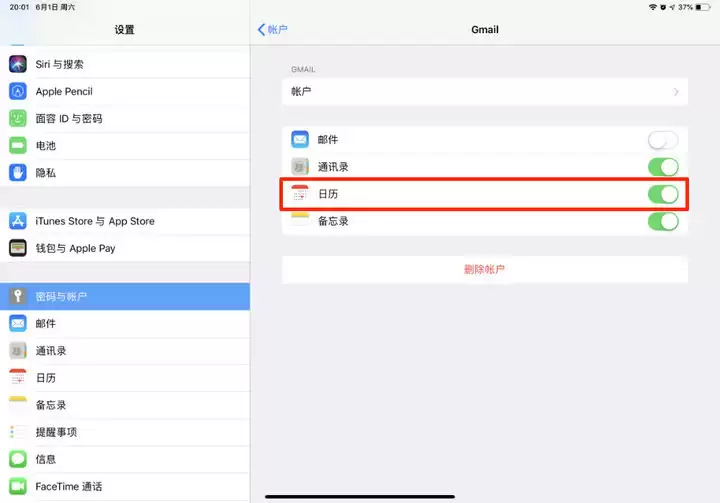
● 添加 Gmail 成功后,记得开启 Gmail 日历的同步选项。
● 打开 Safari 浏览器,登录 Google Calendar 网页版,此时 Google Calendar 就会出现在 iOS 日历中。
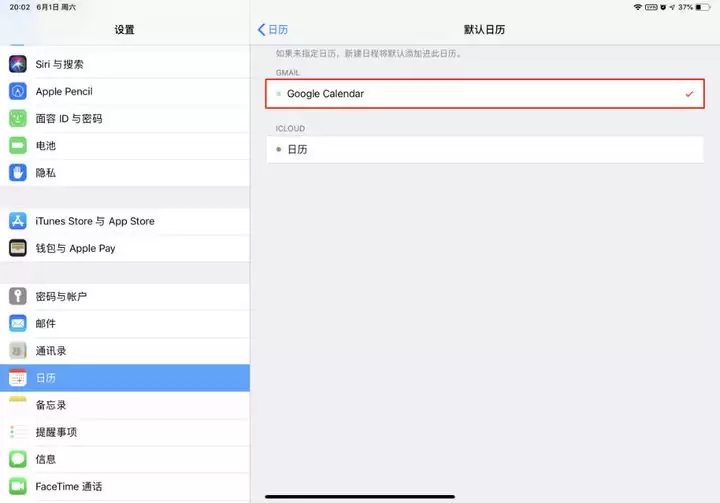
● 最后一步:前往「设置」→「日历」→「默认日历」,将默认日历改为 Google Calendar。之后在 iPhone 上新建的任何日程,都会自动保存到 Google Calendar 中。
如何添加协作日历?
多数人使用日历只记录自己的事务,很少用到协作功能。实际上,协作日历在团队项目、家庭行程管理中非常实用。下面以 Google Calendar 为例,但这些操作在 iOS 日历上同样适用。
● 共享单个日历事件:打开某个事件,选择「编辑」,添加邀请对象,待对方确认后,该事件就会同步到对方的日历上。
● 共享完整日历:
◦ 访问权限:进入日历的「设置和分享」,在「访问权限」下方点击「公开日历」,右侧可以调整是否允许他人看到事件详情。
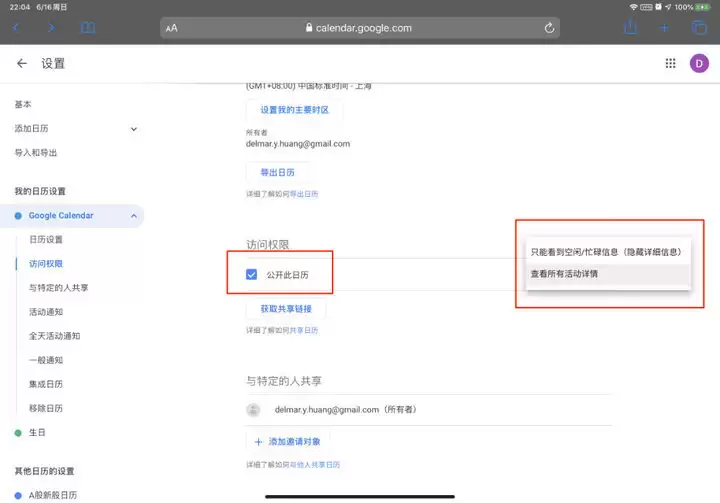
◦ 编辑权限:进入「设置和分享」,在「与特定的人共享」中添加邀请对象,还能单独设置查看或编辑权限。