
不少新手在初次使用 CentOS 7 时,面对仅有的黑色终端界面,常会觉得操作不便且缺乏直观反馈。别担心,本文将带您一步步安装 GNOME 桌面环境,让系统变得既清晰又好用。这份 CentOS 7 图形界面安装教程将帮助您快速上手。
需要提醒的是:若您在安装系统时选择了最小化安装,那么默认情况下并不会包含 X Window 这个图形显示的基础组件。因此,在安装桌面环境前,需要先补上 X Window。只需一条命令即可完成:
yum groupinstall "X Window System"
基础准备就绪后,接下来正式开始安装 GNOME 桌面环境。
1. 安装 GNOME 桌面
执行以下命令,系统将自动下载并安装所有必需的软件包:
yum groupinstall -y "GNOME Desktop"
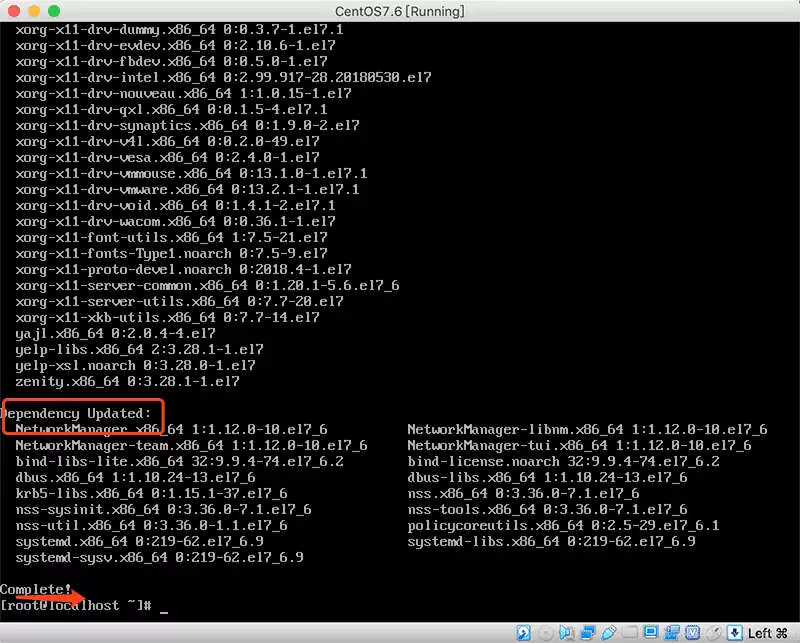
稍作等待,当终端输出 "Complete" 字样时,即表示安装成功。
2. 启动图形化界面
安装完成后,输入以下指令即可切换至图形模式:
init 5
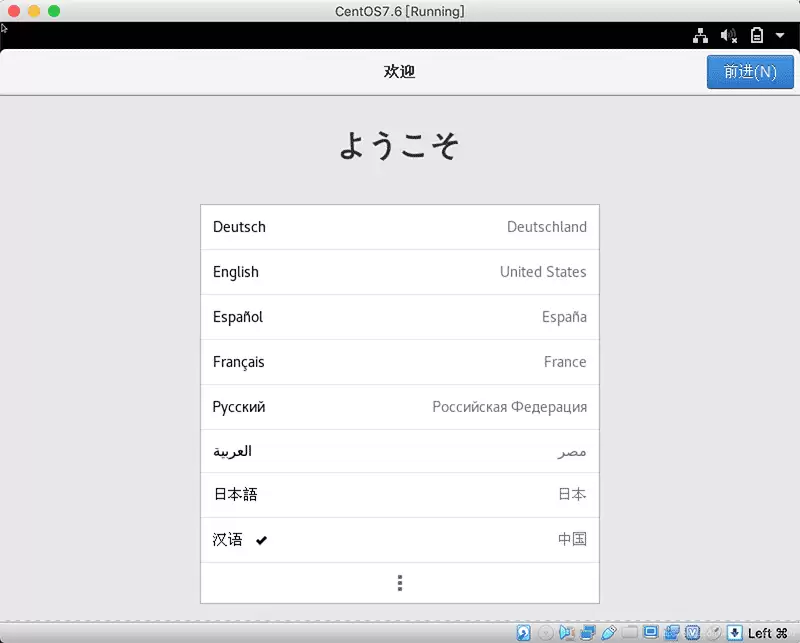
几秒钟后,系统将弹出语言选择界面——建议选择“汉语”以方便后续操作。
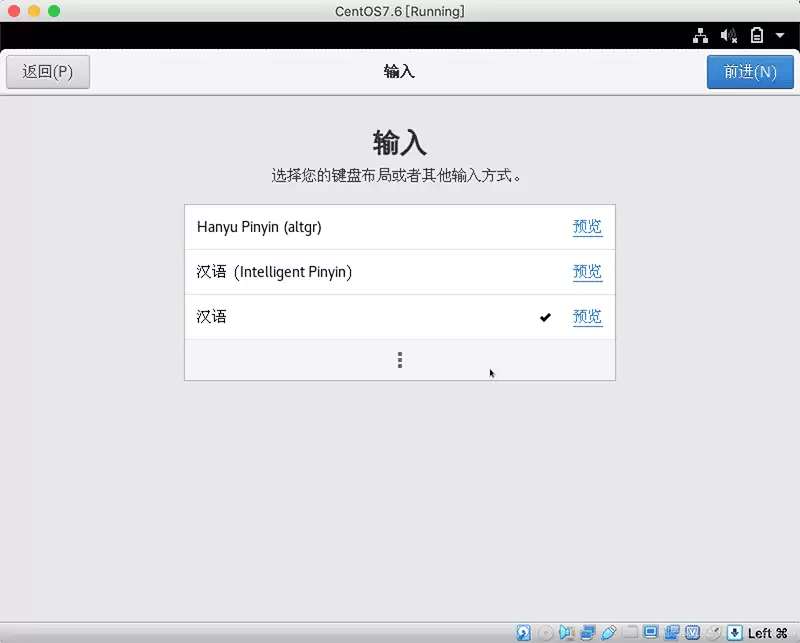
3. 地理位置服务开关
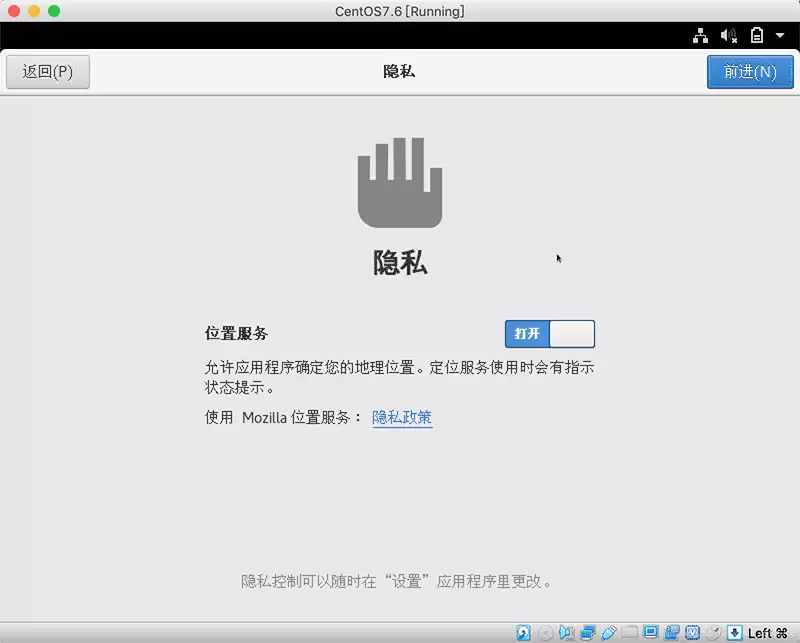
此步骤完全根据个人偏好决定,默认开启即可,不会影响系统的正常使用。
4. 选择时区
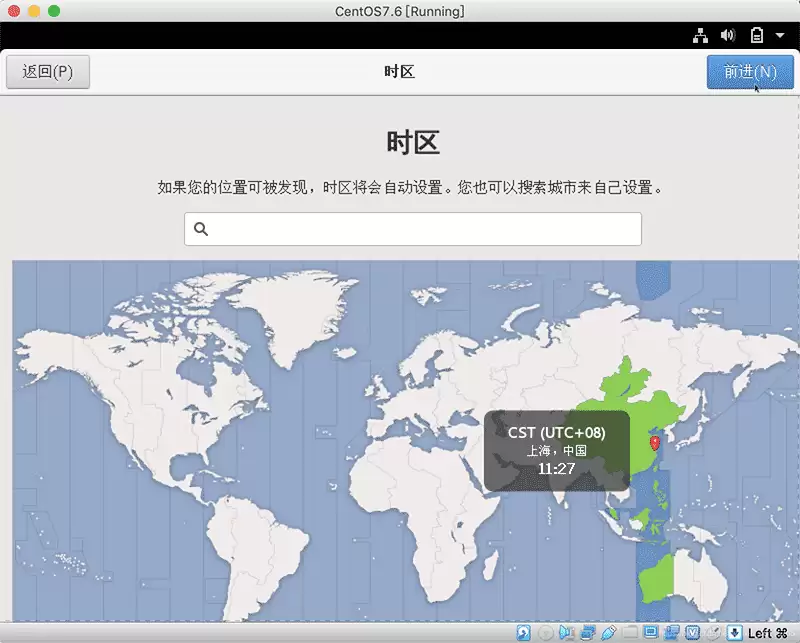
系统已自动识别亚洲/上海时区,您可以直接点击下一步。当然,也可根据实际需求手动调整。
5. 连接在线帐号
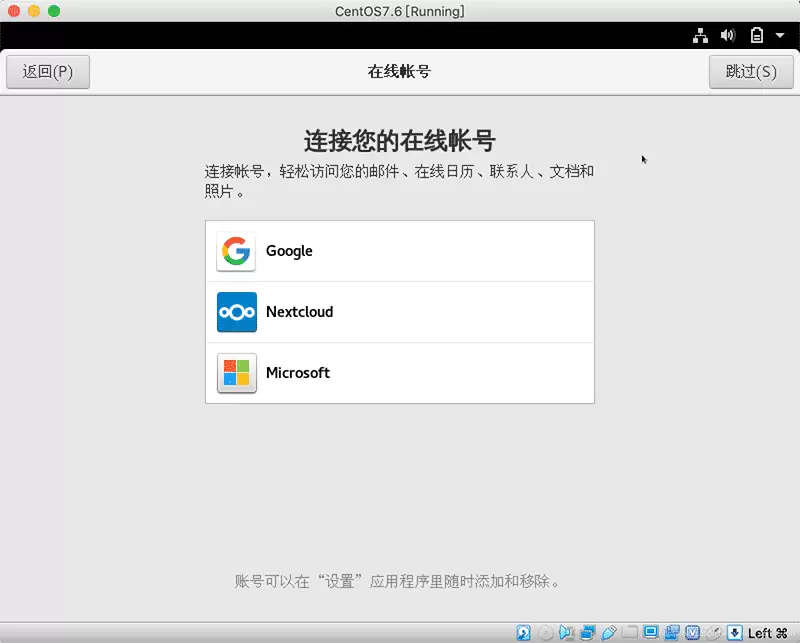
对于大多数普通使用场景,该功能并无实质帮助,因此建议直接点击“跳过”。
6. 创建用户
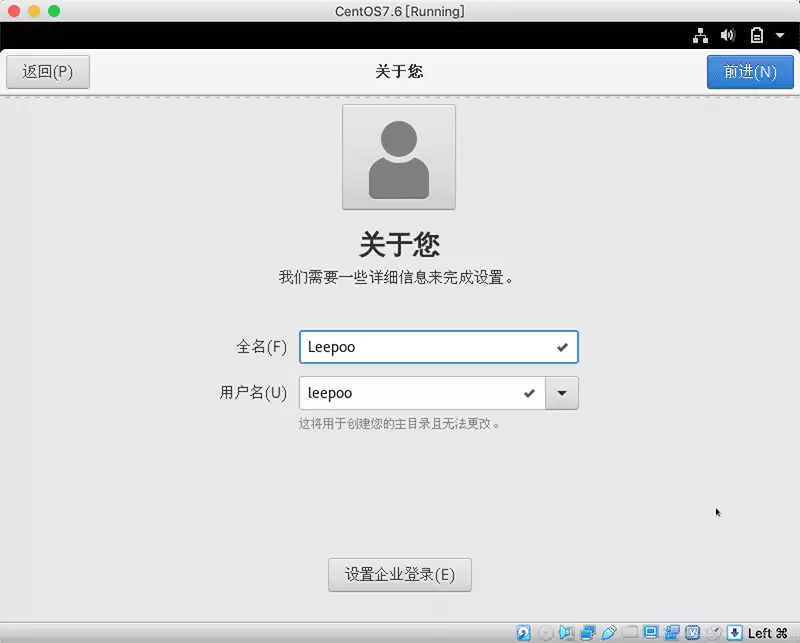
为系统设置一个您喜欢的用户名,注意避免使用中文或特殊符号。
7. 设置密码
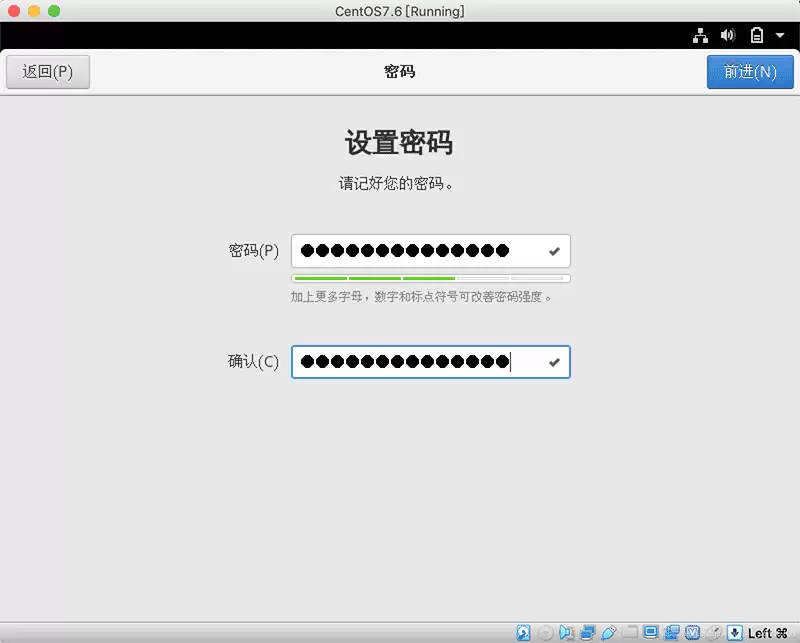
按要求两次输入密码,建议尽量设置复杂一些,以保障系统安全。
8. 进入欢迎界面
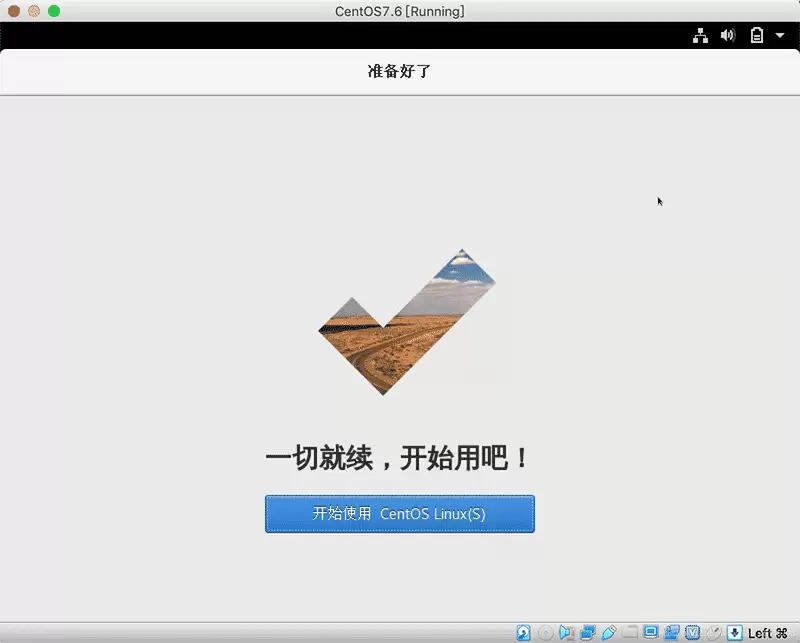
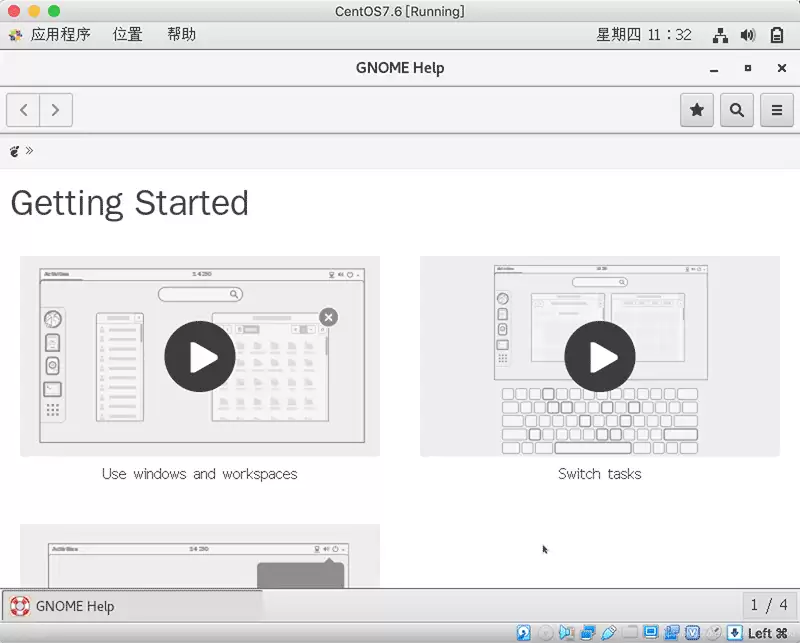
点击“开始使用”后,系统会打开 GNOME 帮助页面。若您不需要该指引,直接点击右上角的叉号关闭即可。
9. 登录界面
此时您会看到当前电脑上的所有用户列表,点击刚才创建的那个账户。
10. 输入密码登录
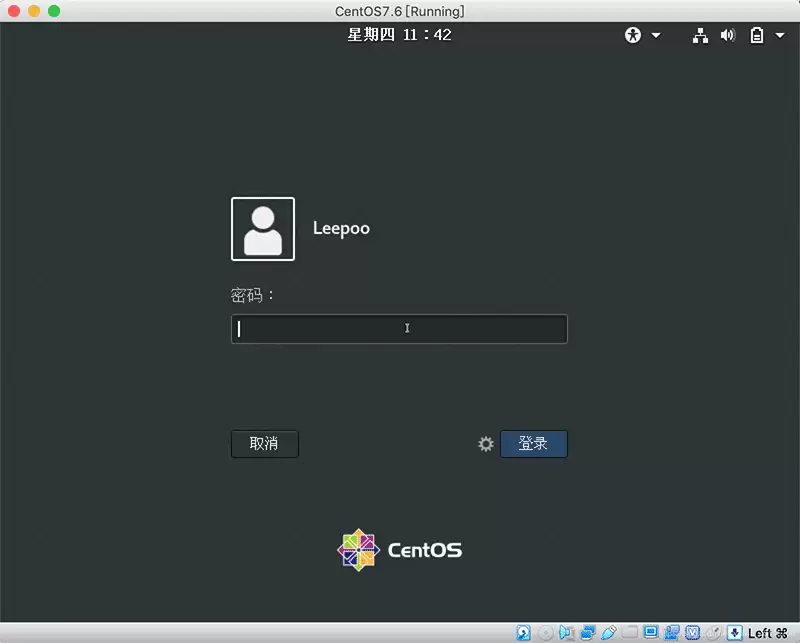
首次进入桌面可能会稍慢,因为系统正在加载各类初始化配置。耐心等待十几秒,您就能看到精美的 GNOME 图形界面了。
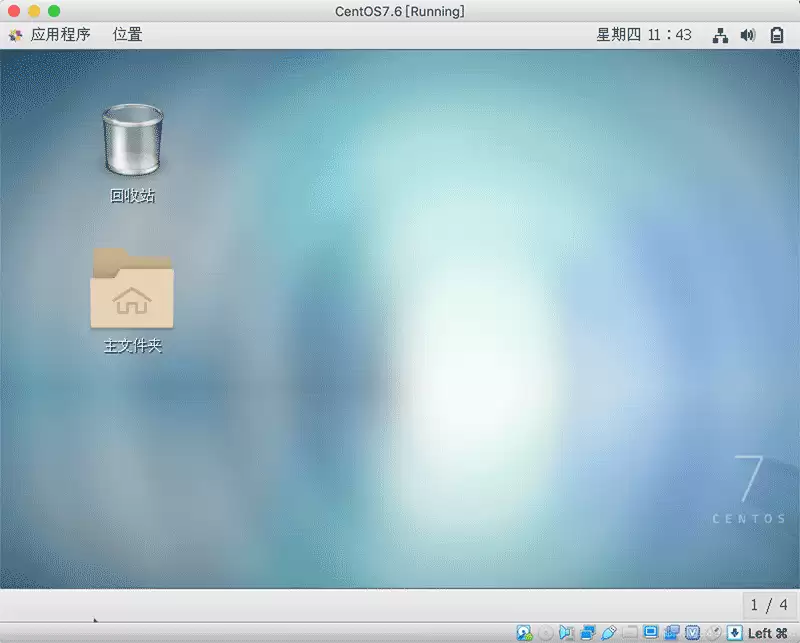
至此,CentOS 7 图形化安装完美收官。此后,您就可以像使用普通桌面系统一样,用鼠标轻松完成各种任务,无需再记忆繁琐的命令行参数。祝您使用愉快!


